

Descripción general
ChatGPT es la aplicación de IA conversacional de OpenAI. Al conectar ChatGPT a la plataforma Sensolus a través del conector MCP (Model Context Protocol), puede interactuar con sus datos IoT usando consultas en lenguaje natural.Conectar un servidor MCP personalizado en ChatGPT requiere una suscripción a ChatGPT Plus, Pro o Team.
Conectarse como miembro del equipo
Si alguien en su organización de ChatGPT ya ha configurado el conector Sensolus, simplemente puede encontrarlo y habilitarlo desde la página Apps. Busque “Sensolus” y haga clic en el conector marcado como INTERNAL.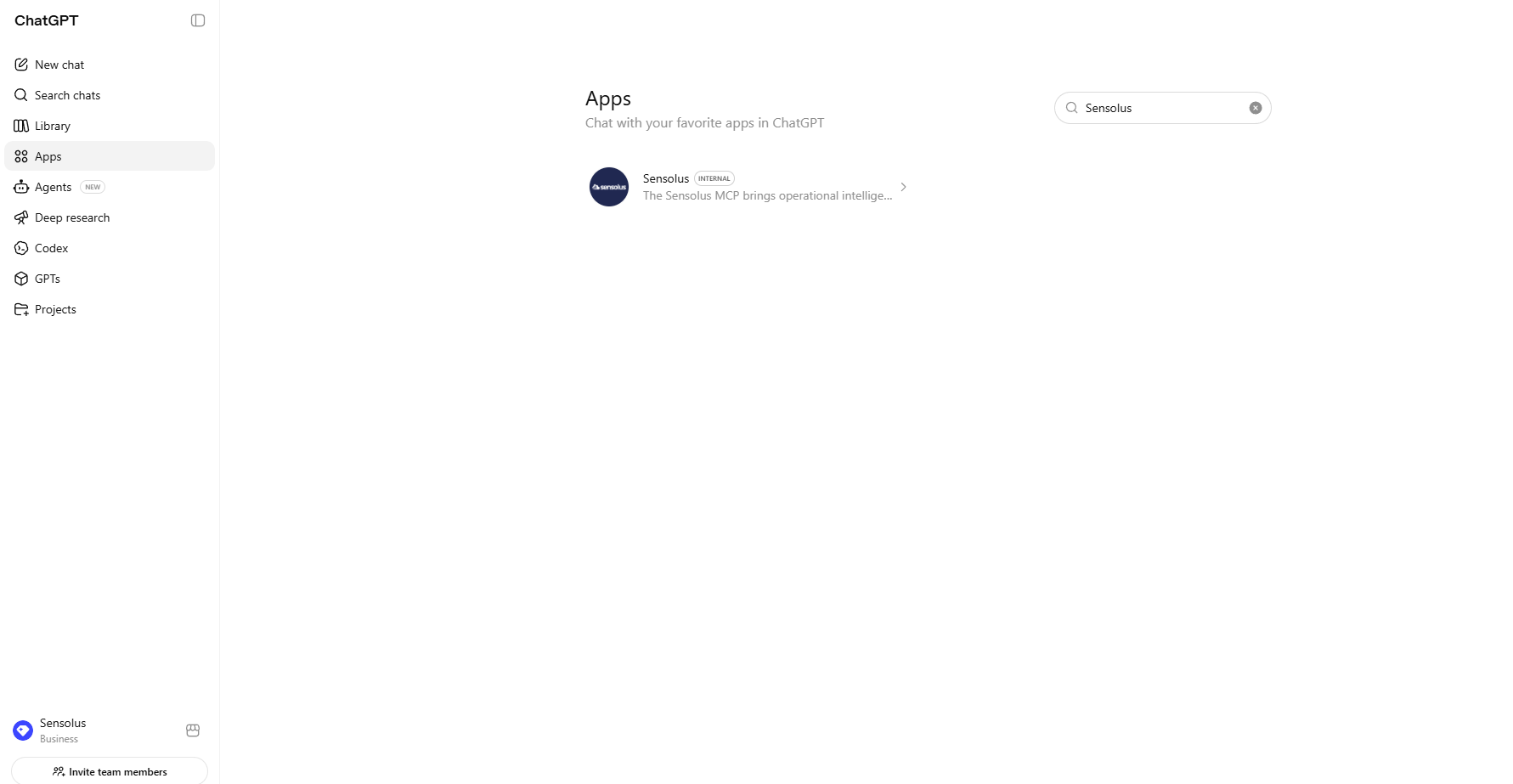
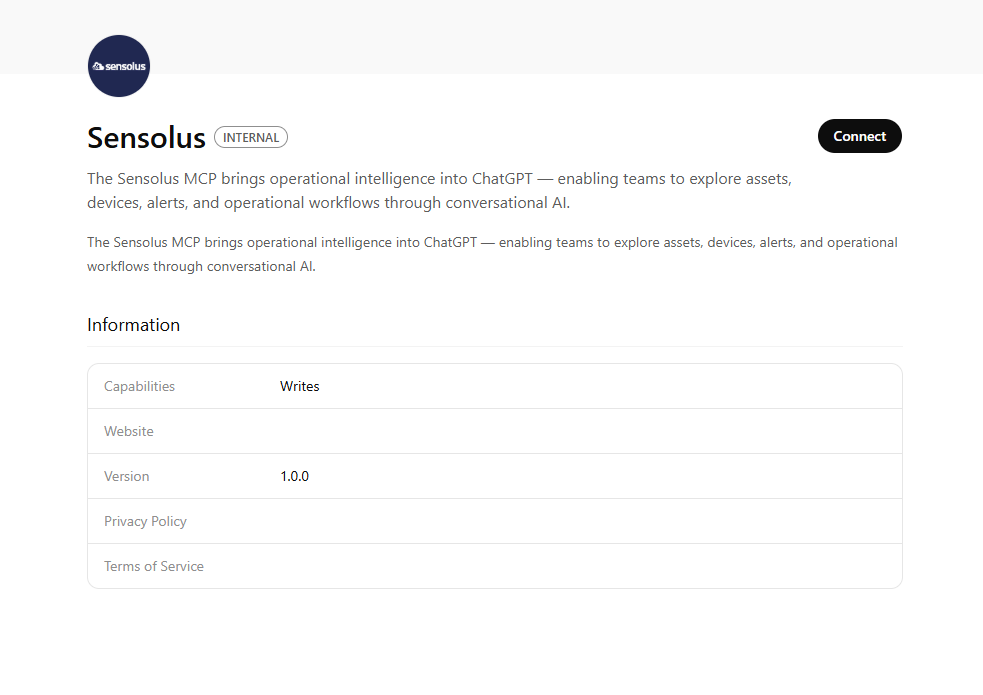
Configuración inicial
Si el conector Sensolus aún no se ha agregado a su organización de ChatGPT, un miembro del equipo debe realizar la configuración inicial a continuación. Una vez completada, todos los demás miembros del equipo pueden conectarse usando el método más simple descrito arriba.1
Abrir la configuración de ChatGPT
En ChatGPT, haga clic en su icono de perfil y seleccione Settings.
2
Navegar a Apps
En el menú de configuración, seleccione Apps en la barra lateral izquierda.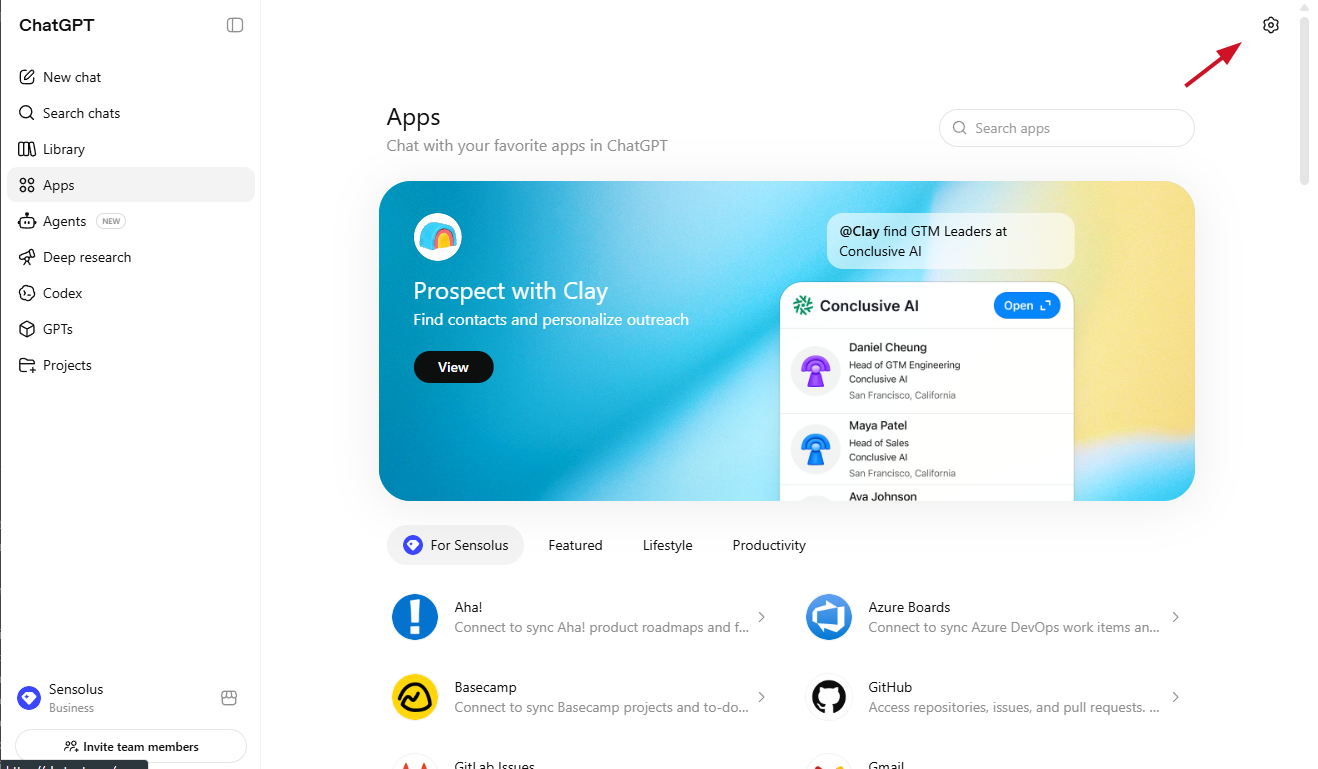
3
Abrir configuración avanzada
Haga clic en Advanced settings en la parte inferior de la página Apps.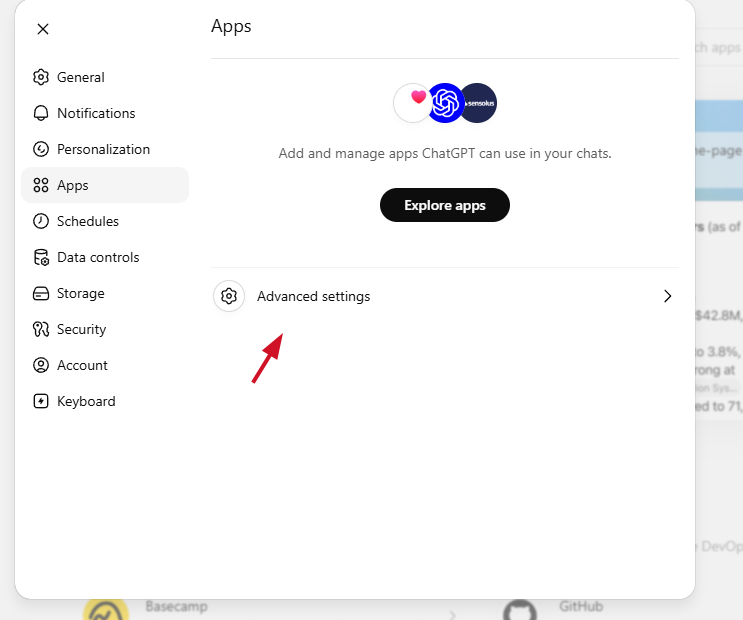
4
Activar el modo desarrollador
Active Developer mode. Esto permite agregar conectores MCP personalizados.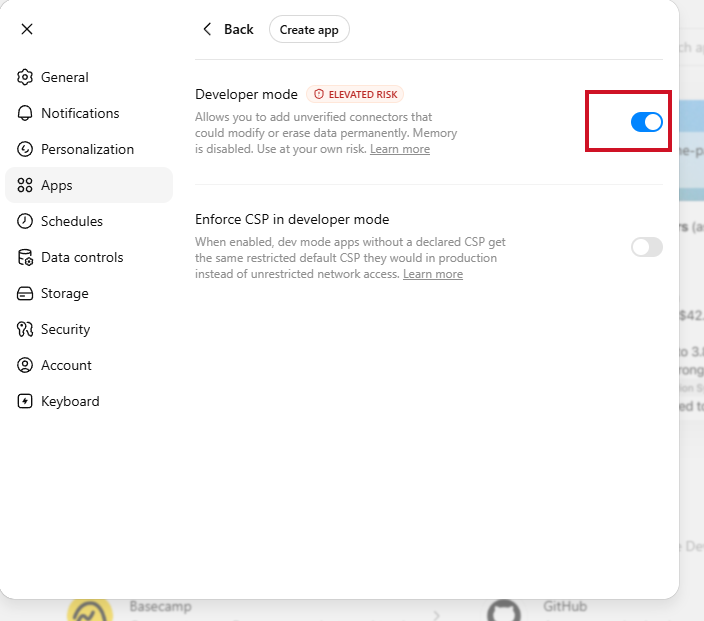
5
Crear una nueva aplicación
Vuelva a la página Apps y haga clic en Create app. Complete los siguientes datos: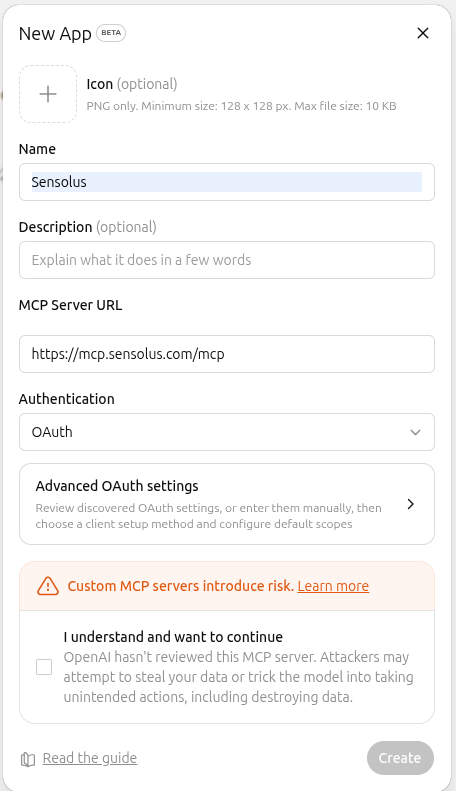
- Name:
Sensolus - MCP Server URL:
https://mcp.agents.sensolus.com/mcp - Authentication:
OAuth
6
Autorizar la conexión
ChatGPT abrirá la página de autorización de Sensolus en su navegador. Inicie sesión con sus credenciales de Sensolus y haga clic en Approve para otorgar acceso a ChatGPT.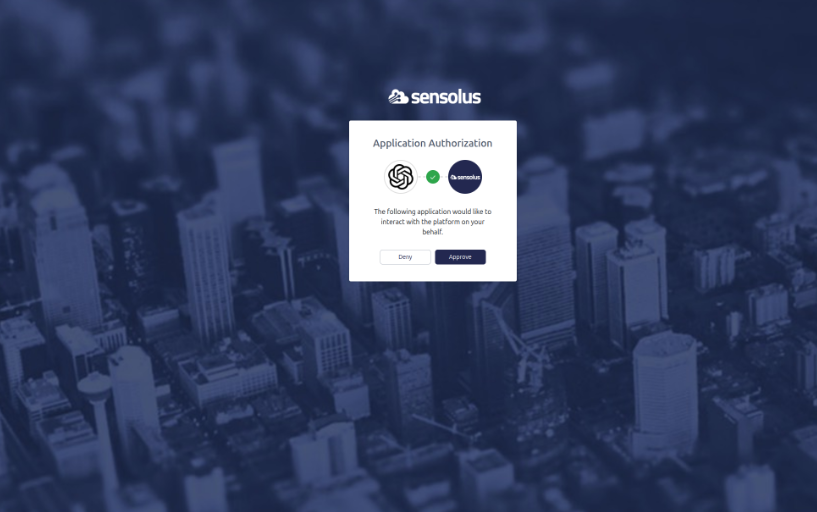
7
Confirmar conexión exitosa
Después de la autorización, navegue de vuelta a Settings → Apps y haga clic en la aplicación Sensolus. Debería ver los detalles de conexión mostrando la URL, la autorización OAuth y la fecha de conexión.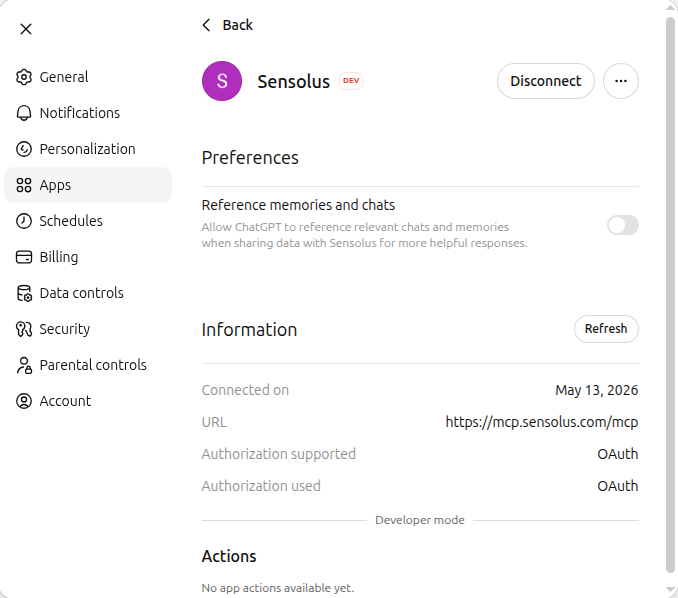
Usar el conector
Una vez conectado, puede consultar sus datos de Sensolus directamente desde ChatGPT usando lenguaje natural. ChatGPT llamará automáticamente a las herramientas de Sensolus apropiadas y devolverá los resultados.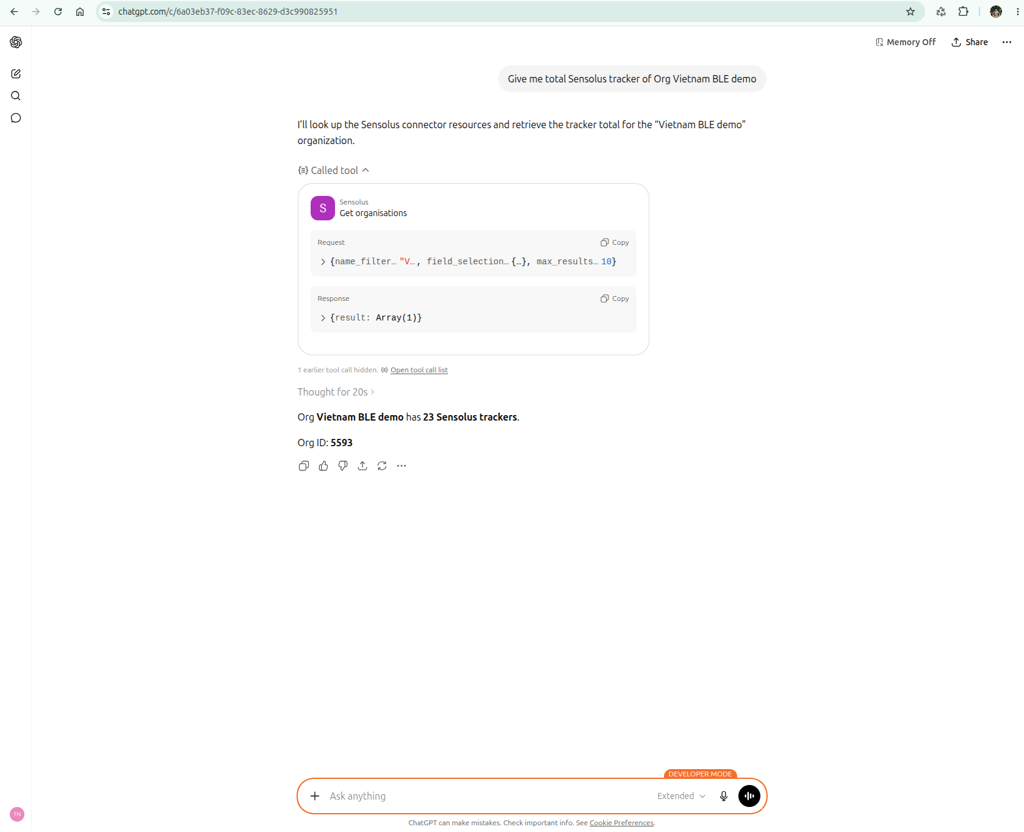
Solución de problemas
La autorización no se completa
Si la autorización OAuth no se completa:- Asegúrese de que las ventanas emergentes no estén bloqueadas en su navegador
- Verifique que su cuenta de Sensolus tenga los permisos apropiados
- Intente el proceso de autorización nuevamente
Autenticación SSO
Si su organización utiliza inicio de sesión único (SSO), asegúrese de haber iniciado sesión en la plataforma Sensolus en su navegador antes de iniciar el flujo OAuth.Próximos pasos
- Revise las capacidades del conector MCP para ver lo que puede hacer
- Explore consejos y ejemplos para un uso efectivo