

Descripción general
Microsoft Copilot Studio le permite crear agentes de IA personalizados para su organización. Al agregar el conector MCP (Model Context Protocol) de Sensolus como herramienta, un agente puede responder preguntas en vivo sobre sus organizaciones y dispositivos, como “¿Cuántos dispositivos están en línea en la organización X?”. El conector utiliza OAuth 2.0 con su propia cuenta de Sensolus, de modo que el agente solo ve los datos a los que esa cuenta tiene acceso. El endpoint del servidor MCP de Sensolus eshttps://mcp.agents.sensolus.com/mcp.
Configurar esto implica tres fases: crear la herramienta MCP, adjuntarla a un agente y completar la conexión OAuth para que el agente pueda llamar a la herramienta.
Requisitos previos
Antes de comenzar, asegúrese de tener lo siguiente:- Acceso a Microsoft Copilot Studio en el entorno correcto.
- Un agente existente, o permiso para crear uno.
- Una cuenta de Sensolus, utilizada para iniciar sesión durante el paso de OAuth.
- Ventanas emergentes del navegador permitidas para
copilotstudio.microsoft.com, necesarias para la ventana de inicio de sesión.
Paso 1 — Crear la herramienta MCP
1
Iniciar una nueva herramienta Model Context Protocol
En Copilot Studio, vaya a Tools en la navegación izquierda, haga clic en + New tool y elija Model Context Protocol.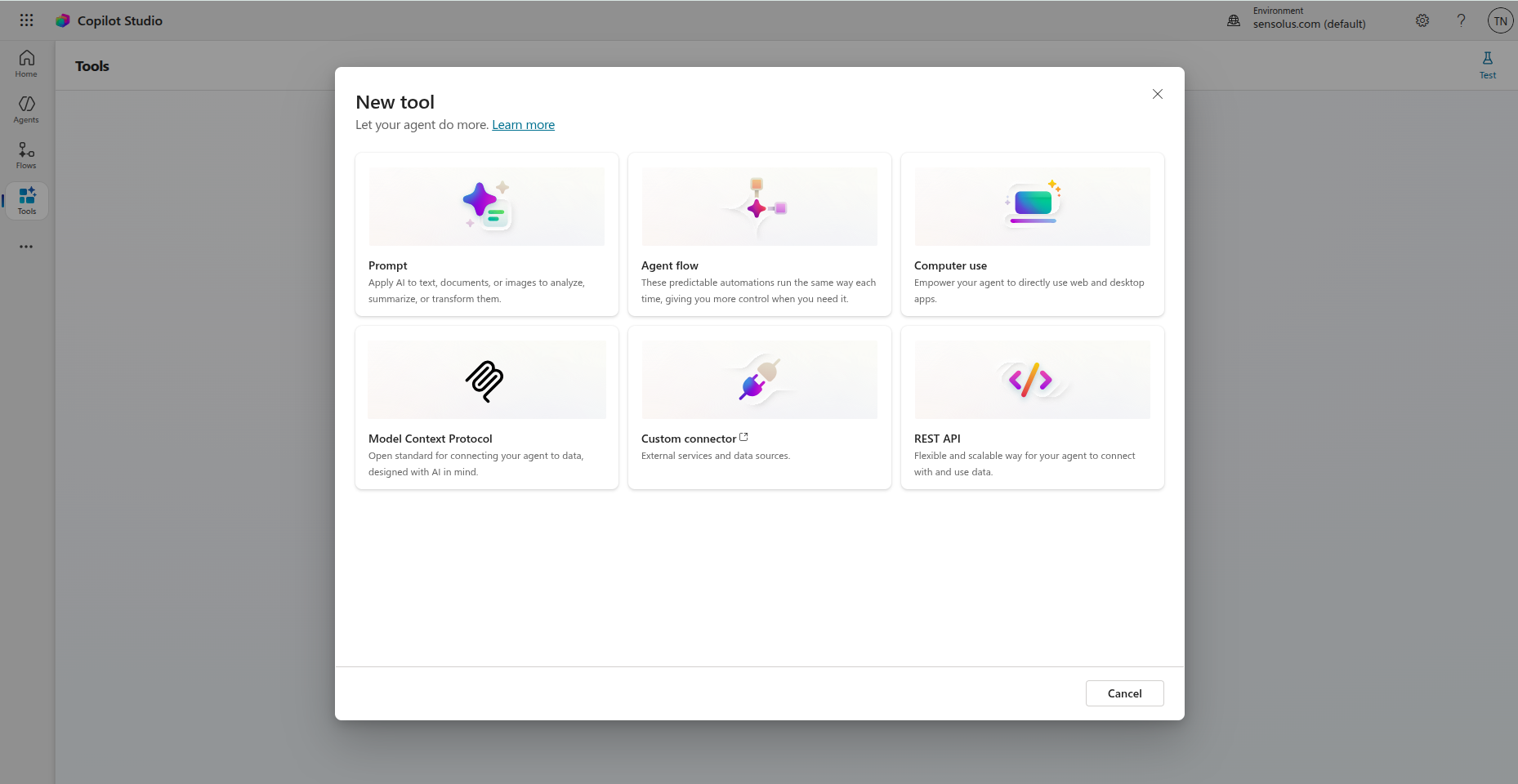
2
Completar los detalles de la conexión
Complete el diálogo con los siguientes valores: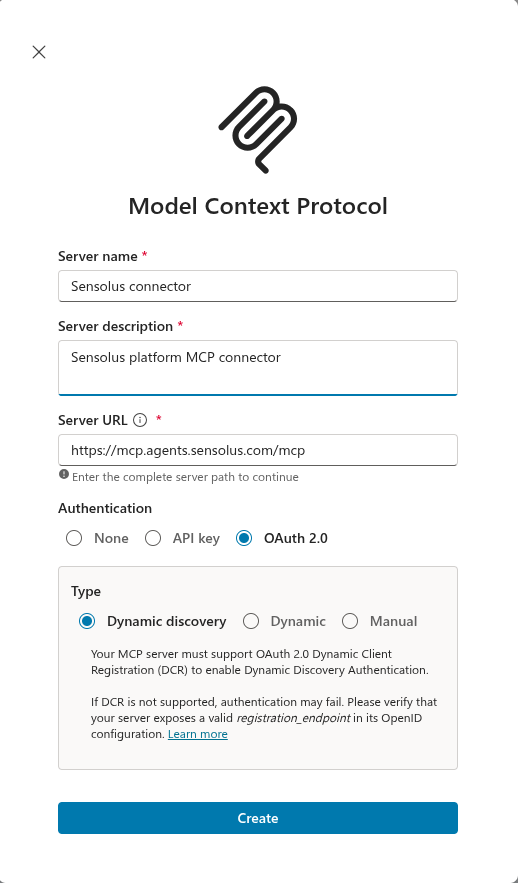
3
Crear la herramienta y esperar a que esté lista
Haga clic en Create. La herramienta aparece en la lista Tools. Espere hasta que su estado muestre Ready, lo cual generalmente toma uno o dos minutos.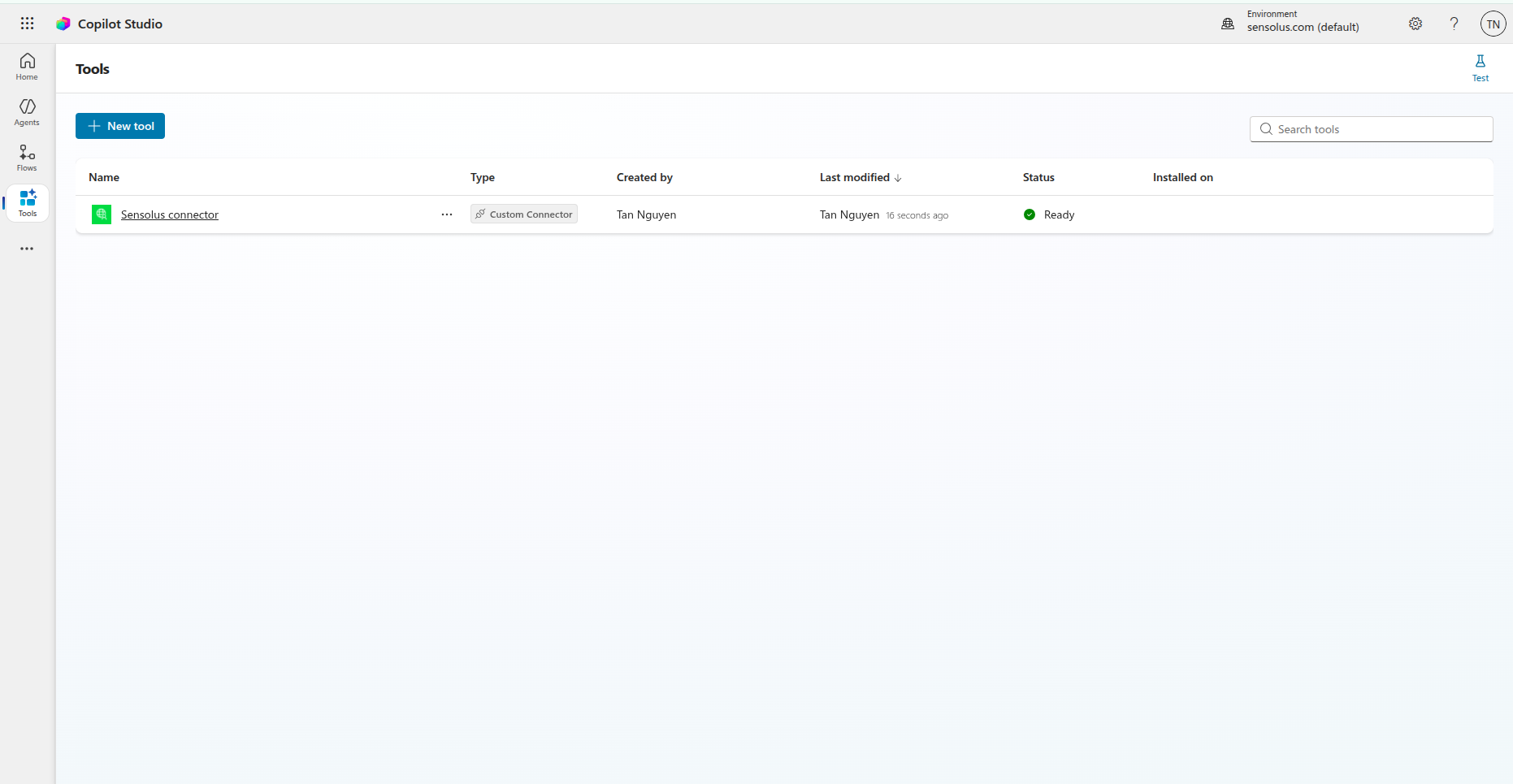
Paso 2 — Adjuntar la herramienta a su agente
1
Abrir la pestaña Tools del agente
Abra su agente y vaya a la pestaña Tools, luego haga clic en Add a tool.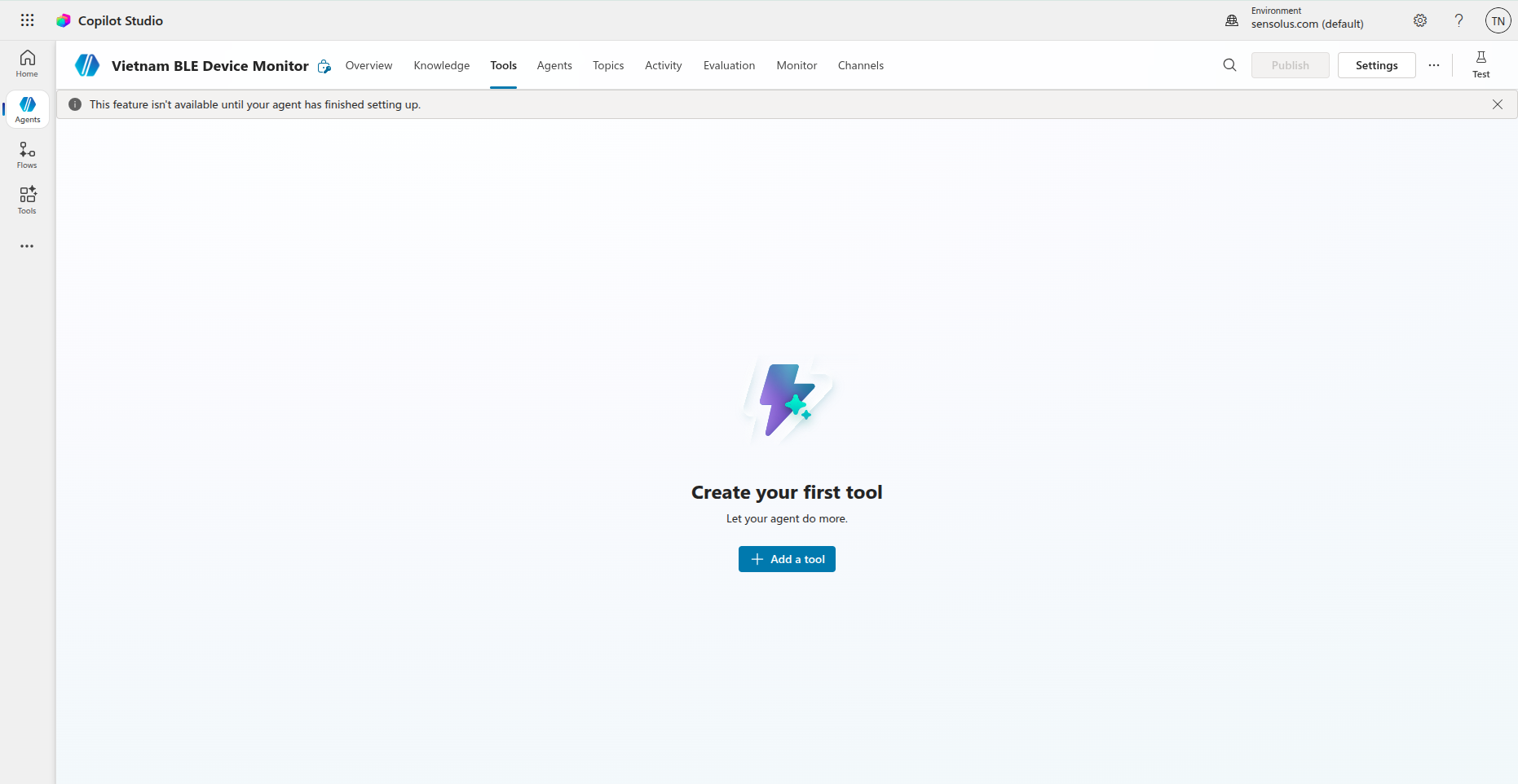
2
Buscar el conector Sensolus
En el cuadro de búsqueda Add tool, escriba 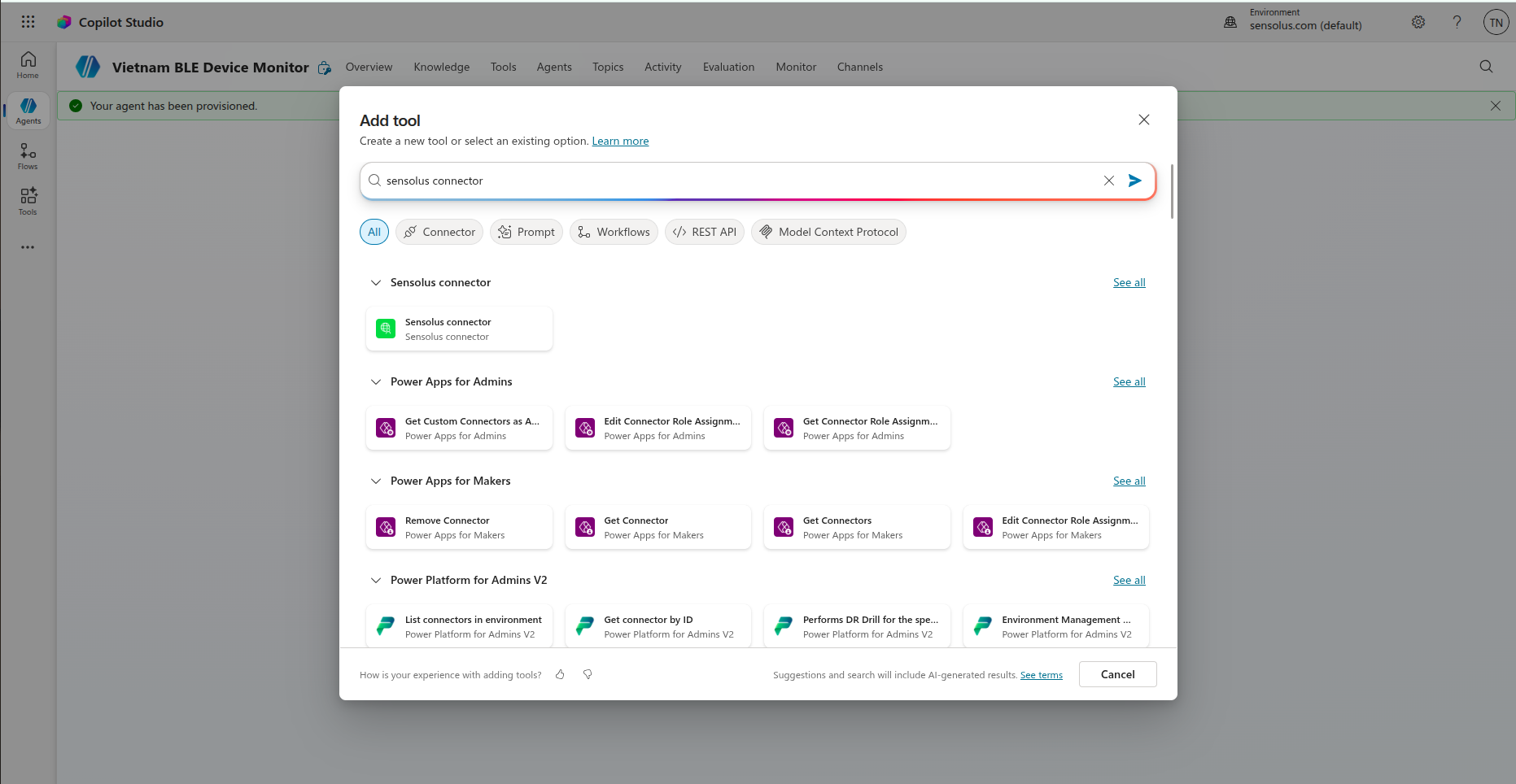
Sensolus connector y selecciónelo entre los resultados.3
Revisar los detalles de la herramienta
La pantalla Add tool muestra el conector Sensolus. El campo Connection indica Not connected, lo cual es normal en esta etapa.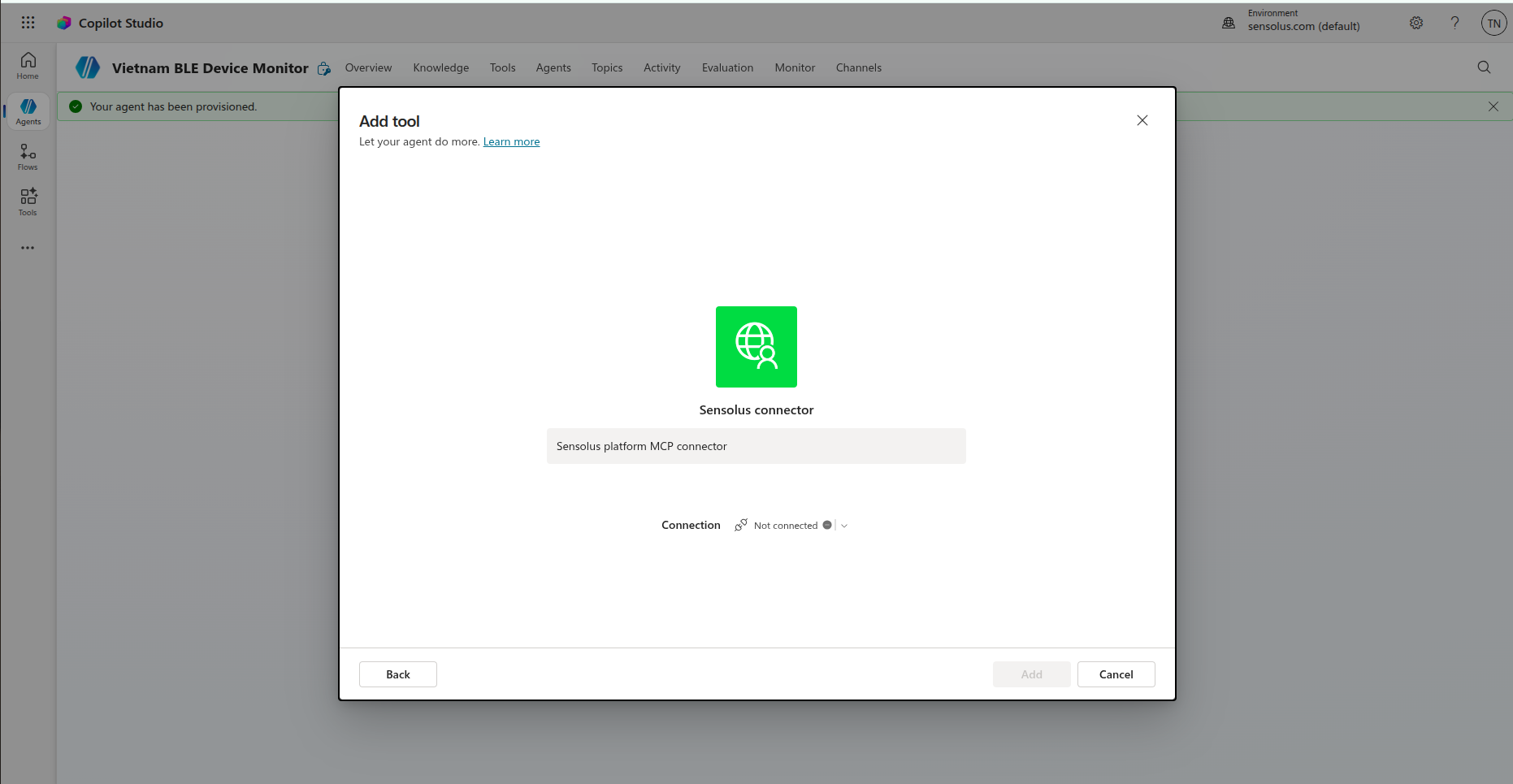
4
Crear una nueva conexión
Abra el menú desplegable Connection y haga clic en Create new connection.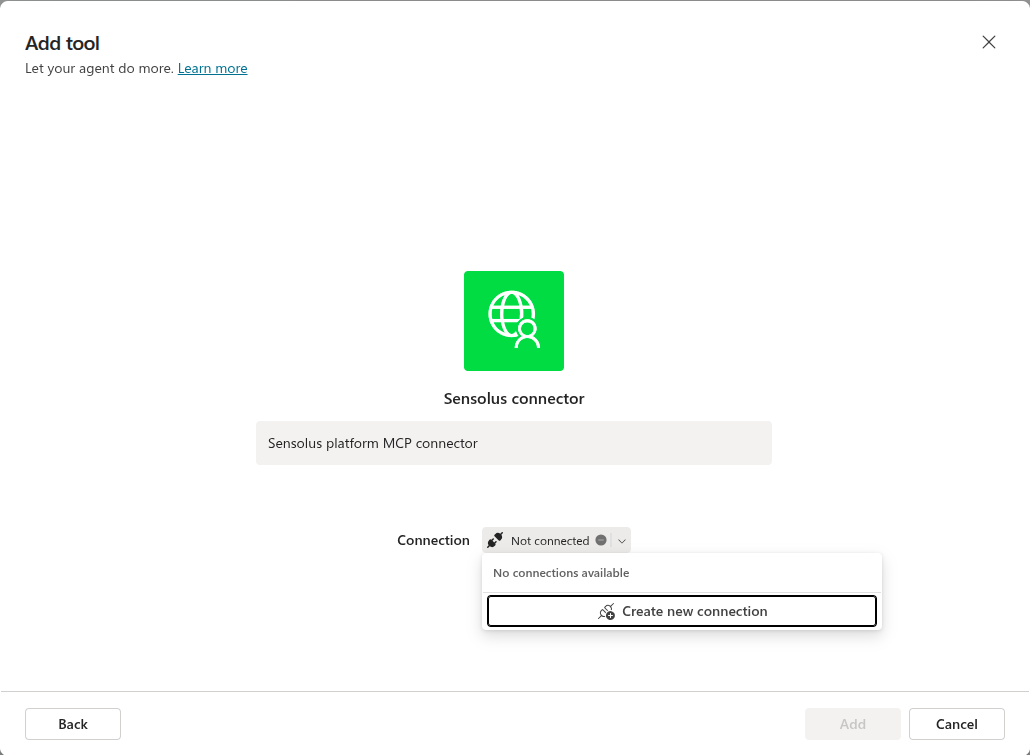
5
Confirmar la conexión
Opcionalmente, introduzca un nombre para mostrar de la conexión y luego haga clic en Create.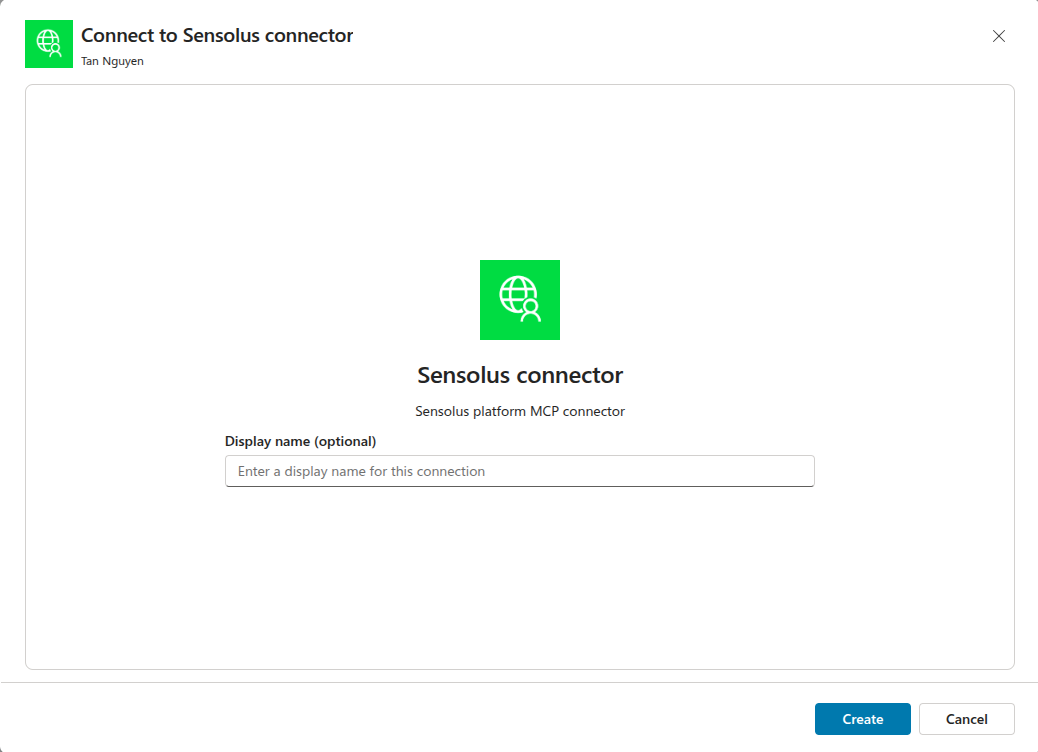
6
Iniciar sesión y aprobar
Se abre una ventana emergente con la página de autorización de Sensolus. Inicie sesión con su cuenta de Sensolus y haga clic en Approve para conceder al agente acceso en su nombre.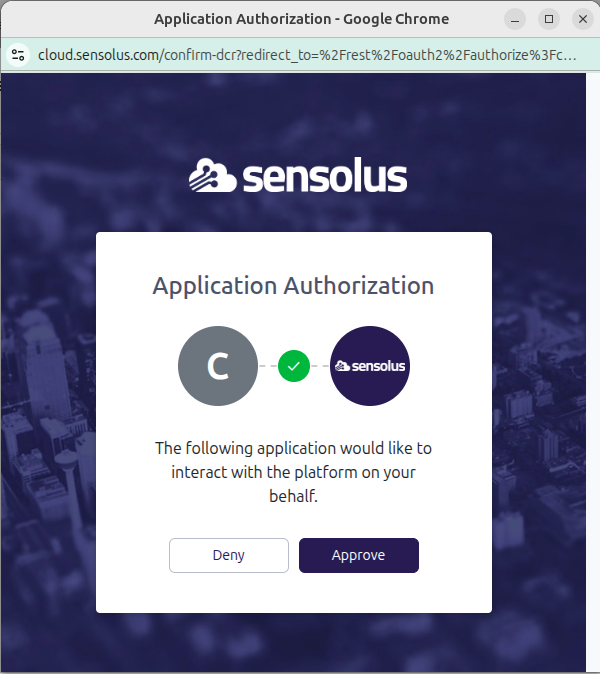
7
Agregar la herramienta conectada
Una vez autorizado, el campo Connection cambia a Connected con una marca verde. Haga clic en Add.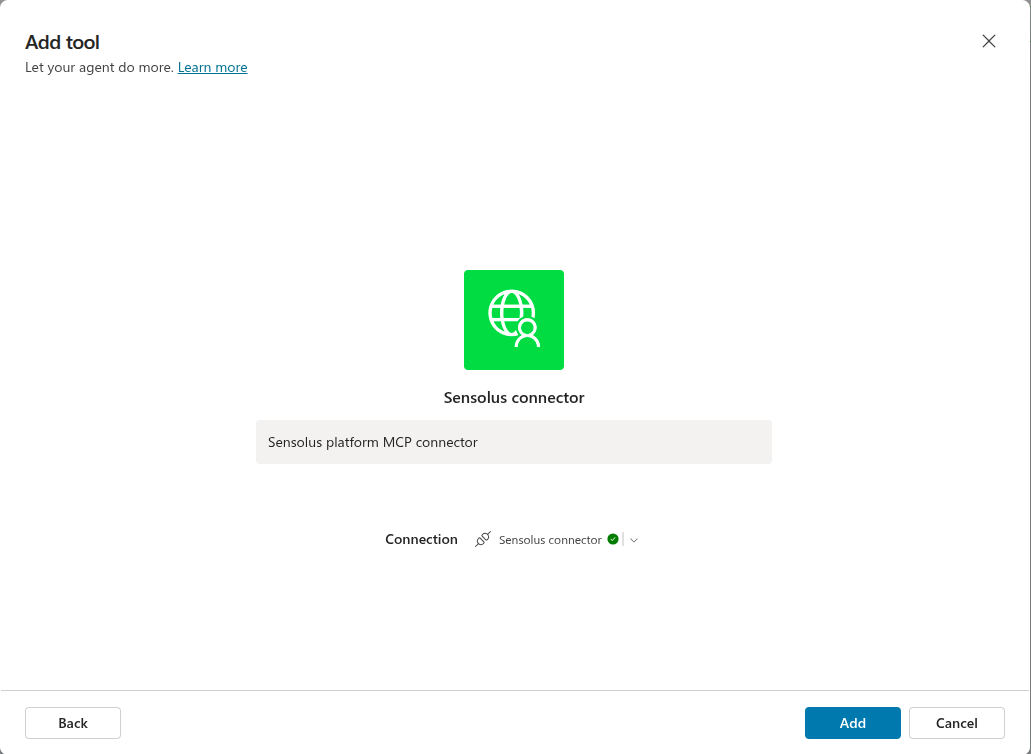
8
Verificar que la herramienta esté adjunta
La herramienta ahora está adjunta al agente, con Enabled en On y Trigger en By agent.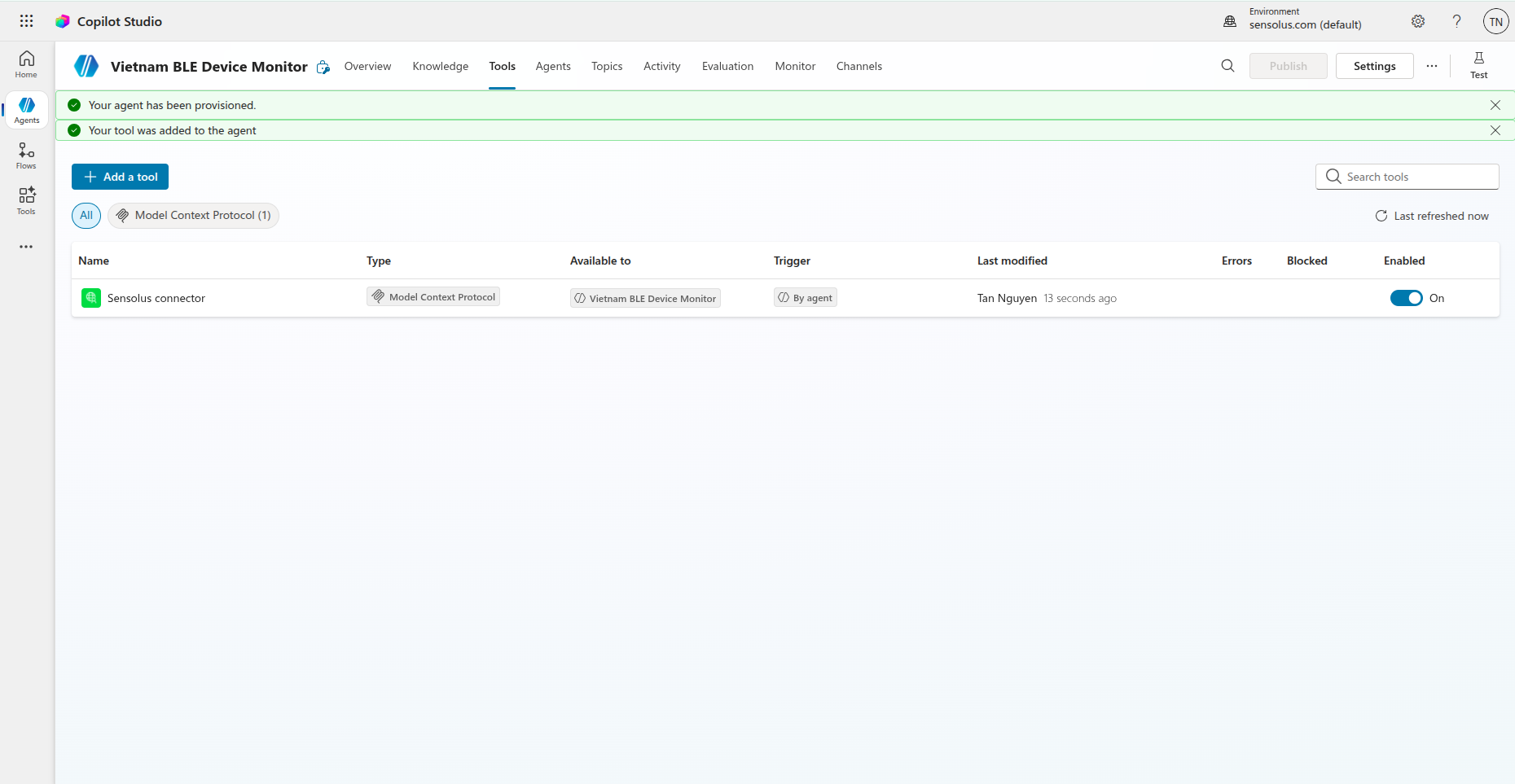
Paso 3 — Conectar y probar
La herramienta está adjunta, pero el agente todavía necesita una conexión activa en tiempo de ejecución. La forma más rápida de completar esto es desde el panel de pruebas del agente.1
Hacer una pregunta sobre datos
Abra el panel Test del agente y haga una pregunta que requiera datos en vivo, por ejemplo “¿Cuántos dispositivos están en línea en la organización Vietnam BLE demo?”. El agente responde que necesita una conexión primero y muestra un enlace Open connection manager.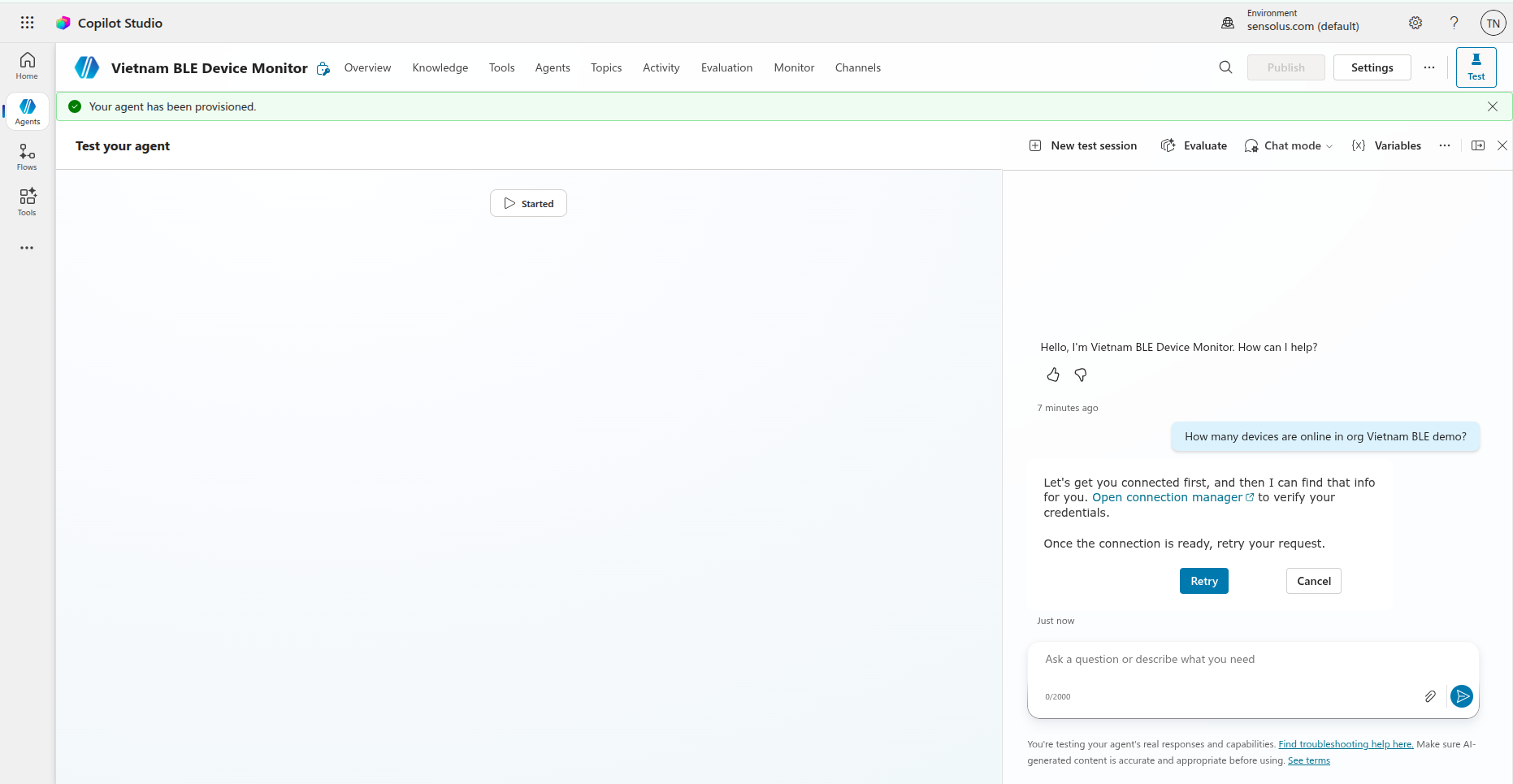
2
Abrir el gestor de conexiones
Haga clic en Open connection manager. En la página Manage your connections, busque el conector Sensolus con estado Not Connected y haga clic en Connect.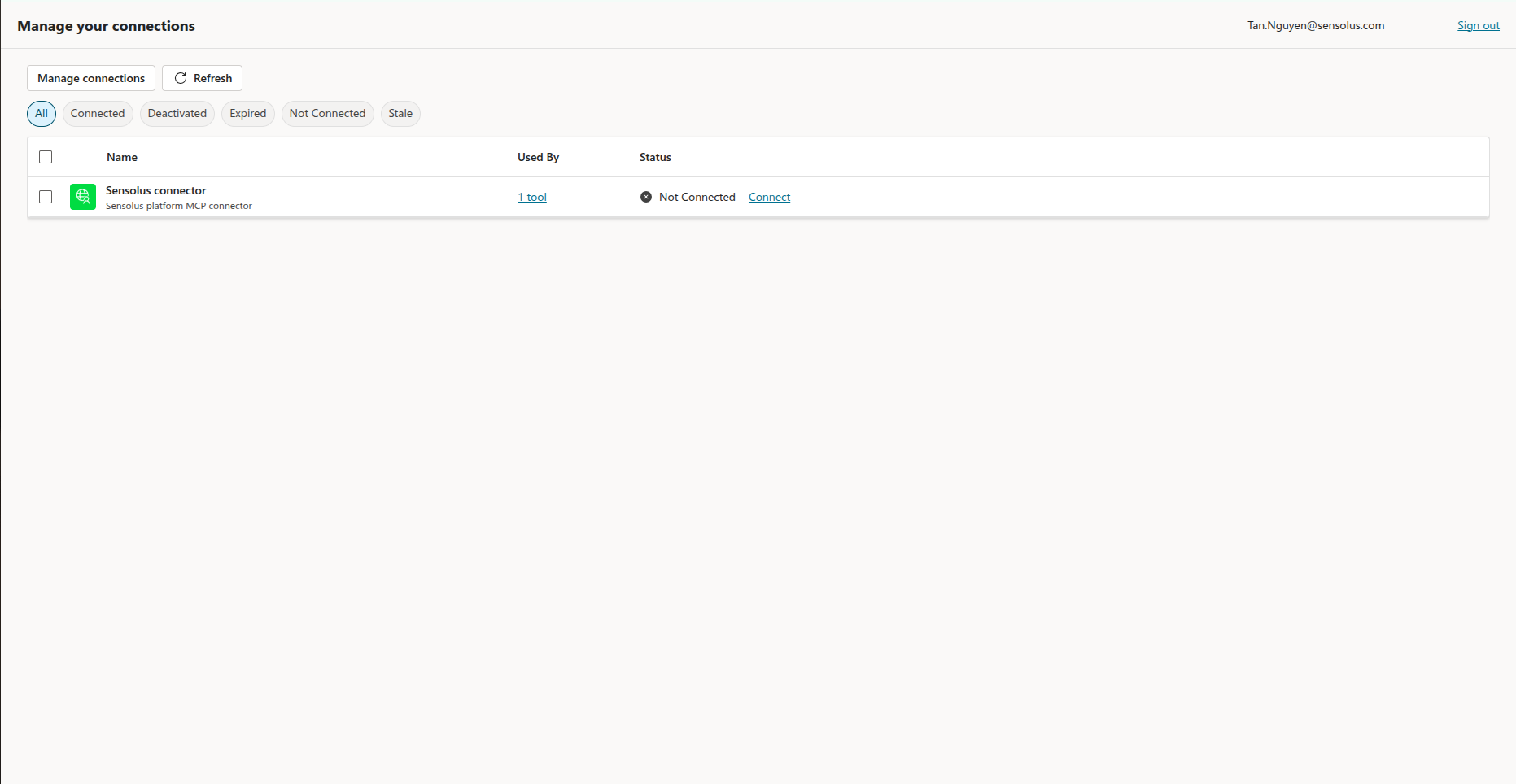
3
Enviar la conexión
En el diálogo Create or pick a connection, confirme el conector Sensolus y haga clic en Submit.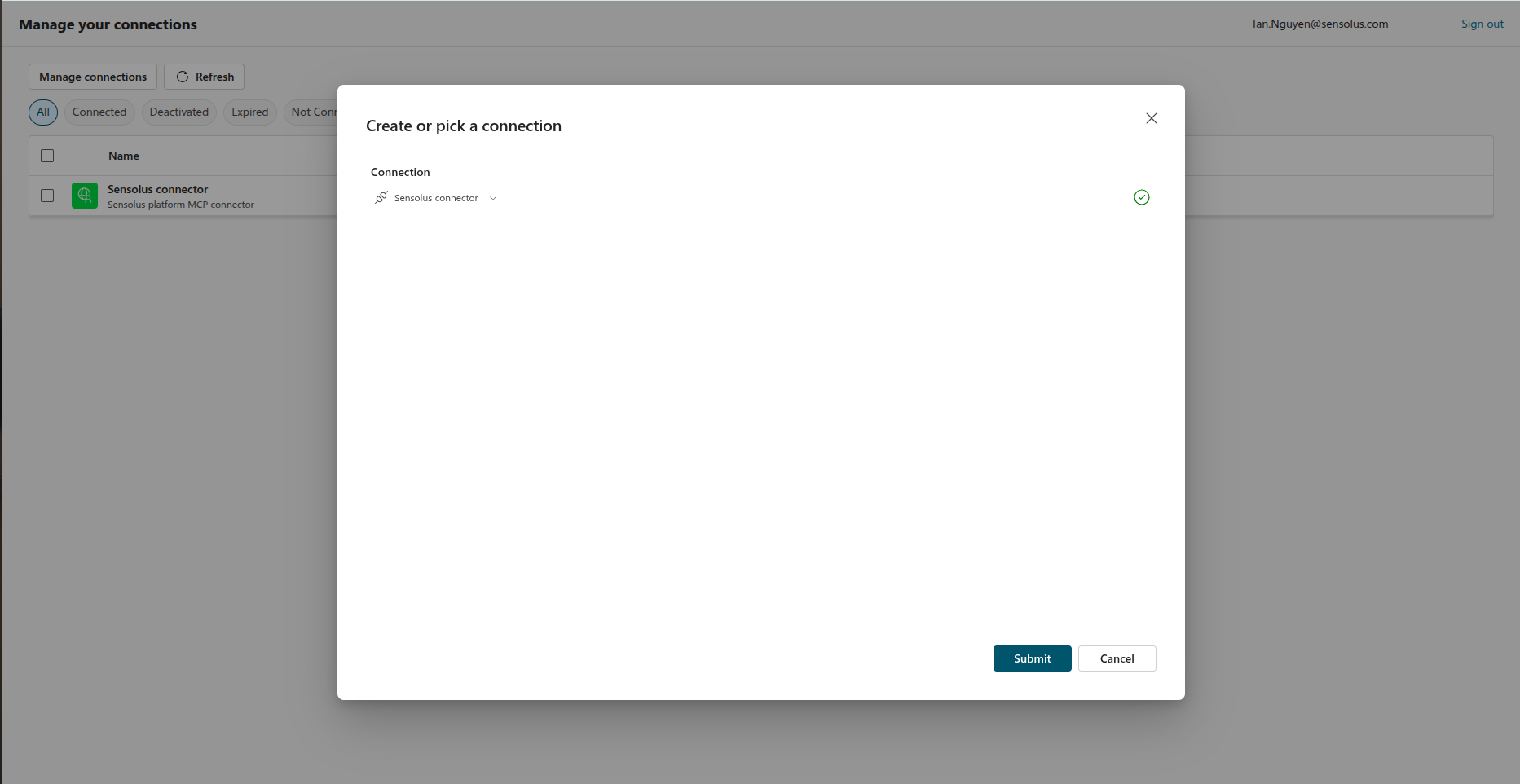
4
Confirmar que la conexión está activa
El estado de la conexión ahora muestra Connected.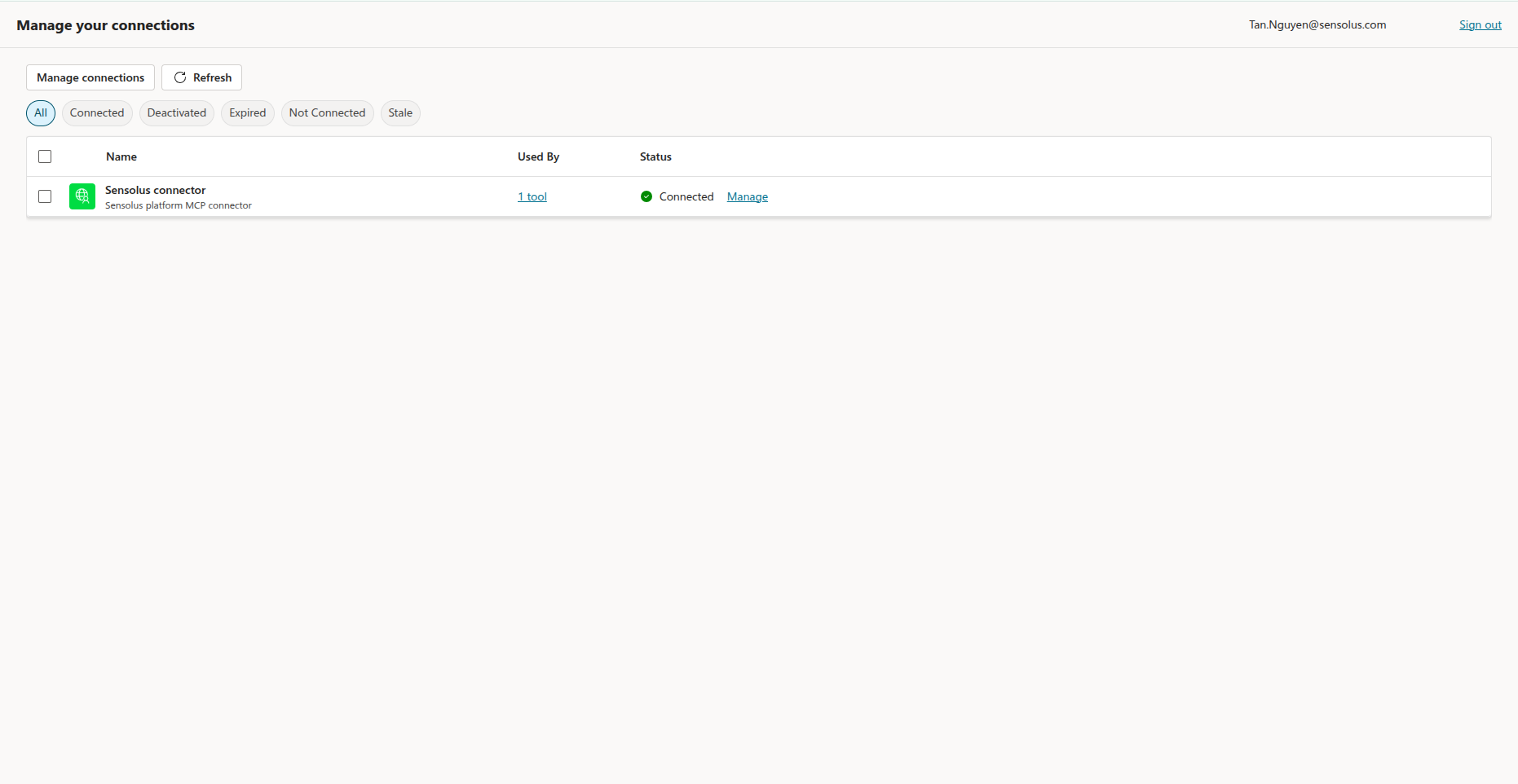
5
Reintentar su pregunta
Vuelva al panel Test y haga clic en Retry. El agente vuelve a ejecutar su pregunta, llama a la herramienta de Sensolus y devuelve una respuesta en vivo.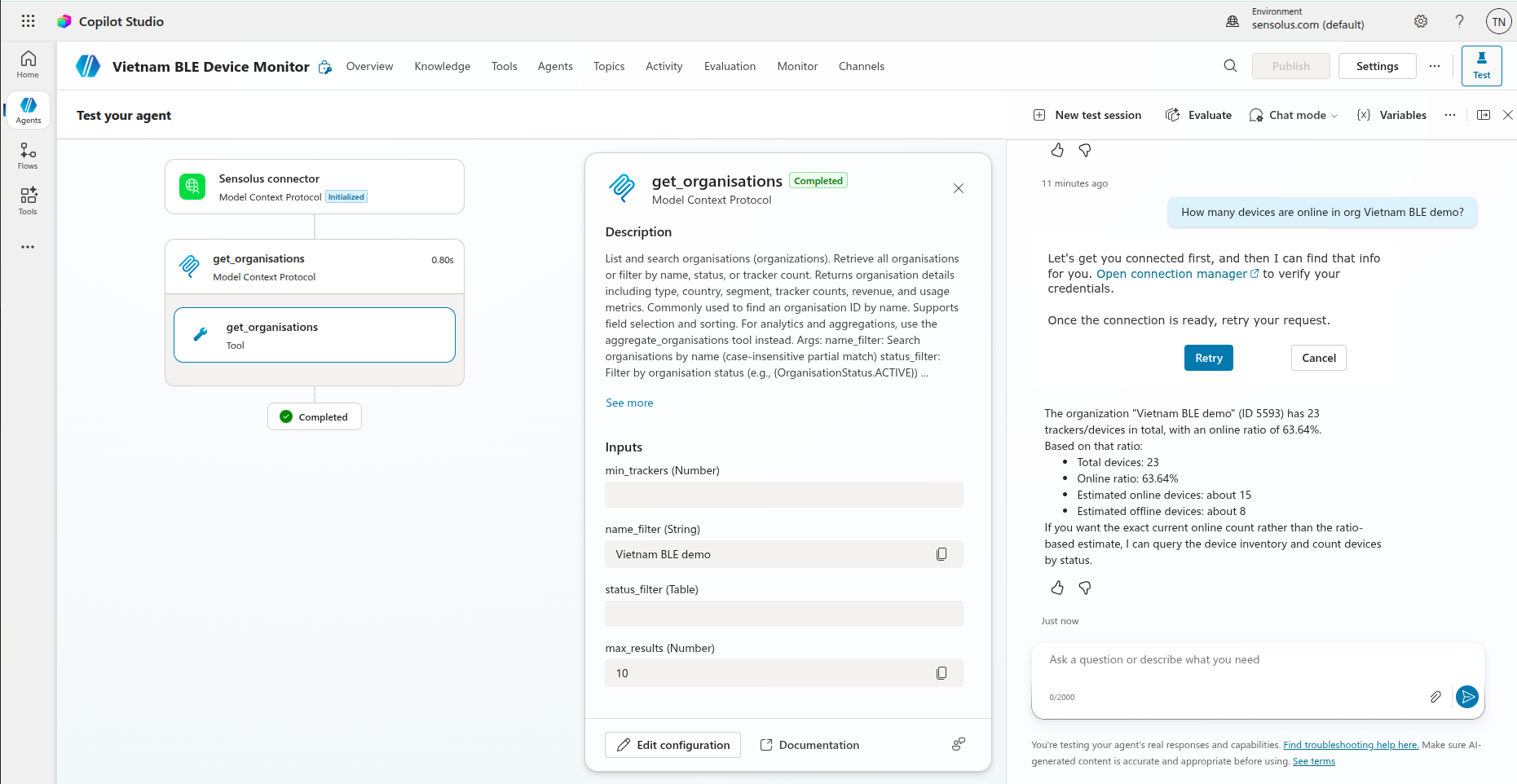
Solución de problemas
La autorización no se completa
Si el inicio de sesión OAuth no finaliza, asegúrese de que las ventanas emergentes estén permitidas paracopilotstudio.microsoft.com, verifique que su cuenta de Sensolus tenga los permisos adecuados e intente la conexión nuevamente.
La herramienta nunca llega a “Ready”
Si la herramienta permanece en un estado pendiente, confirme que la URL del servidor sea exactamentehttps://mcp.agents.sensolus.com/mcp y que Dynamic discovery esté seleccionado. El servidor MCP debe admitir OAuth 2.0 Dynamic Client Registration para que el descubrimiento dinámico funcione.
Autenticación SSO
Si su organización utiliza inicio de sesión único (SSO), inicie sesión en la plataforma Sensolus en su navegador antes de iniciar el flujo OAuth.Próximos pasos
- Revise las capacidades del conector MCP para ver lo que puede hacer.
- Explore consejos y ejemplos para un uso efectivo.