

Aperçu
ChatGPT est l’application d’IA conversationnelle d’OpenAI. En connectant ChatGPT à la plateforme Sensolus via le connecteur MCP (Model Context Protocol), vous pouvez interagir avec vos données IoT en utilisant des requêtes en langage naturel.La connexion d’un serveur MCP personnalisé dans ChatGPT nécessite un abonnement ChatGPT Plus, Pro ou Team.
Connexion en tant que membre d’équipe
Si quelqu’un dans votre organisation ChatGPT a déjà configuré le connecteur Sensolus, vous pouvez simplement le trouver et l’activer depuis la page Apps. Recherchez « Sensolus » et cliquez sur le connecteur marqué INTERNAL.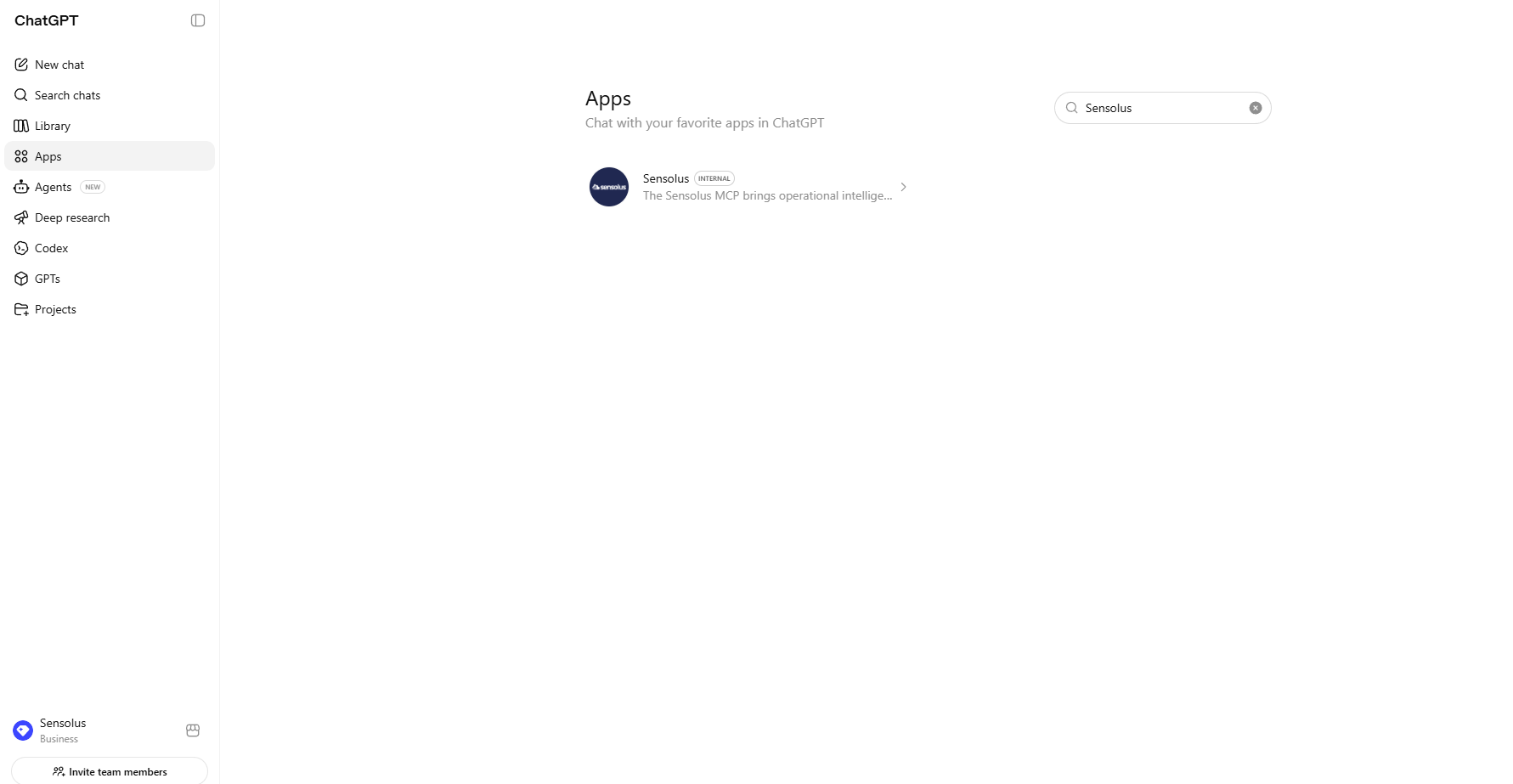
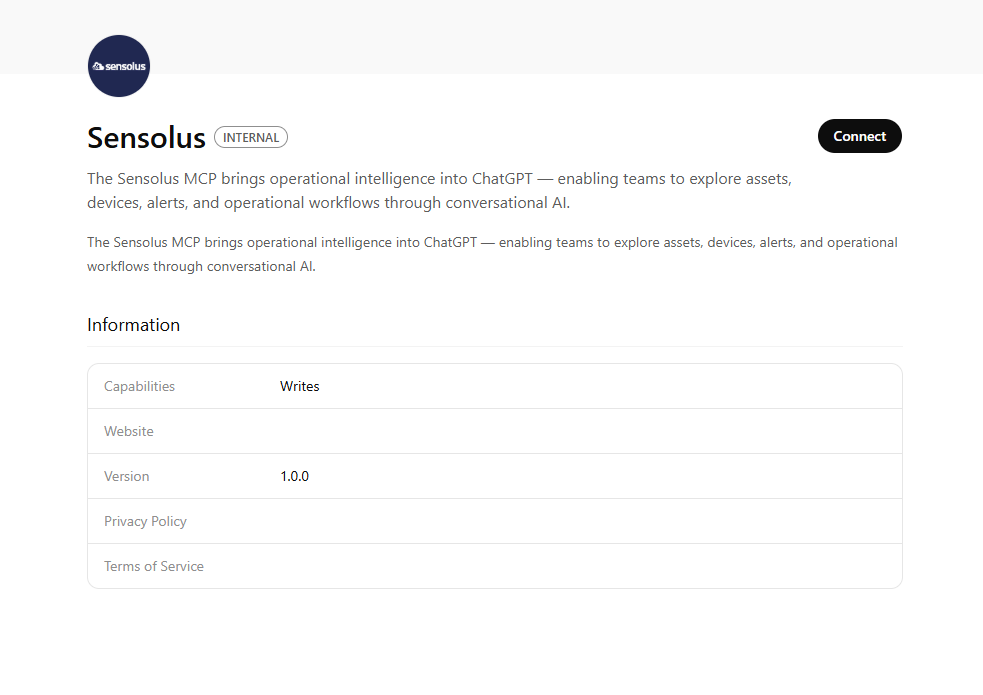
Configuration initiale
Si le connecteur Sensolus n’a pas encore été ajouté à votre organisation ChatGPT, un membre de l’équipe doit effectuer la configuration initiale ci-dessous. Une fois terminée, tous les autres membres de l’équipe peuvent se connecter en utilisant la méthode simplifiée ci-dessus.1
Ouvrir les paramètres ChatGPT
Dans ChatGPT, cliquez sur votre icône de profil et sélectionnez Settings.
2
Accéder aux Apps
Dans le menu des paramètres, sélectionnez Apps dans la barre latérale gauche.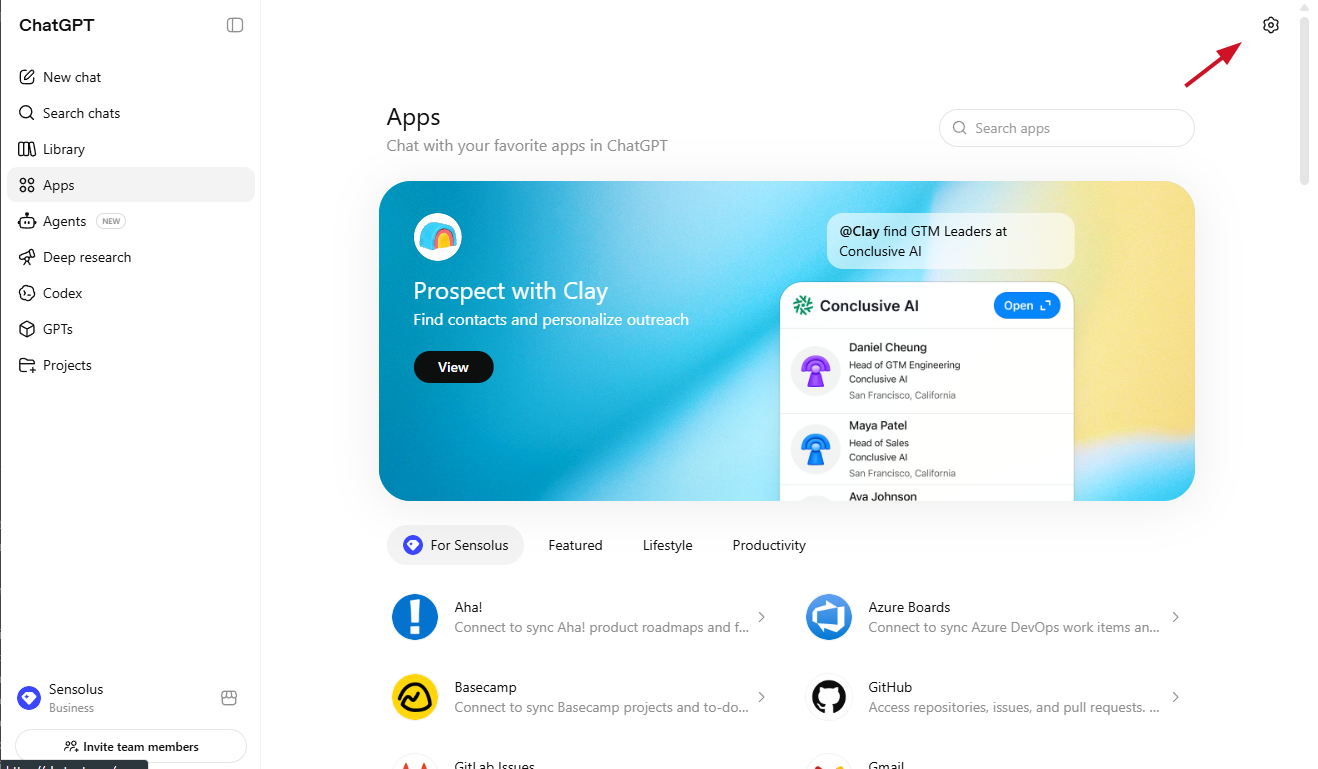
3
Ouvrir les paramètres avancés
Cliquez sur Advanced settings en bas de la page Apps.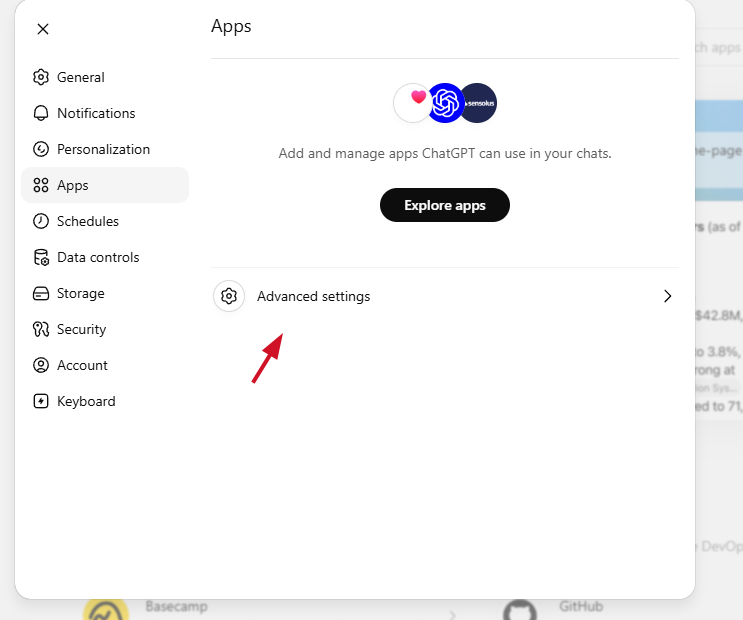
4
Activer le mode développeur
Activez Developer mode. Cela permet d’ajouter des connecteurs MCP personnalisés.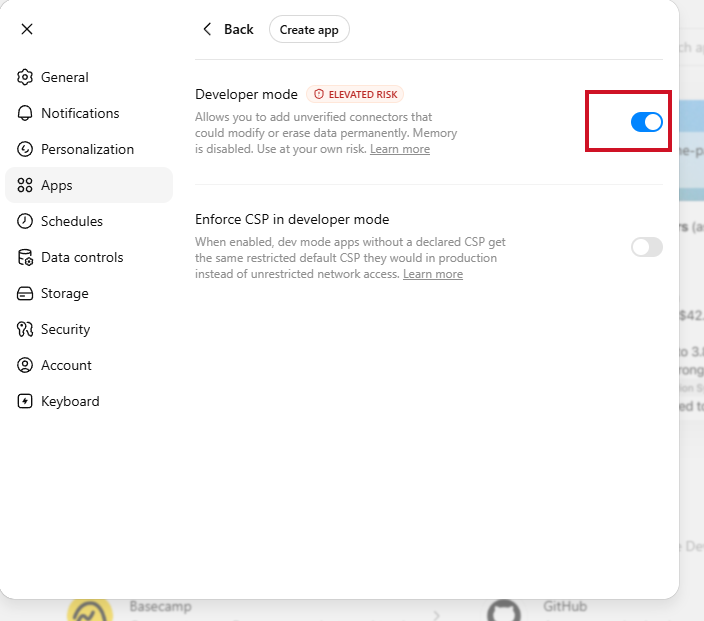
5
Créer une nouvelle application
Retournez à la page Apps et cliquez sur Create app. Remplissez les informations suivantes :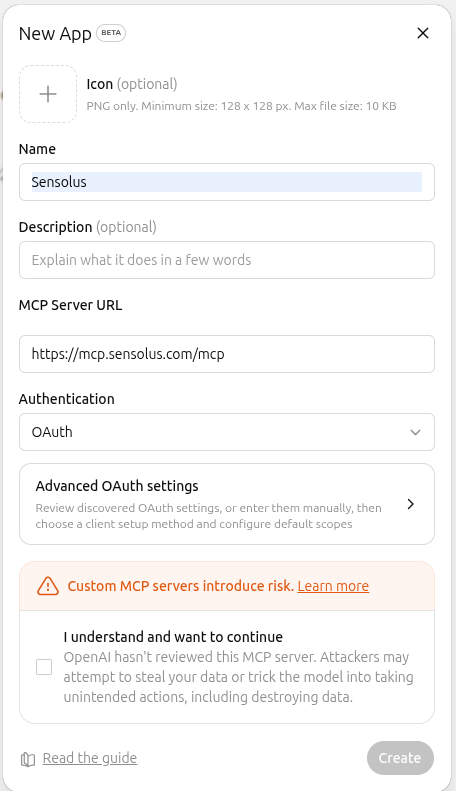
- Name :
Sensolus - MCP Server URL :
https://mcp.agents.sensolus.com/mcp - Authentication :
OAuth
6
Autoriser la connexion
ChatGPT ouvrira la page d’autorisation Sensolus dans votre navigateur. Connectez-vous avec vos identifiants Sensolus et cliquez sur Approve pour accorder l’accès à ChatGPT.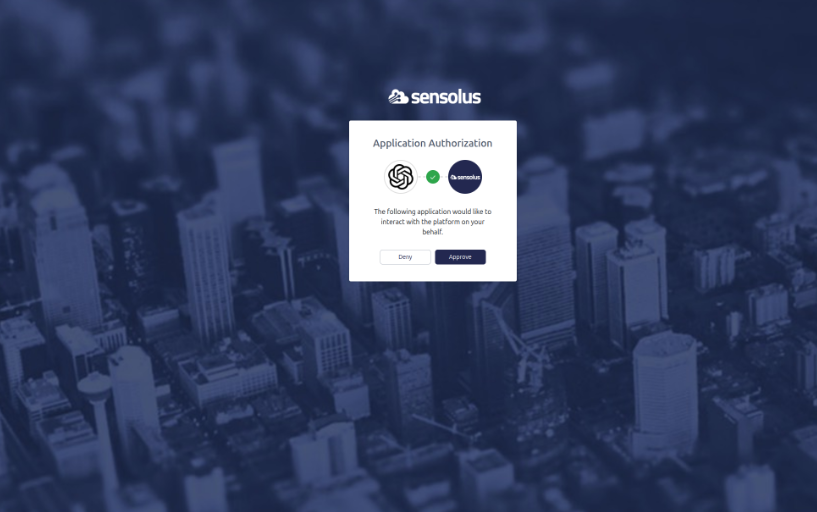
7
Confirmer la connexion réussie
Après l’autorisation, retournez dans Settings → Apps et cliquez sur l’application Sensolus. Les détails de connexion devraient s’afficher avec l’URL, l’autorisation OAuth et la date de connexion.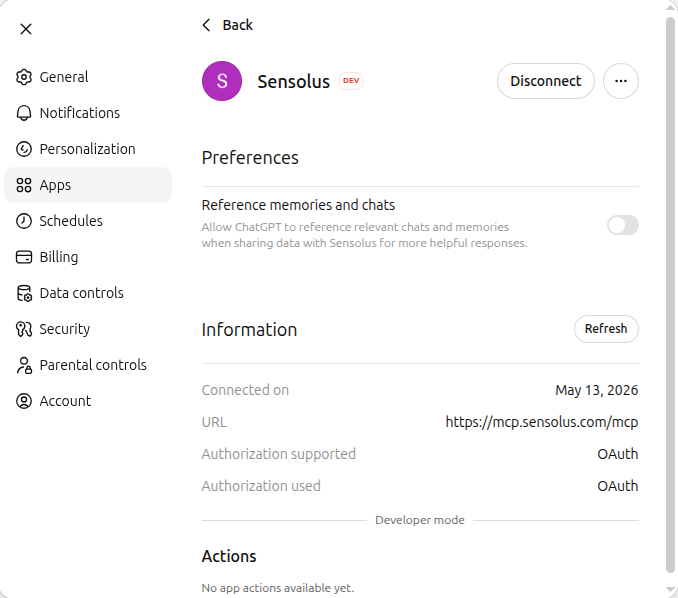
Utiliser le connecteur
Une fois connecté, vous pouvez interroger vos données Sensolus directement depuis ChatGPT en langage naturel. ChatGPT appellera automatiquement les outils Sensolus appropriés et retournera les résultats.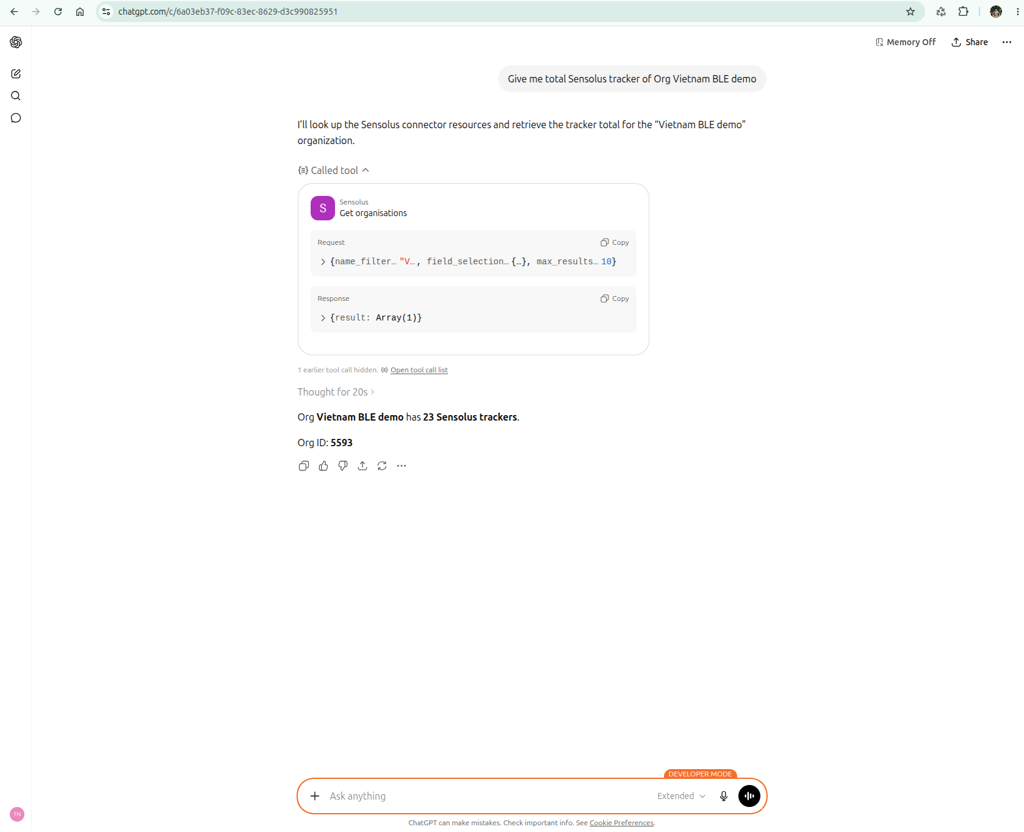
Dépannage
L’autorisation ne se termine pas
Si l’autorisation OAuth ne se termine pas :- Assurez-vous que les pop-ups ne sont pas bloqués dans votre navigateur
- Vérifiez que votre compte Sensolus dispose des autorisations appropriées
- Réessayez le processus d’autorisation
Authentification SSO
Si votre organisation utilise l’authentification unique (SSO), assurez-vous d’être déjà connecté à la plateforme Sensolus dans votre navigateur avant de démarrer le flux OAuth.Prochaines étapes
- Consultez les capacités du connecteur MCP pour découvrir les possibilités
- Explorez les conseils et exemples pour une utilisation efficace