

Aperçu
Microsoft Copilot Studio permet de créer des agents IA personnalisés pour votre organisation. En ajoutant le connecteur Sensolus MCP (Model Context Protocol) comme outil, un agent peut répondre à des questions en temps réel sur vos organisations et appareils, telles que « Combien d’appareils sont en ligne dans l’organisation X ? ». Le connecteur utilise OAuth 2.0 avec votre propre compte Sensolus, de sorte que l’agent ne voit que les données auxquelles ce compte a accès. Le point de terminaison du serveur Sensolus MCP esthttps://mcp.agents.sensolus.com/mcp.
Cette configuration se déroule en trois phases : créer l’outil MCP, l’attacher à un agent, puis compléter la connexion OAuth pour que l’agent puisse appeler l’outil.
Prérequis
Avant de commencer, assurez-vous de disposer des éléments suivants :- Accès à Microsoft Copilot Studio dans l’environnement correct.
- Un agent existant, ou l’autorisation d’en créer un.
- Un compte Sensolus, utilisé pour se connecter lors de l’étape OAuth.
- Les fenêtres pop-up autorisées pour
copilotstudio.microsoft.com, nécessaires pour la fenêtre de connexion.
Étape 1 — Créer l’outil MCP
1
Démarrer un nouvel outil Model Context Protocol
Dans Copilot Studio, allez dans Tools dans la navigation de gauche, cliquez sur + New tool, puis choisissez Model Context Protocol.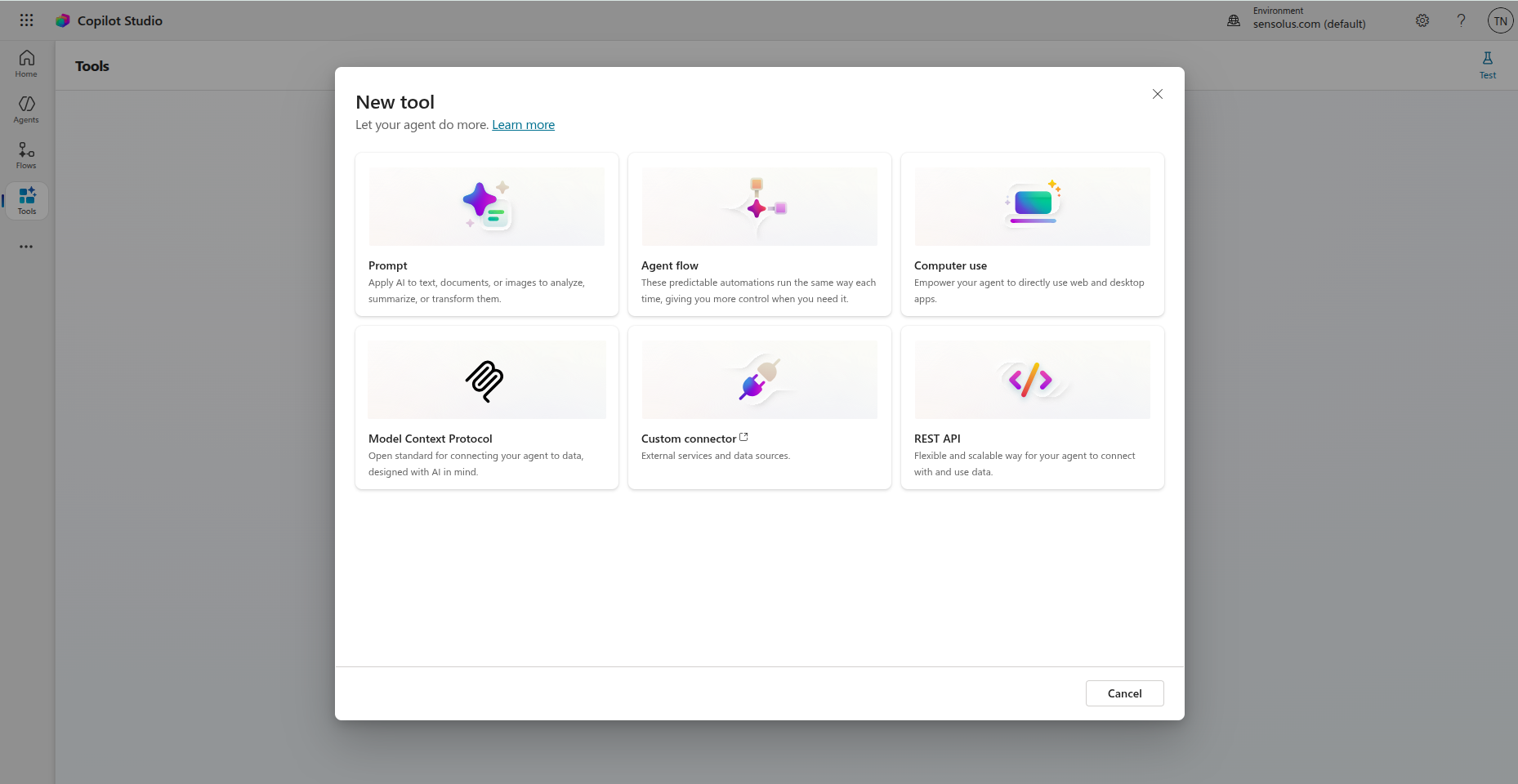
2
Renseigner les détails de connexion
Complétez la boîte de dialogue avec les valeurs suivantes :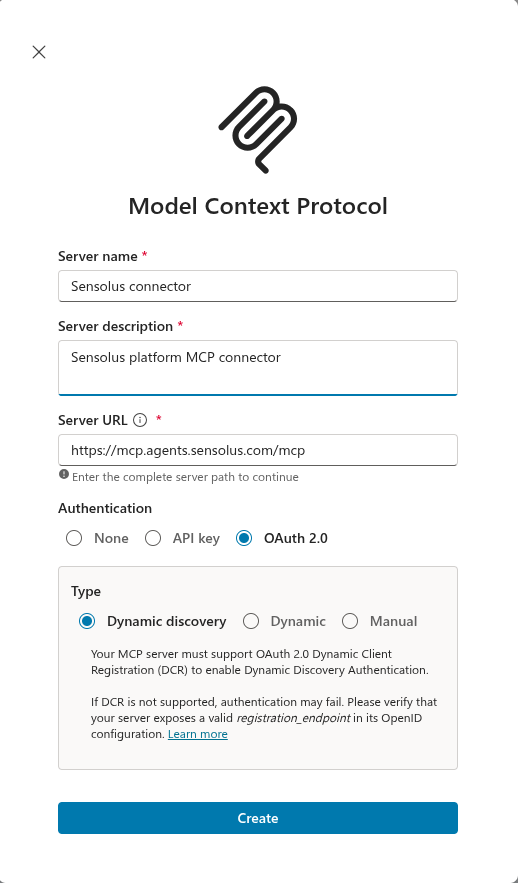
3
Créer l'outil et attendre qu'il soit prêt
Cliquez sur Create. L’outil apparaît dans la liste Tools. Attendez que son statut affiche Ready, ce qui prend généralement une à deux minutes.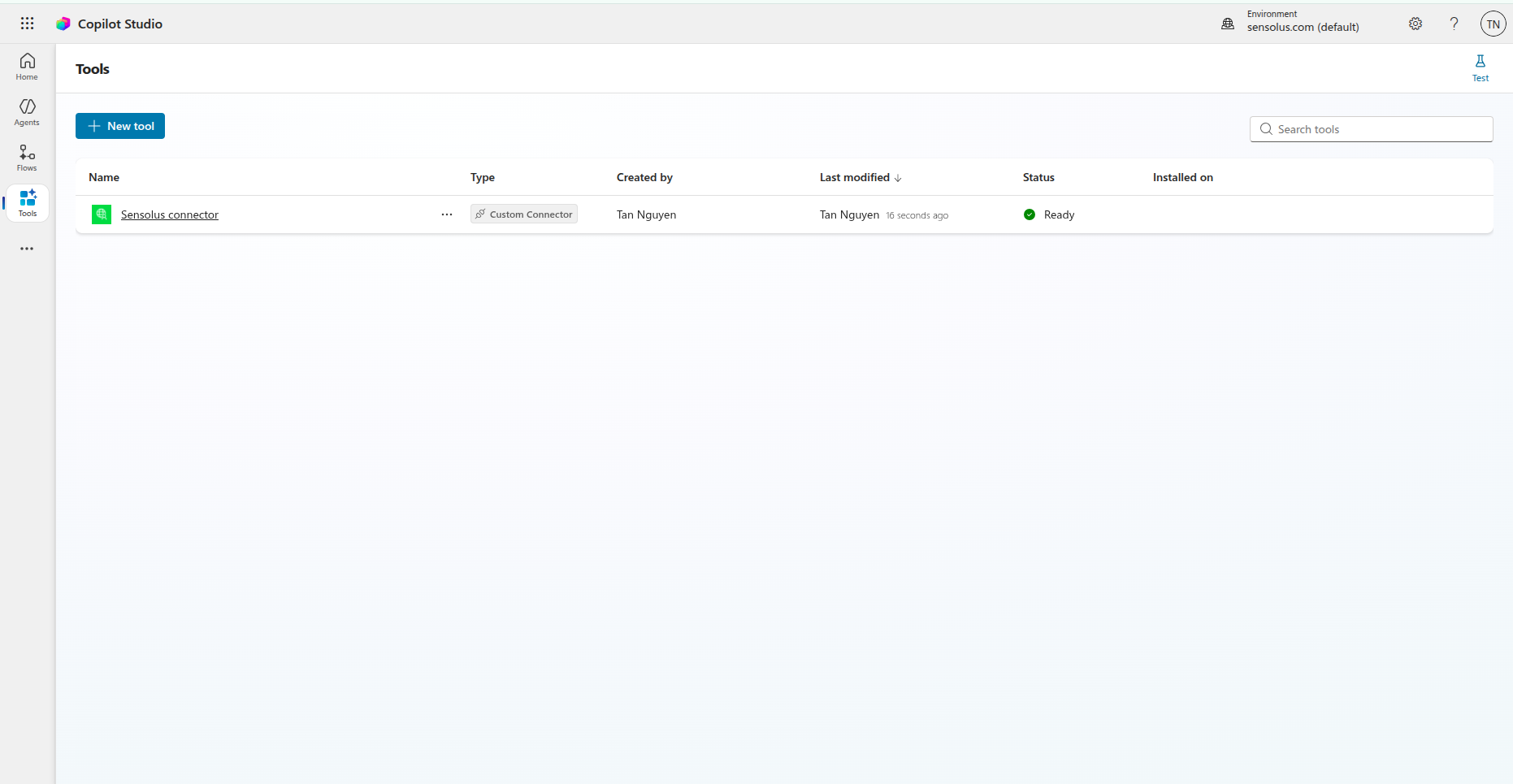
Étape 2 — Attacher l’outil à votre agent
1
Ouvrir l'onglet Tools de l'agent
Ouvrez votre agent et allez dans l’onglet Tools, puis cliquez sur Add a tool.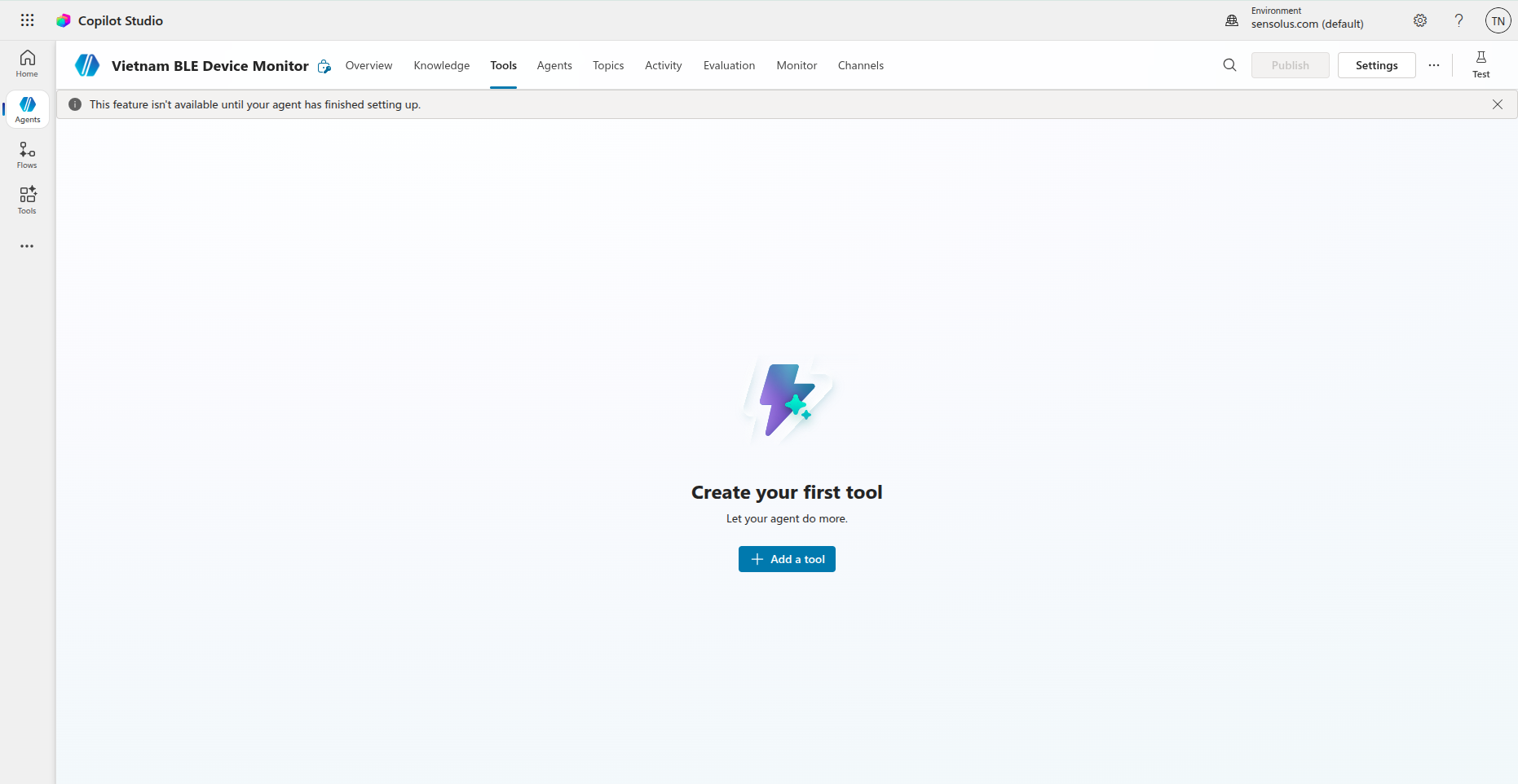
2
Rechercher le connecteur Sensolus
Dans la zone de recherche Add tool, tapez 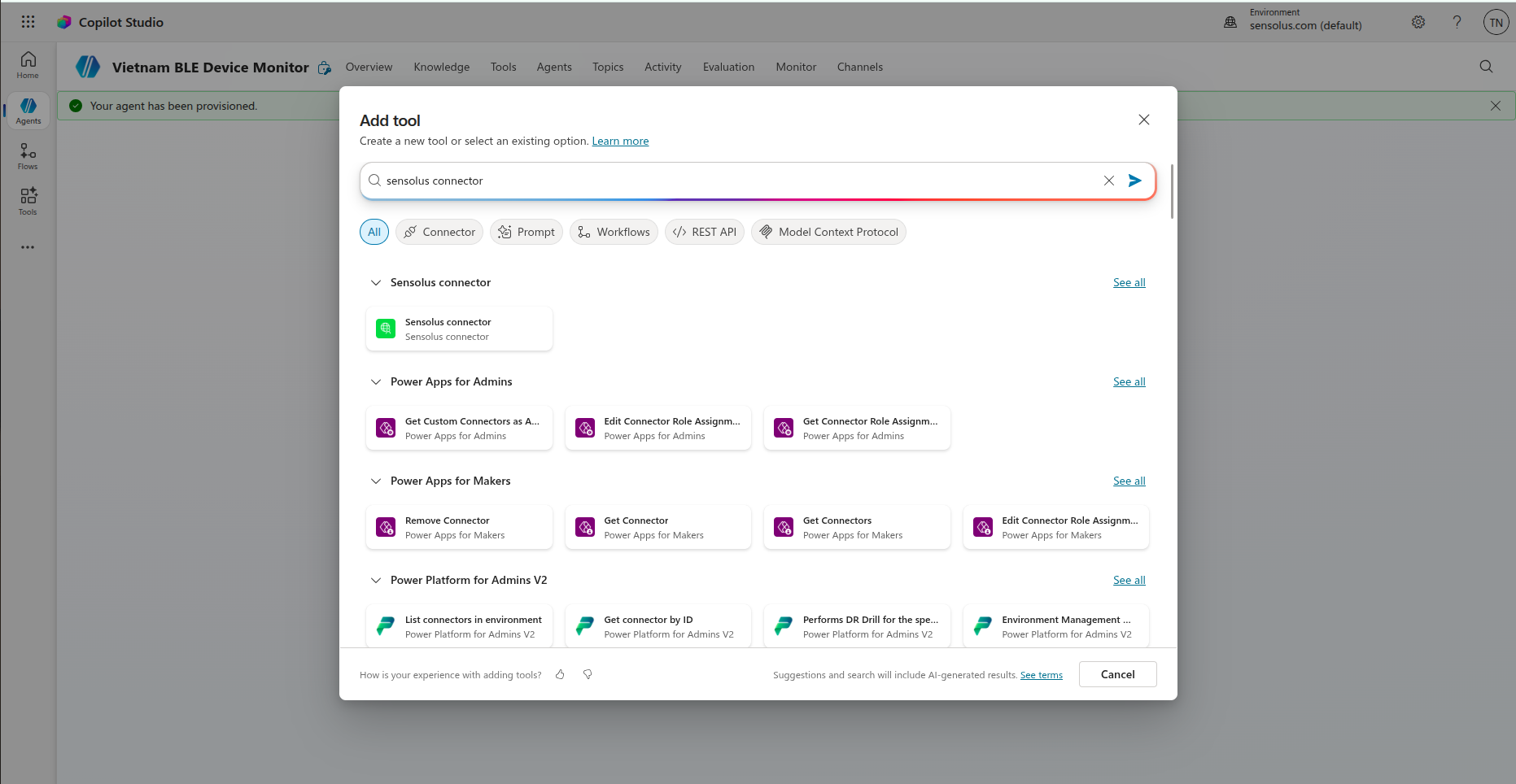
Sensolus connector et sélectionnez-le dans les résultats.3
Vérifier les détails de l'outil
L’écran Add tool affiche le connecteur Sensolus. Le champ Connection indique Not connected, ce qui est normal à ce stade.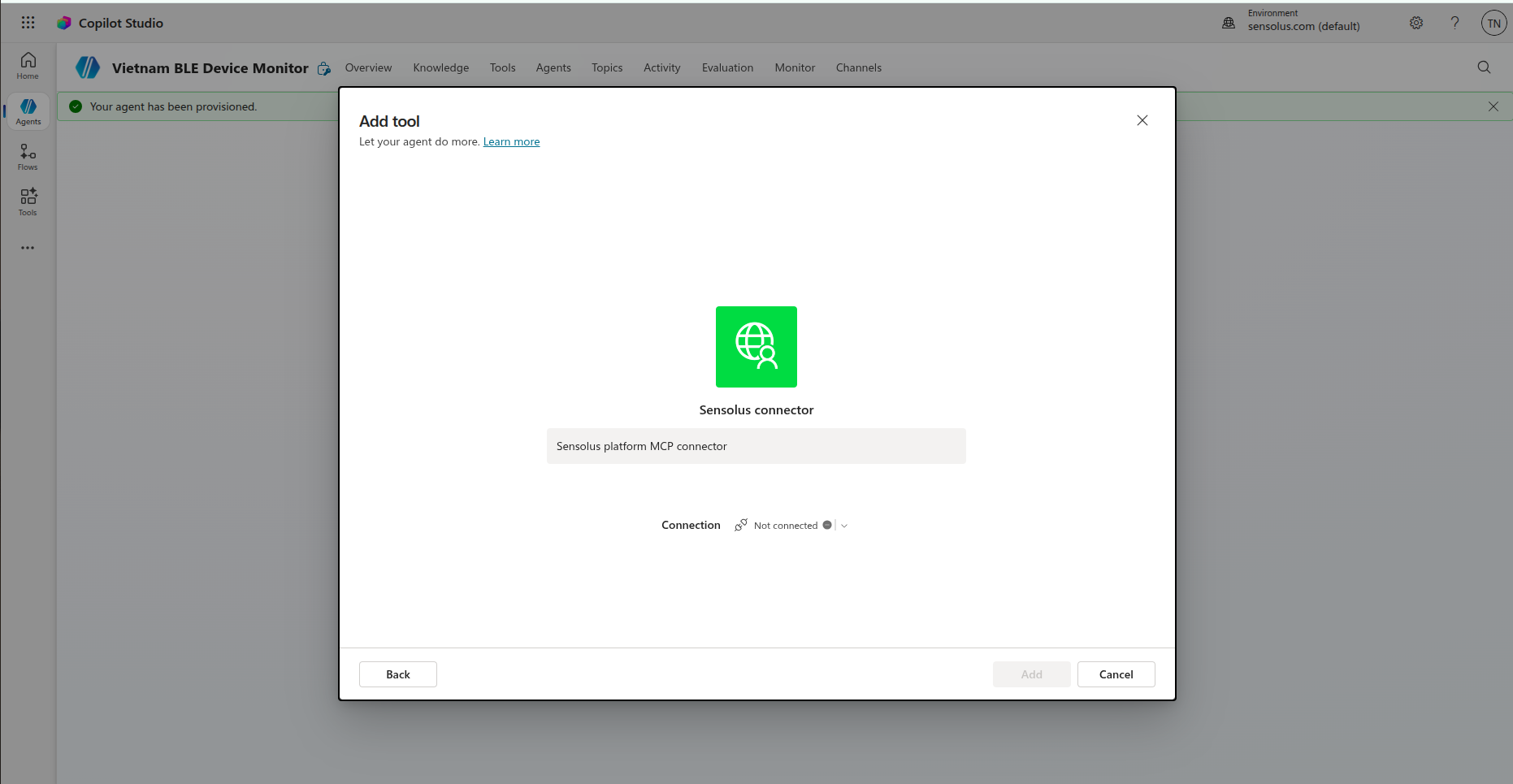
4
Créer une nouvelle connexion
Ouvrez le menu déroulant Connection et cliquez sur Create new connection.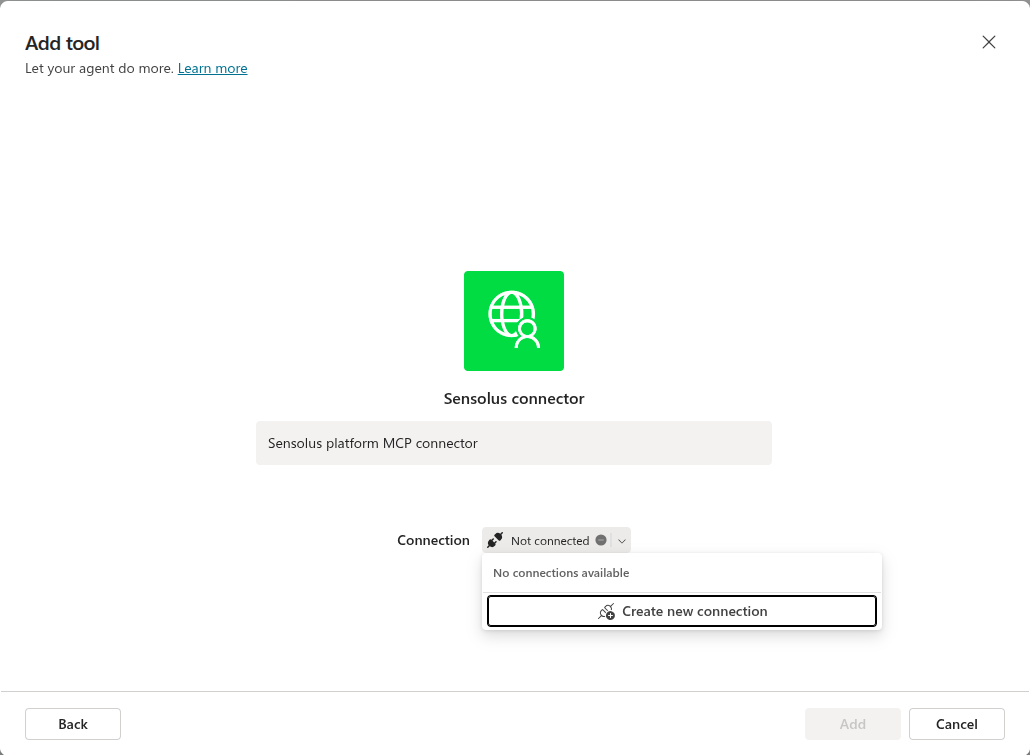
5
Confirmer la connexion
Saisissez éventuellement un nom d’affichage pour la connexion, puis cliquez sur Create.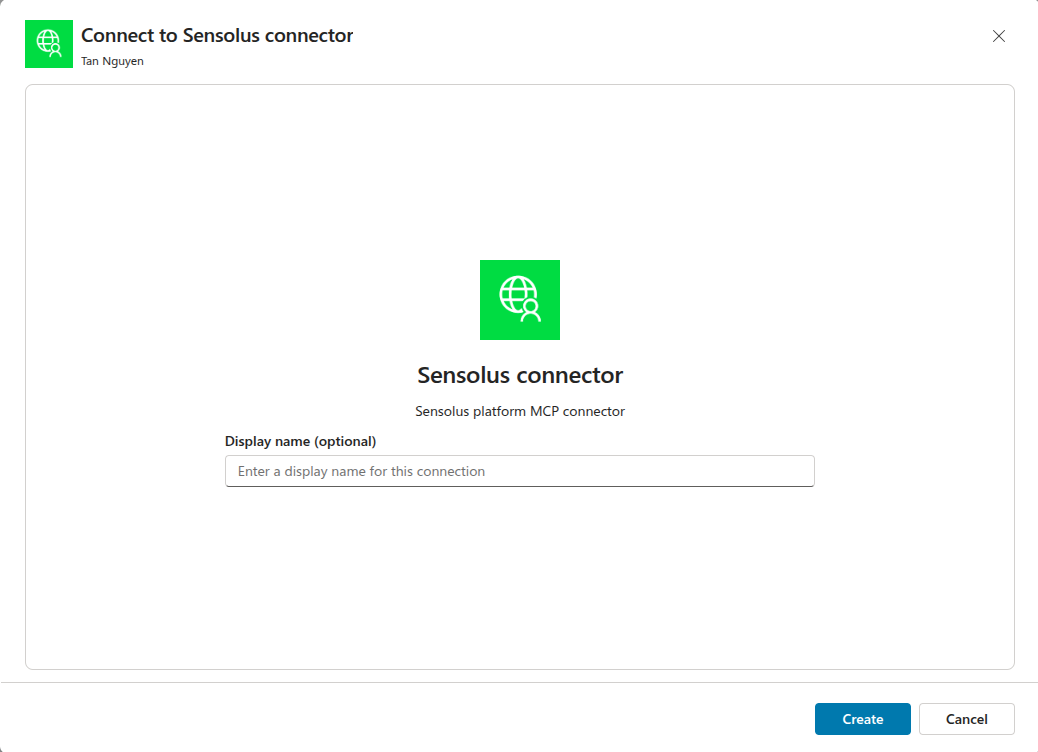
6
Se connecter et approuver
Une fenêtre pop-up ouvre la page d’autorisation Sensolus. Connectez-vous avec votre compte Sensolus et cliquez sur Approve pour accorder à l’agent l’accès en votre nom.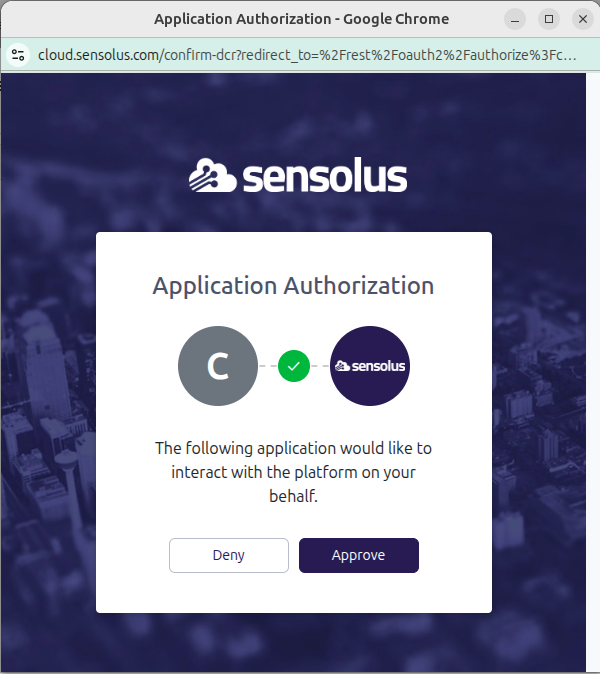
7
Ajouter l'outil connecté
Une fois autorisé, le champ Connection passe à Connected avec une coche verte. Cliquez sur Add.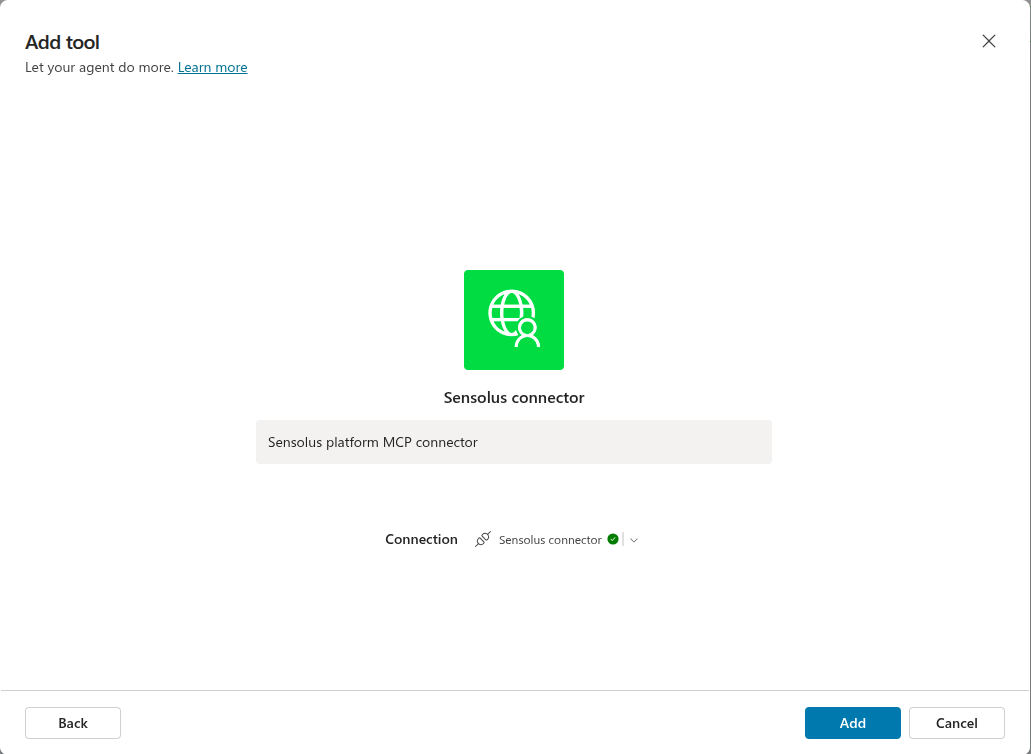
8
Vérifier que l'outil est attaché
L’outil est désormais attaché à l’agent, avec Enabled réglé sur On et Trigger réglé sur By agent.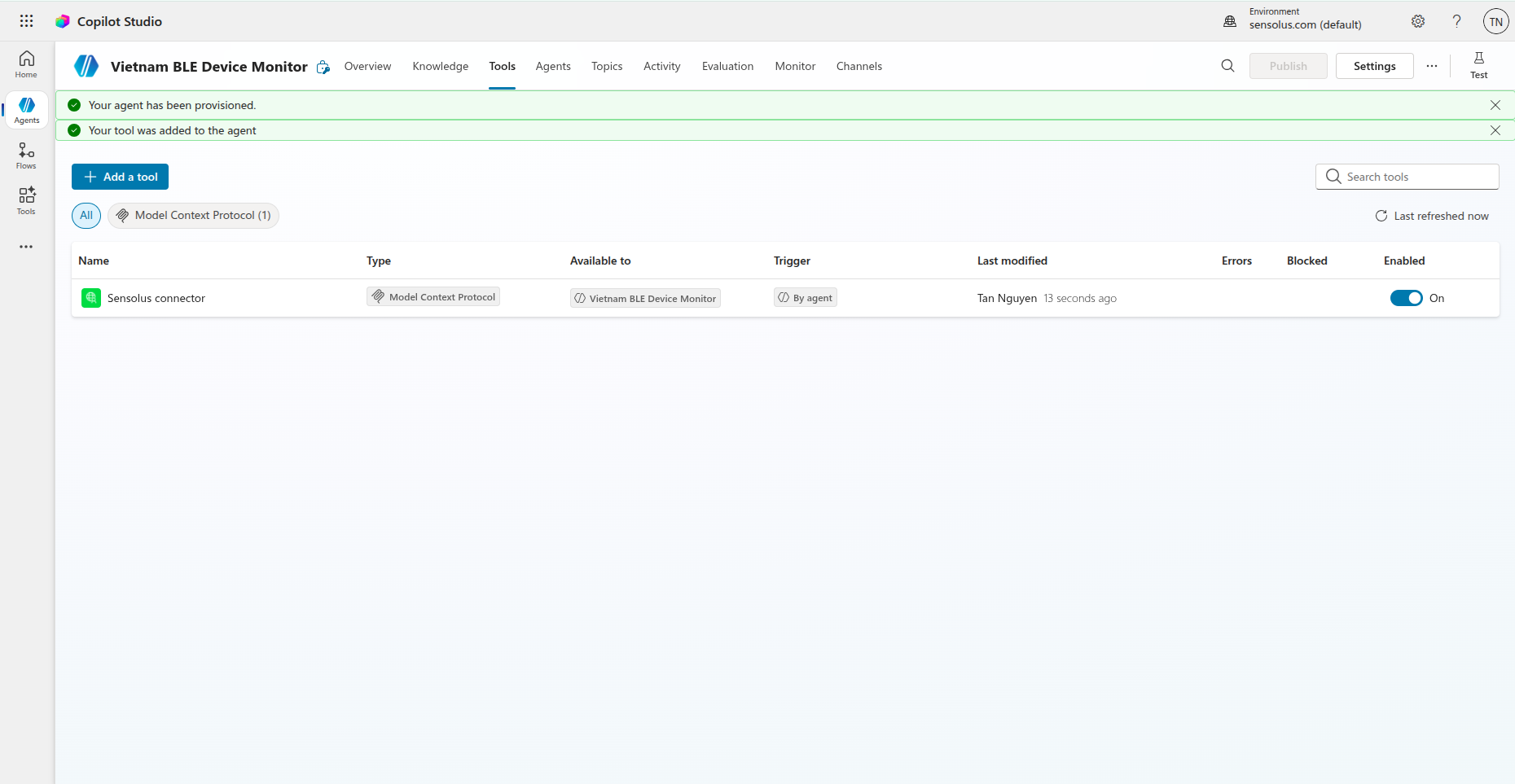
Étape 3 — Connecter et tester
L’outil est attaché, mais l’agent a encore besoin d’une connexion active au moment de l’exécution. Le moyen le plus rapide d’y parvenir est de passer par le volet de test de l’agent.1
Poser une question sur les données
Ouvrez le volet Test de l’agent et posez une question nécessitant des données en temps réel, par exemple « Combien d’appareils sont en ligne dans l’organisation Vietnam BLE demo ? ». L’agent répond qu’il a besoin d’une connexion au préalable et affiche un lien Open connection manager.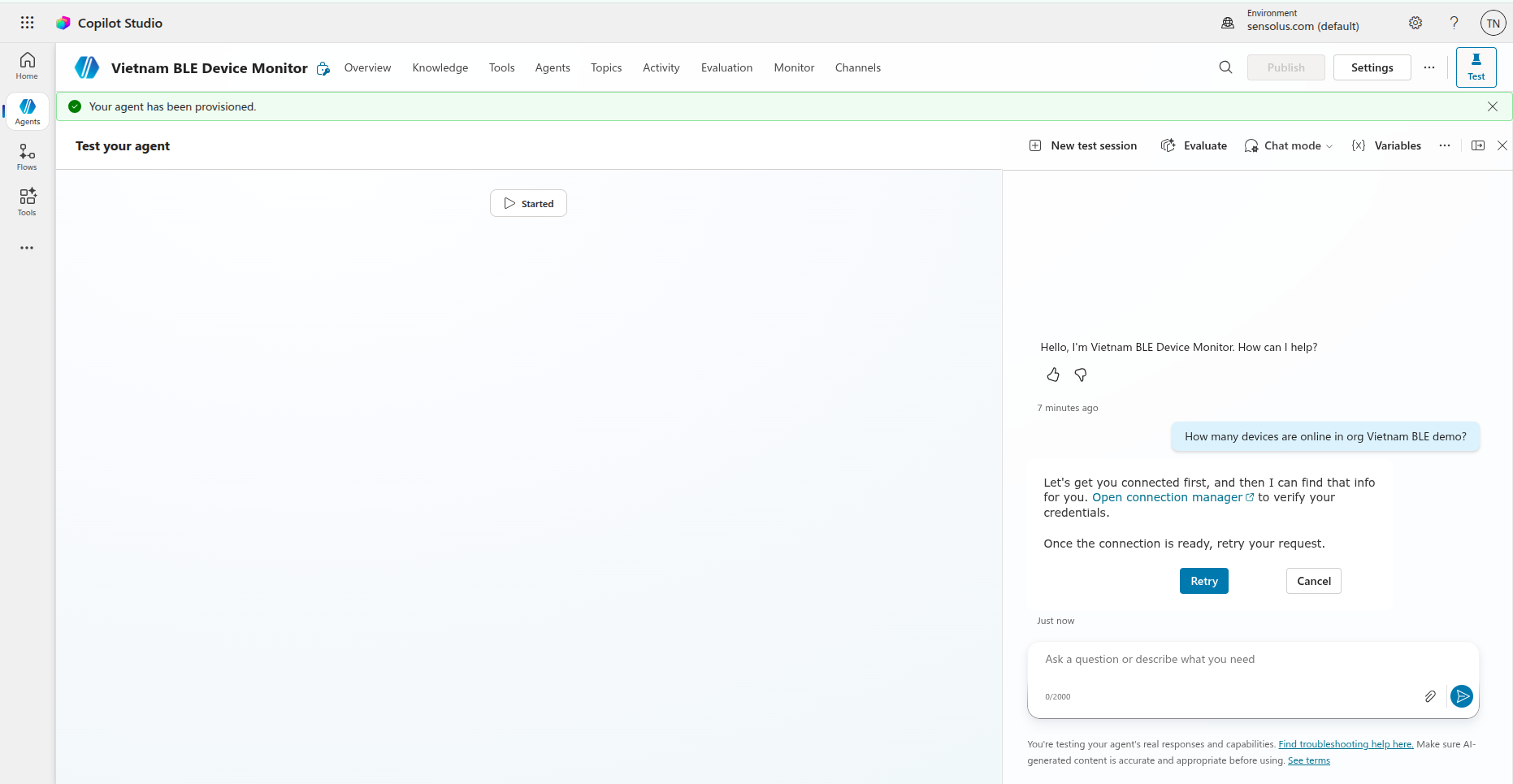
2
Ouvrir le gestionnaire de connexions
Cliquez sur Open connection manager. Sur la page Manage your connections, trouvez le connecteur Sensolus avec le statut Not Connected et cliquez sur Connect.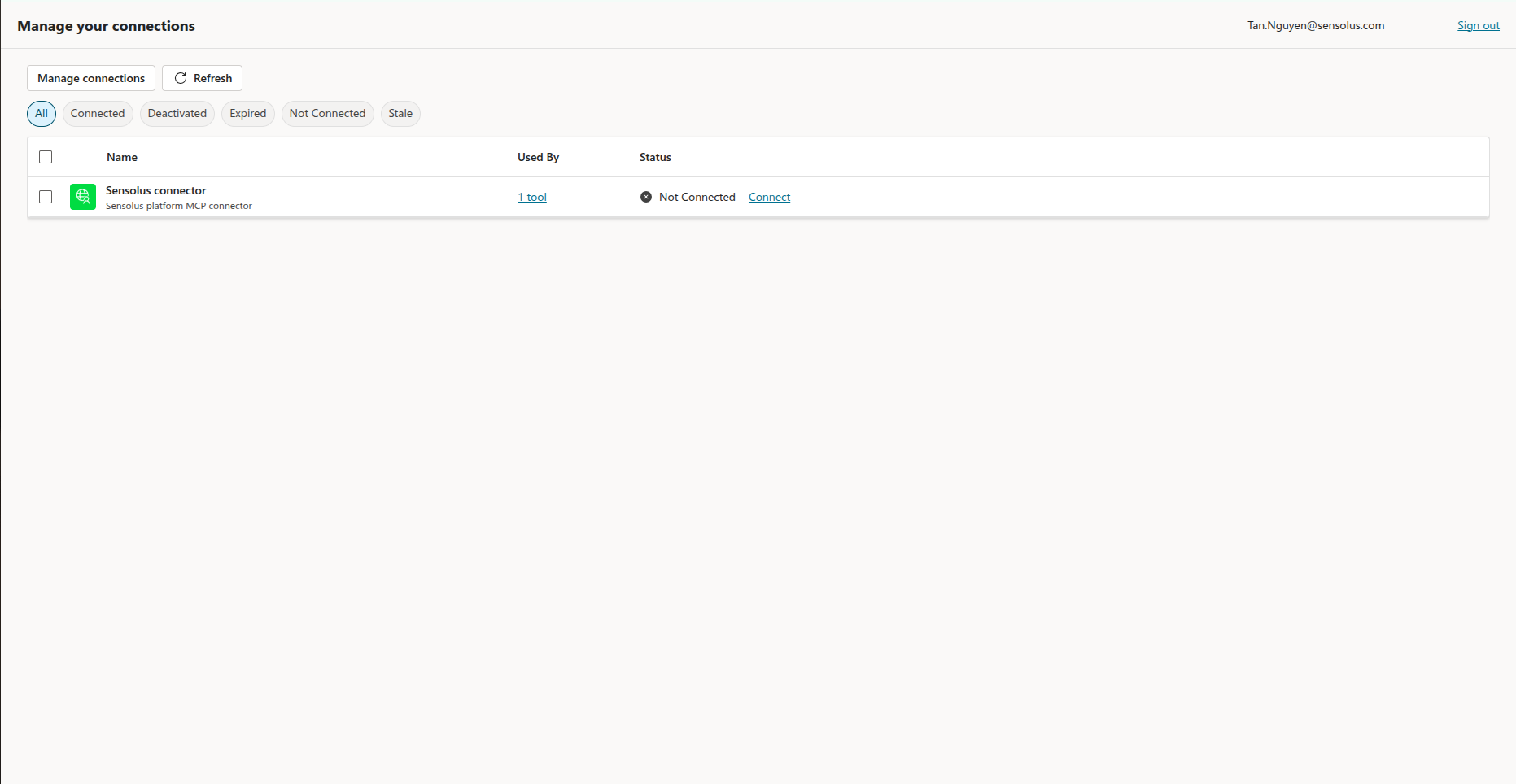
3
Valider la connexion
Dans la boîte de dialogue Create or pick a connection, confirmez le connecteur Sensolus et cliquez sur Submit.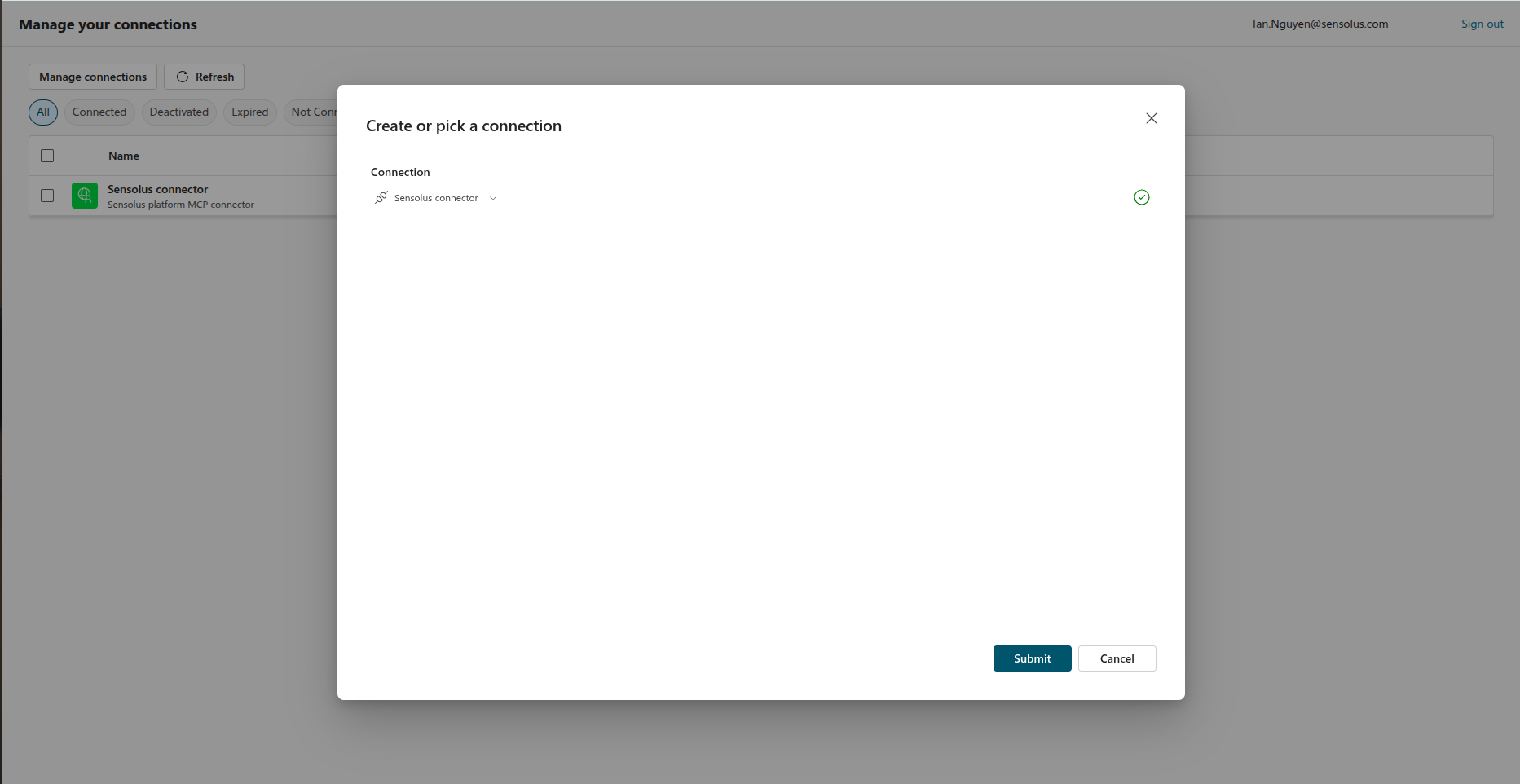
4
Confirmer que la connexion est active
Le statut de la connexion affiche désormais Connected.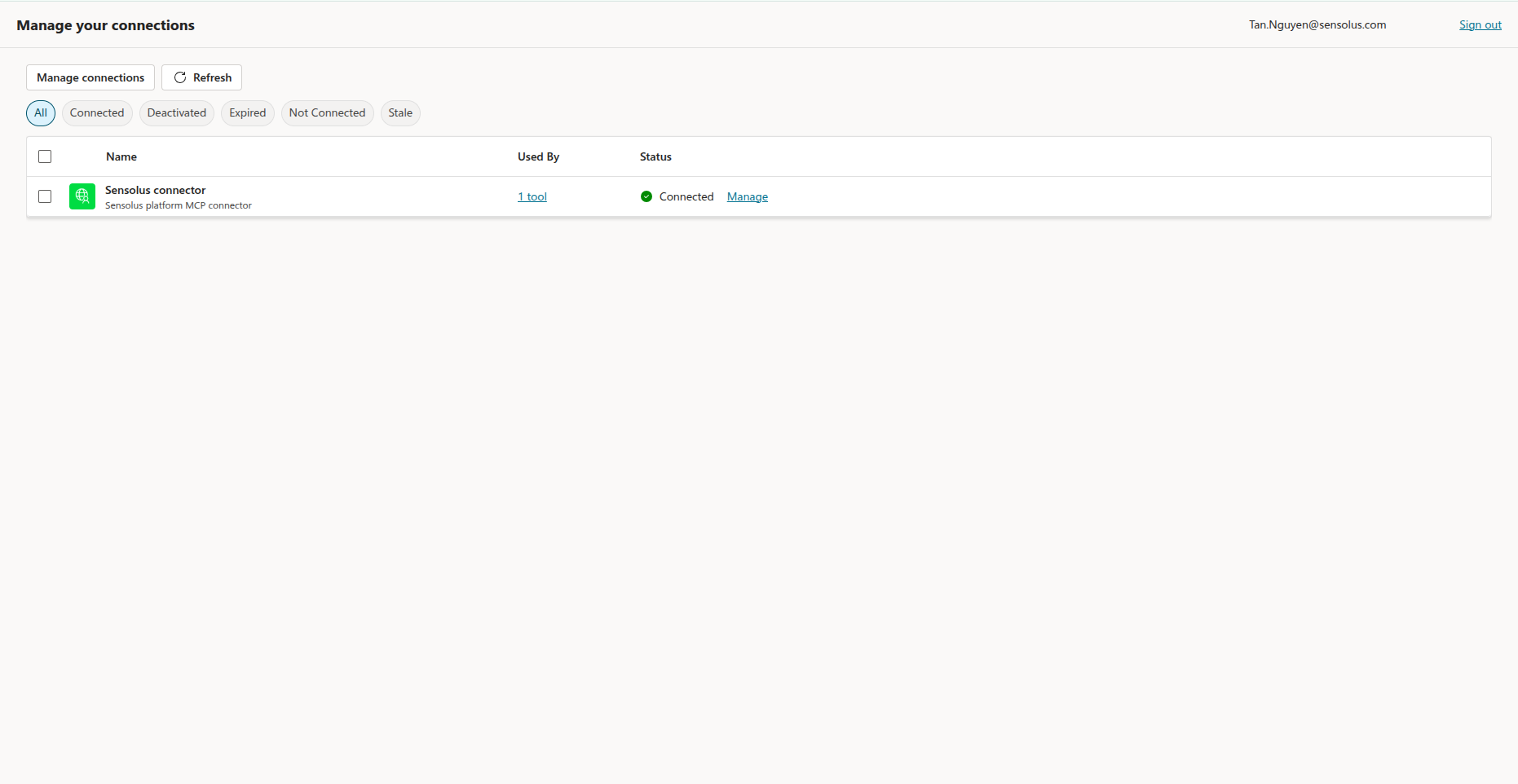
5
Relancer votre question
Revenez au volet Test et cliquez sur Retry. L’agent relance votre question, appelle l’outil Sensolus et renvoie une réponse en temps réel.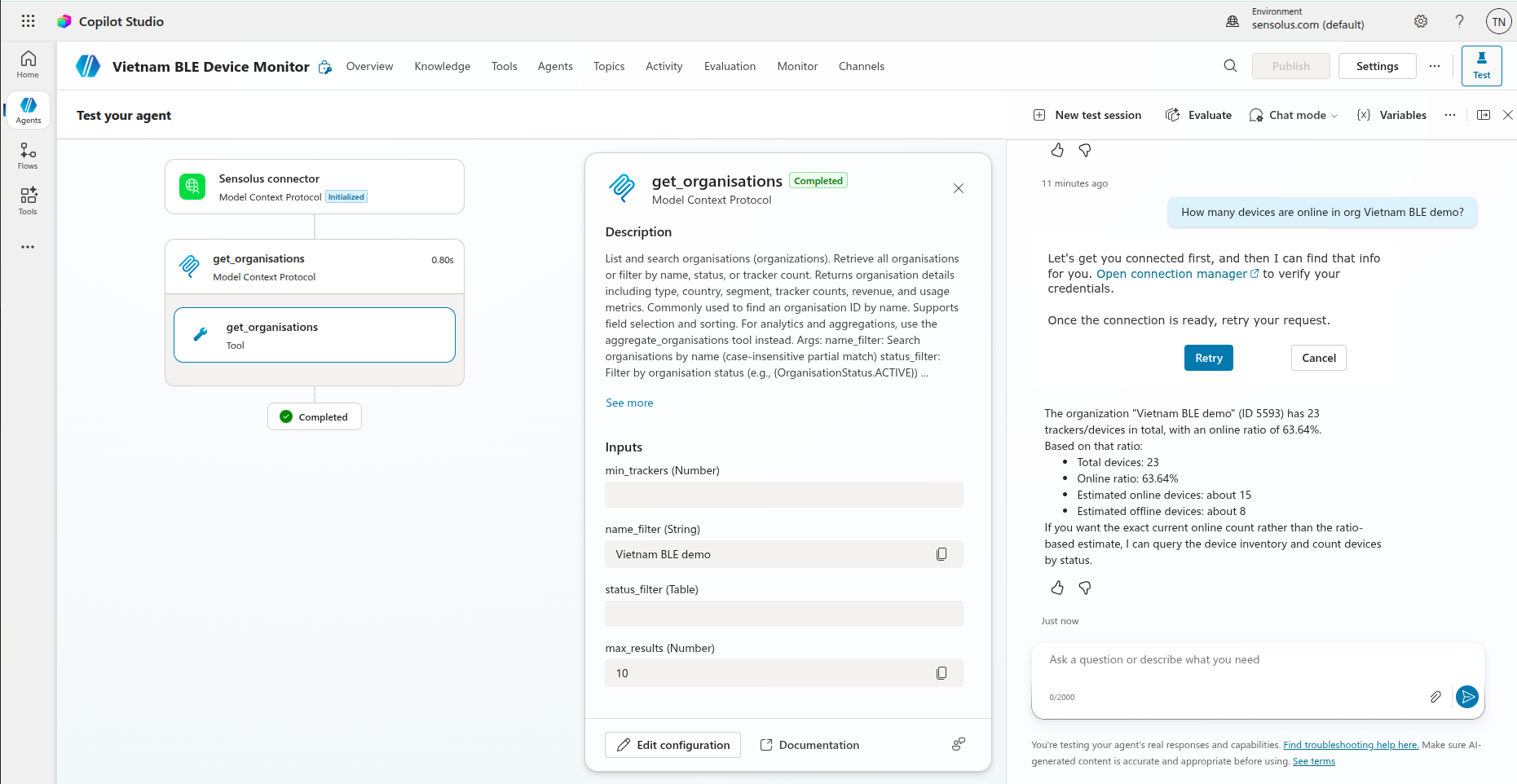
Dépannage
L’autorisation ne se termine pas
Si la connexion OAuth ne se termine pas, assurez-vous que les fenêtres pop-up sont autorisées pourcopilotstudio.microsoft.com, vérifiez que votre compte Sensolus dispose des autorisations appropriées, puis réessayez la connexion.
L’outil n’atteint jamais l’état « Ready »
Si l’outil reste dans un état en attente, vérifiez que l’URL du serveur est exactementhttps://mcp.agents.sensolus.com/mcp et que Dynamic discovery est sélectionné. Le serveur MCP doit prendre en charge OAuth 2.0 Dynamic Client Registration pour que la découverte dynamique fonctionne.
Authentification SSO
Si votre organisation utilise l’authentification unique (SSO), connectez-vous à la plateforme Sensolus dans votre navigateur avant de démarrer le flux OAuth.Prochaines étapes
- Consultez les capacités du connecteur MCP pour découvrir les possibilités
- Explorez les conseils et exemples pour une utilisation efficace