

Overzicht
ChatGPT is de conversatie-AI-applicatie van OpenAI. Door ChatGPT te verbinden met het Sensolus-platform via de MCP-connector (Model Context Protocol), kunt u uw IoT-data bevragen met behulp van natuurlijke taal.Het verbinden van een aangepaste MCP-server in ChatGPT vereist een ChatGPT Plus-, Pro- of Team-abonnement.
Verbinden als teamlid
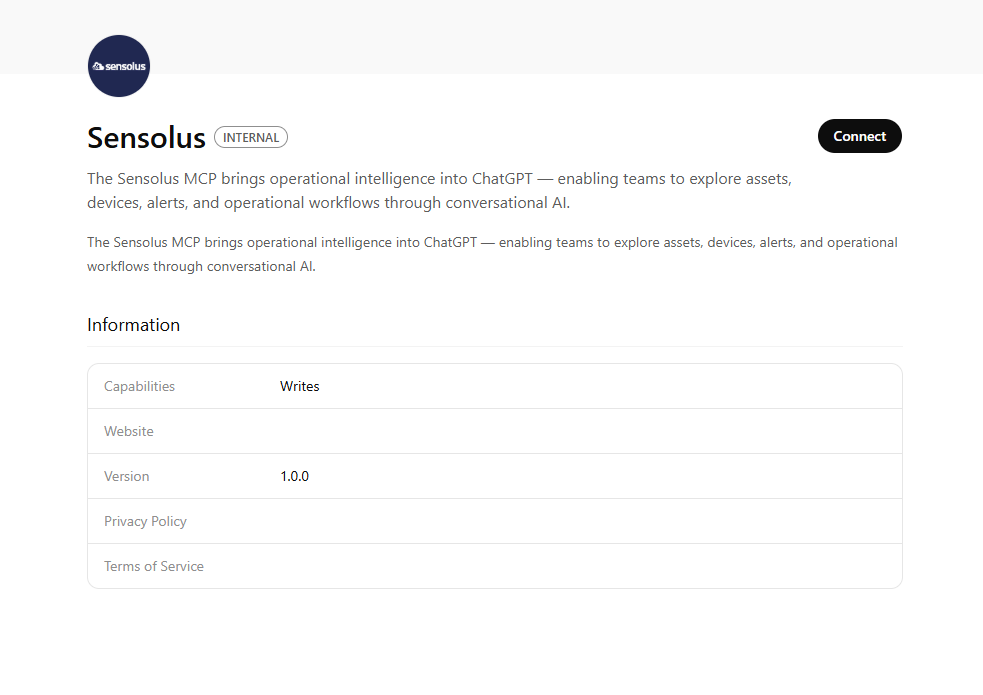
Als iemand in uw ChatGPT-organisatie de Sensolus-connector al heeft ingesteld, kunt u deze eenvoudig vinden en inschakelen via de Apps-pagina. Zoek naar “Sensolus” en klik op de connector met het label INTERNAL.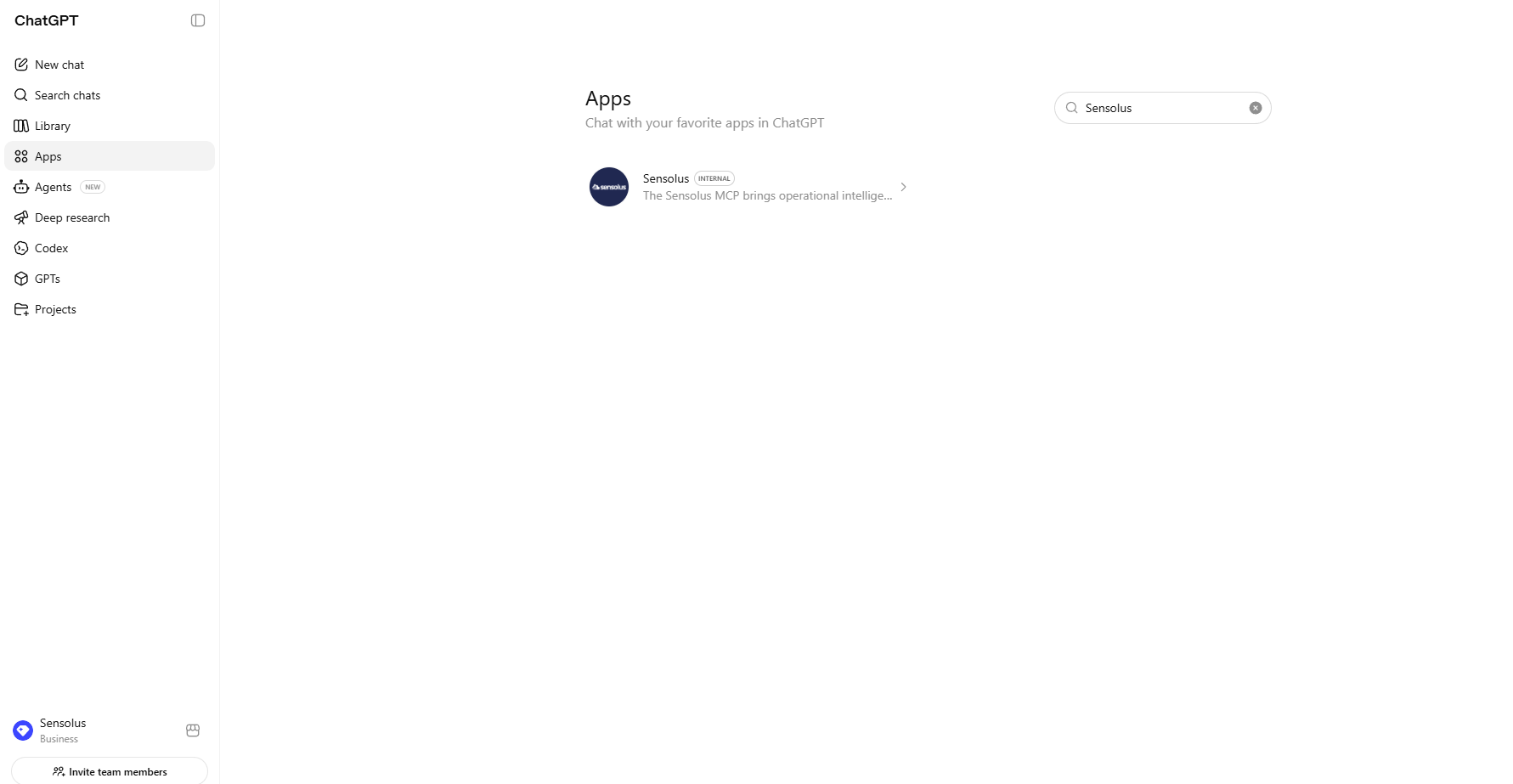
Eerste installatie
Als de Sensolus-connector nog niet is toegevoegd aan uw ChatGPT-organisatie, moet één teamlid de onderstaande initiële installatie uitvoeren. Eenmaal voltooid kunnen alle andere teamleden verbinden via de eenvoudigere methode hierboven.1
Open ChatGPT-instellingen
Klik in ChatGPT op uw profielpictogram en selecteer Settings.
2
Navigeer naar Apps
Selecteer Apps in het instellingenmenu in de linkerzijbalk.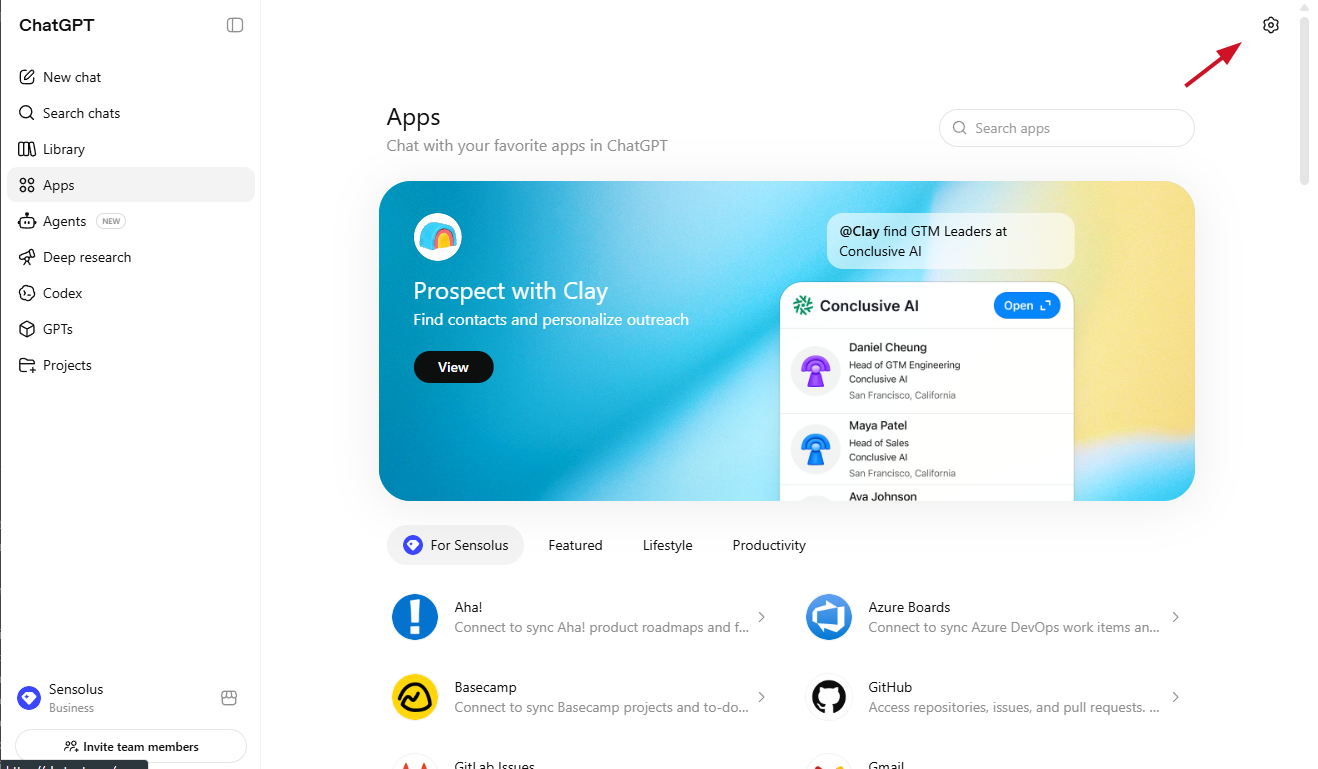
3
Open Geavanceerde instellingen
Klik op Advanced settings onderaan de Apps-pagina.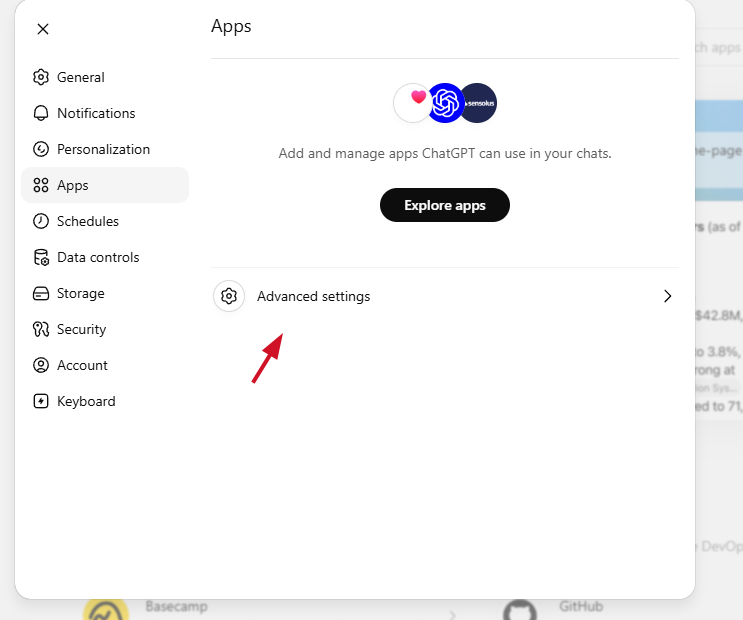
4
Schakel Developer mode in
Zet Developer mode aan. Dit maakt het mogelijk om aangepaste MCP-connectors toe te voegen.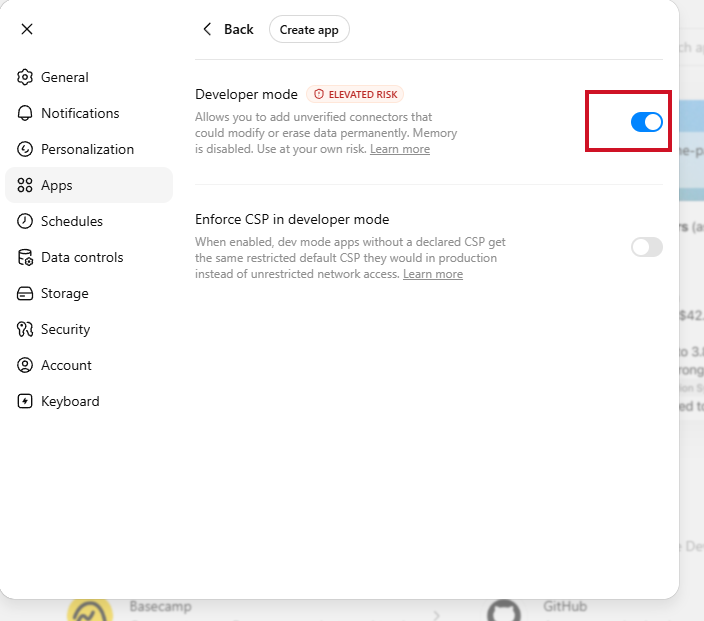
5
Maak een nieuwe app aan
Ga terug naar de Apps-pagina en klik op Create app. Vul de volgende gegevens in: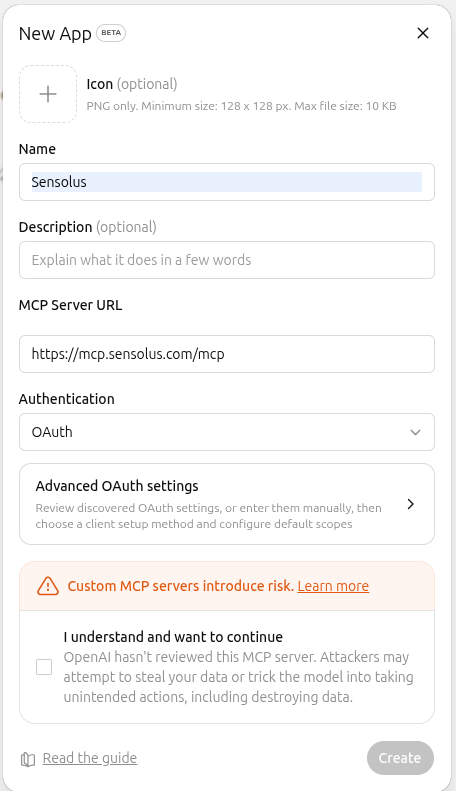
- Name:
Sensolus - MCP Server URL:
https://mcp.agents.sensolus.com/mcp - Authentication:
OAuth
6
Autoriseer de verbinding
ChatGPT opent de Sensolus-autorisatiepagina in uw browser. Log in met uw Sensolus-inloggegevens en klik op Approve om ChatGPT toegang te verlenen tot uw account.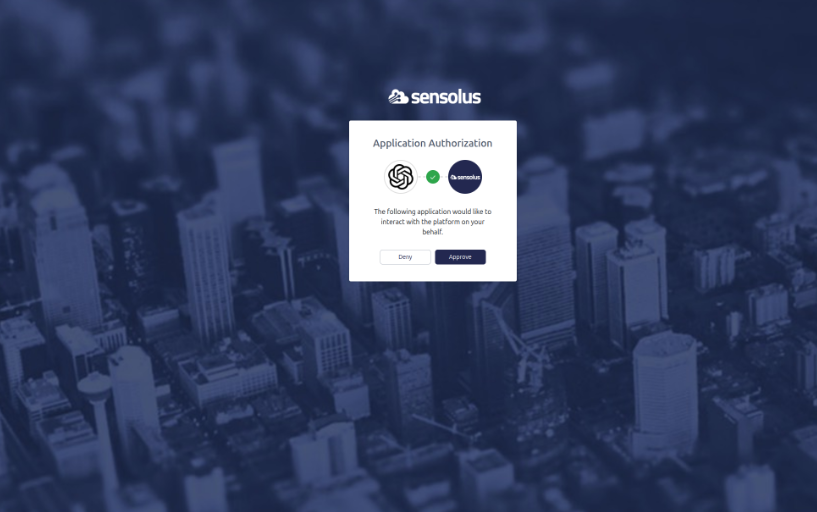
7
Bevestig succesvolle verbinding
Na autorisatie navigeert u terug naar Settings → Apps en klikt u op de Sensolus-app. U zou de verbindingsgegevens moeten zien met de URL, OAuth-autorisatie en verbindingsdatum.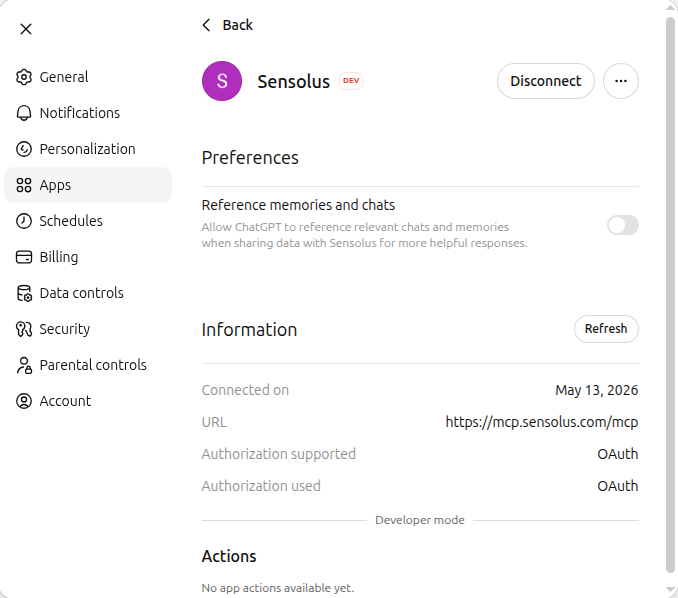
De connector gebruiken
Eenmaal verbonden kunt u uw Sensolus-data rechtstreeks vanuit ChatGPT bevragen met behulp van natuurlijke taal. ChatGPT roept automatisch de juiste Sensolus-tools aan en geeft de resultaten terug.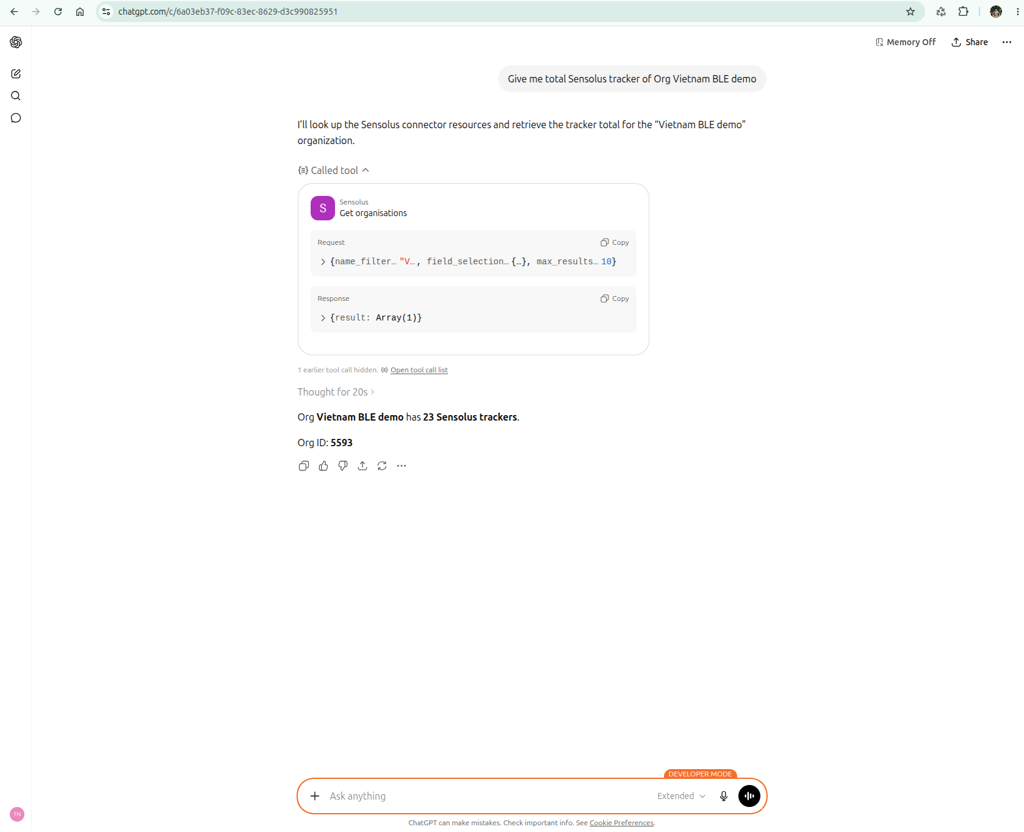
Probleemoplossing
Autorisatie wordt niet voltooid
Als de OAuth-autorisatie niet wordt voltooid:- Zorg ervoor dat pop-ups niet worden geblokkeerd in uw browser
- Controleer of uw Sensolus-account de juiste machtigingen heeft
- Probeer het autorisatieproces opnieuw
SSO-authenticatie
Als uw organisatie Single Sign-On (SSO) gebruikt, zorg er dan voor dat u al bent ingelogd op het Sensolus-platform in uw browser voordat u de OAuth-flow start.Volgende stappen
- Bekijk de MCP Connector-mogelijkheden om te zien wat u kunt doen
- Ontdek tips en voorbeelden voor effectief gebruik