

Overzicht
Met Microsoft Copilot Studio kunt u aangepaste AI-agents bouwen voor uw organisatie. Door de Sensolus MCP-connector (Model Context Protocol) toe te voegen als tool, kan een agent live vragen beantwoorden over uw organisaties en devices, zoals “Hoeveel devices zijn online in org X?”. De connector gebruikt OAuth 2.0 met uw eigen Sensolus-account, zodat de agent alleen de data ziet waartoe dat account toegang heeft. Het endpoint van de Sensolus MCP-server ishttps://mcp.agents.sensolus.com/mcp.
Deze installatie bestaat uit drie fasen: de MCP-tool aanmaken, deze koppelen aan een agent, en de OAuth-verbinding voltooien zodat de agent de tool kan aanroepen.
Vereisten
Zorg ervoor dat u over het volgende beschikt voordat u begint:- Toegang tot Microsoft Copilot Studio in de juiste omgeving.
- Een bestaande agent, of toestemming om er een aan te maken.
- Een Sensolus-account, gebruikt om in te loggen tijdens de OAuth-stap.
- Toegestane pop-ups in de browser voor
copilotstudio.microsoft.com, nodig voor het inlogvenster.
Stap 1 — De MCP-tool aanmaken
1
Start een nieuwe Model Context Protocol-tool
Ga in Copilot Studio naar Tools in de linkernavigatie, klik op + New tool en kies Model Context Protocol.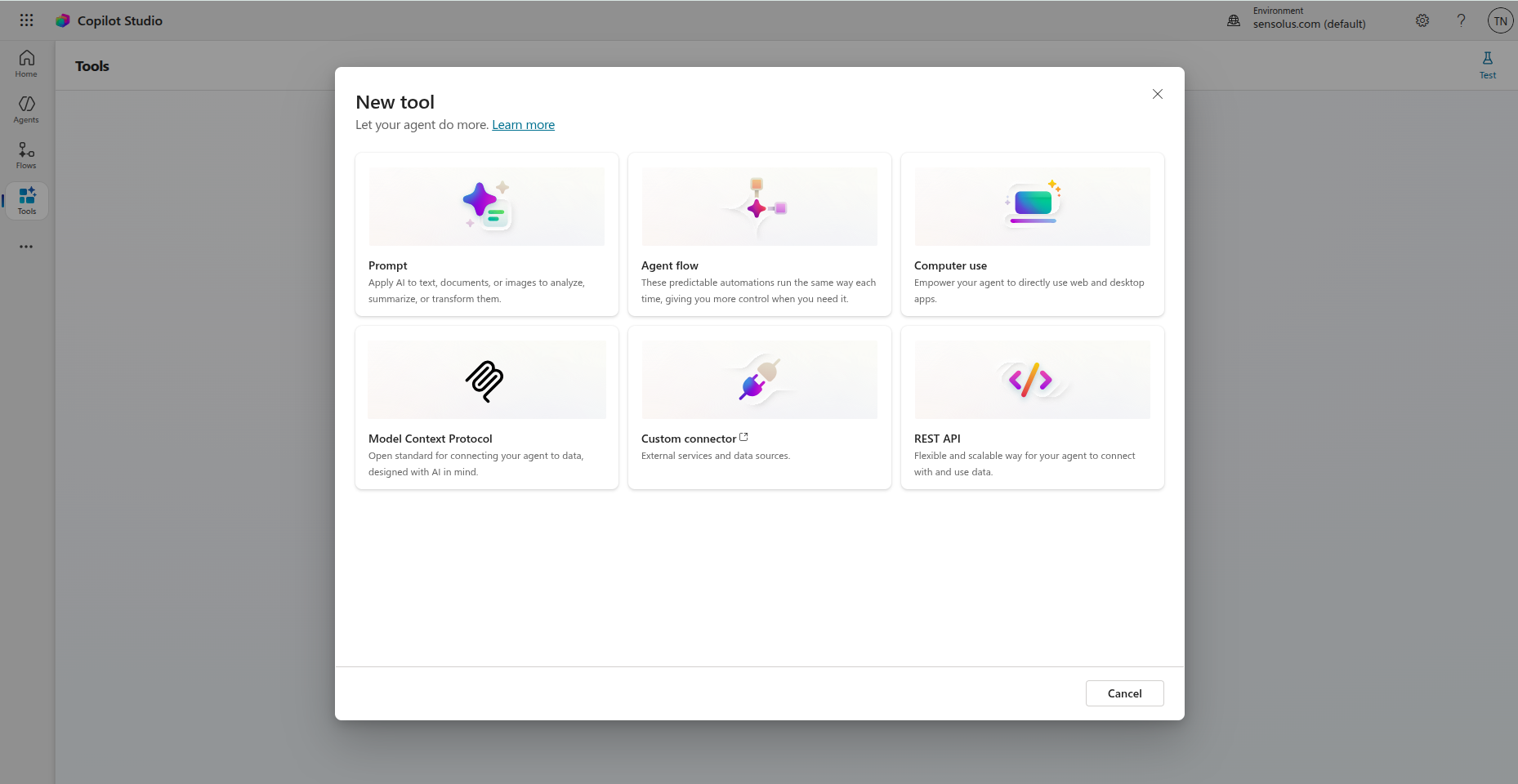
2
Vul de verbindingsgegevens in
Vul het dialoogvenster in met de volgende waarden: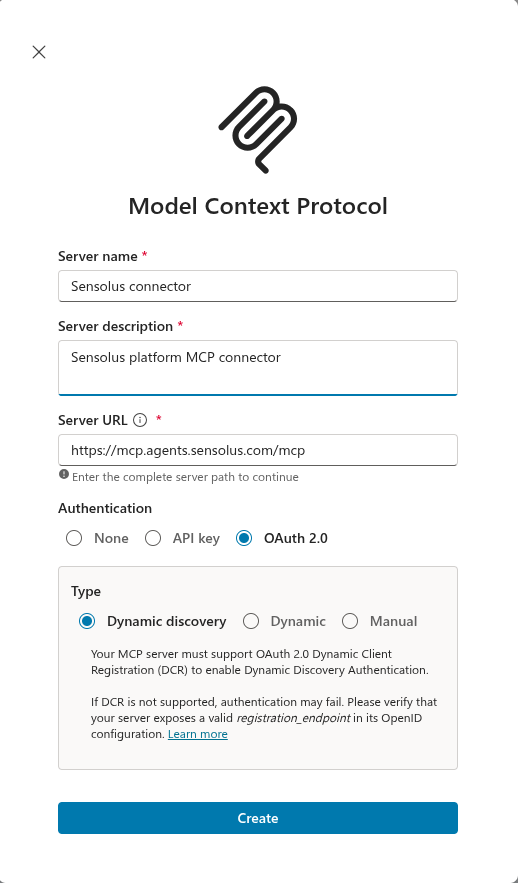
3
Maak de tool aan en wacht tot deze klaar is
Klik op Create. De tool verschijnt in de lijst Tools. Wacht tot de status Ready aangeeft, wat meestal één à twee minuten duurt.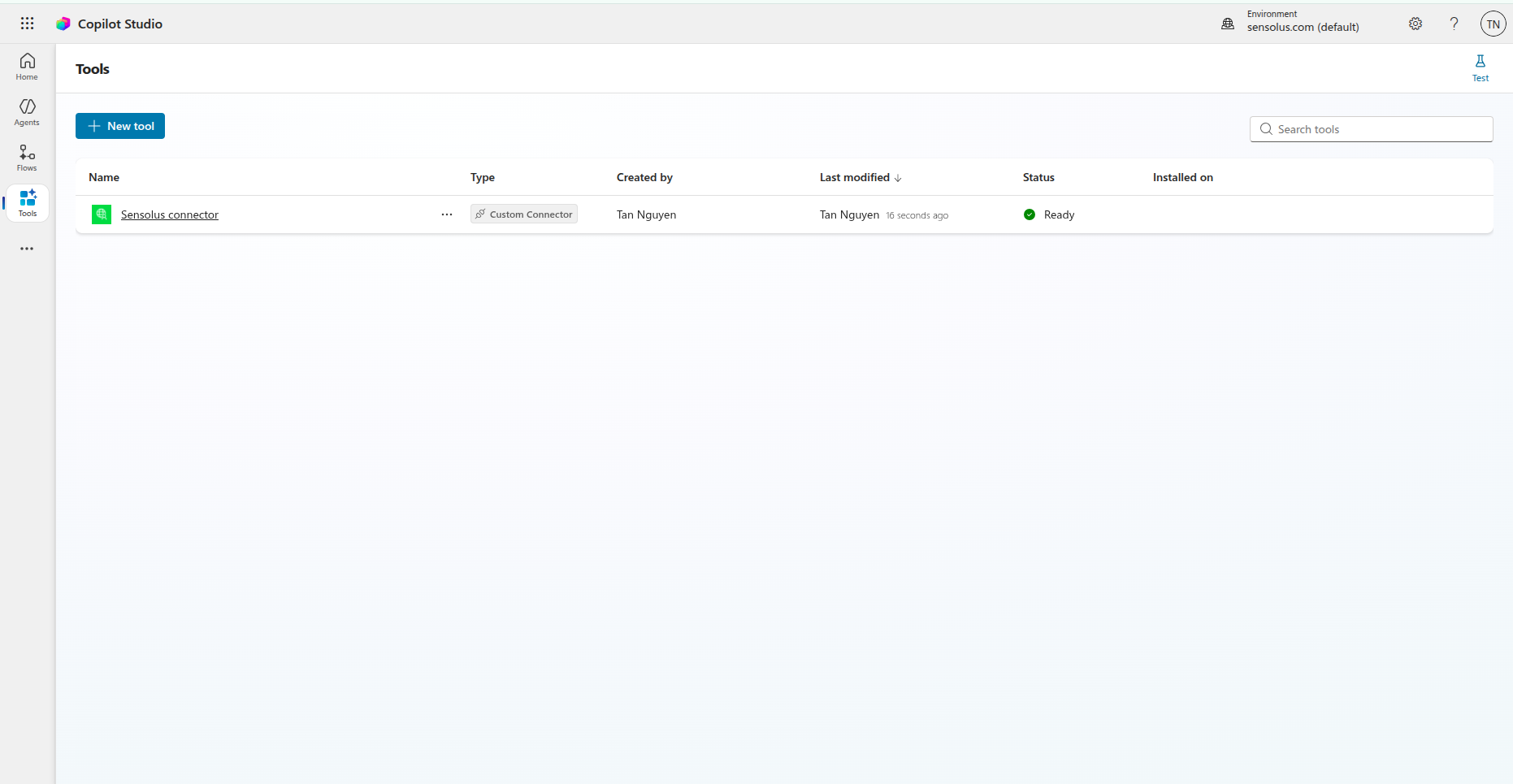
Stap 2 — De tool koppelen aan uw agent
1
Open het tabblad Tools van de agent
Open uw agent, ga naar het tabblad Tools en klik op Add a tool.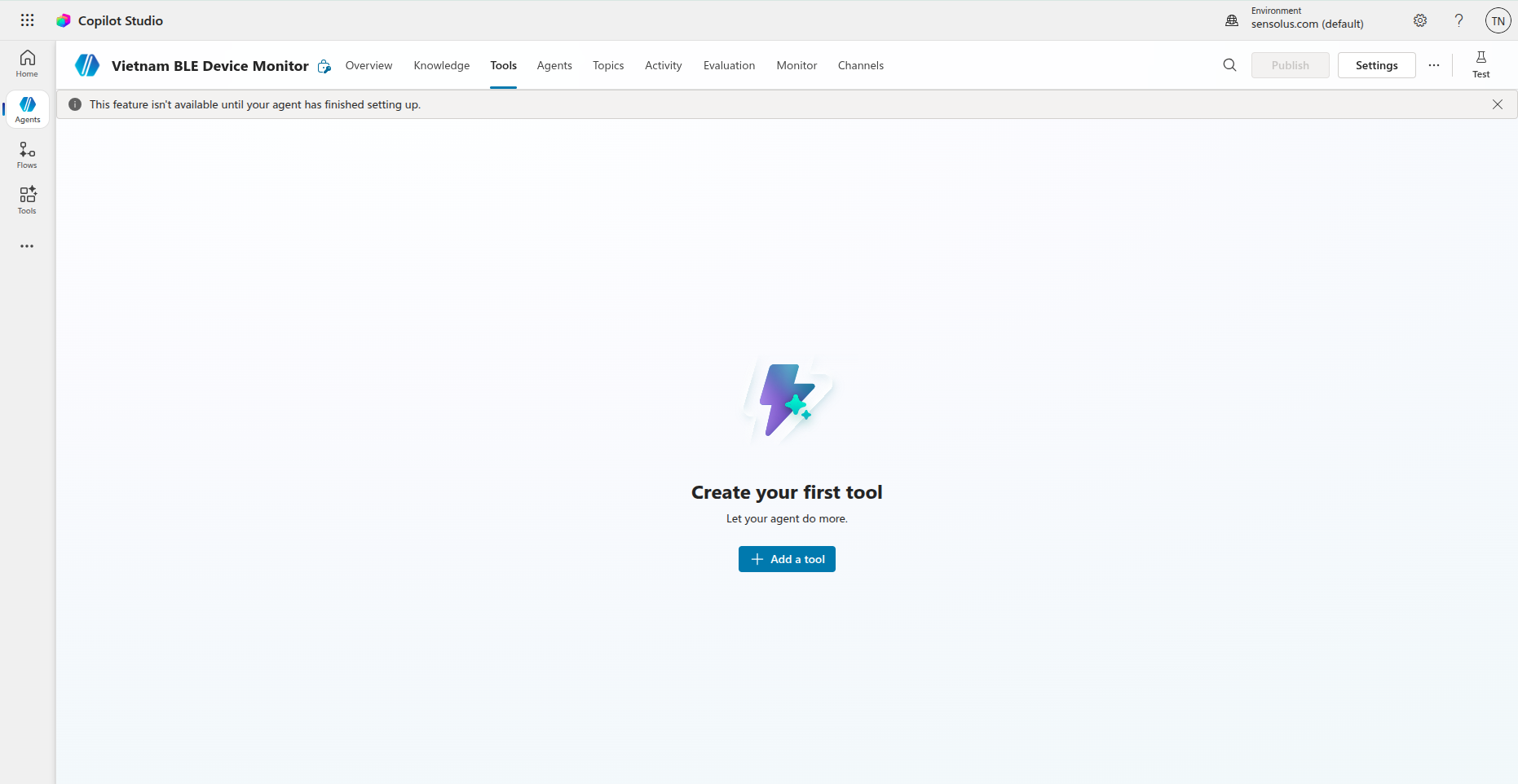
2
Zoek naar de Sensolus-connector
Typ in het zoekvak Add tool 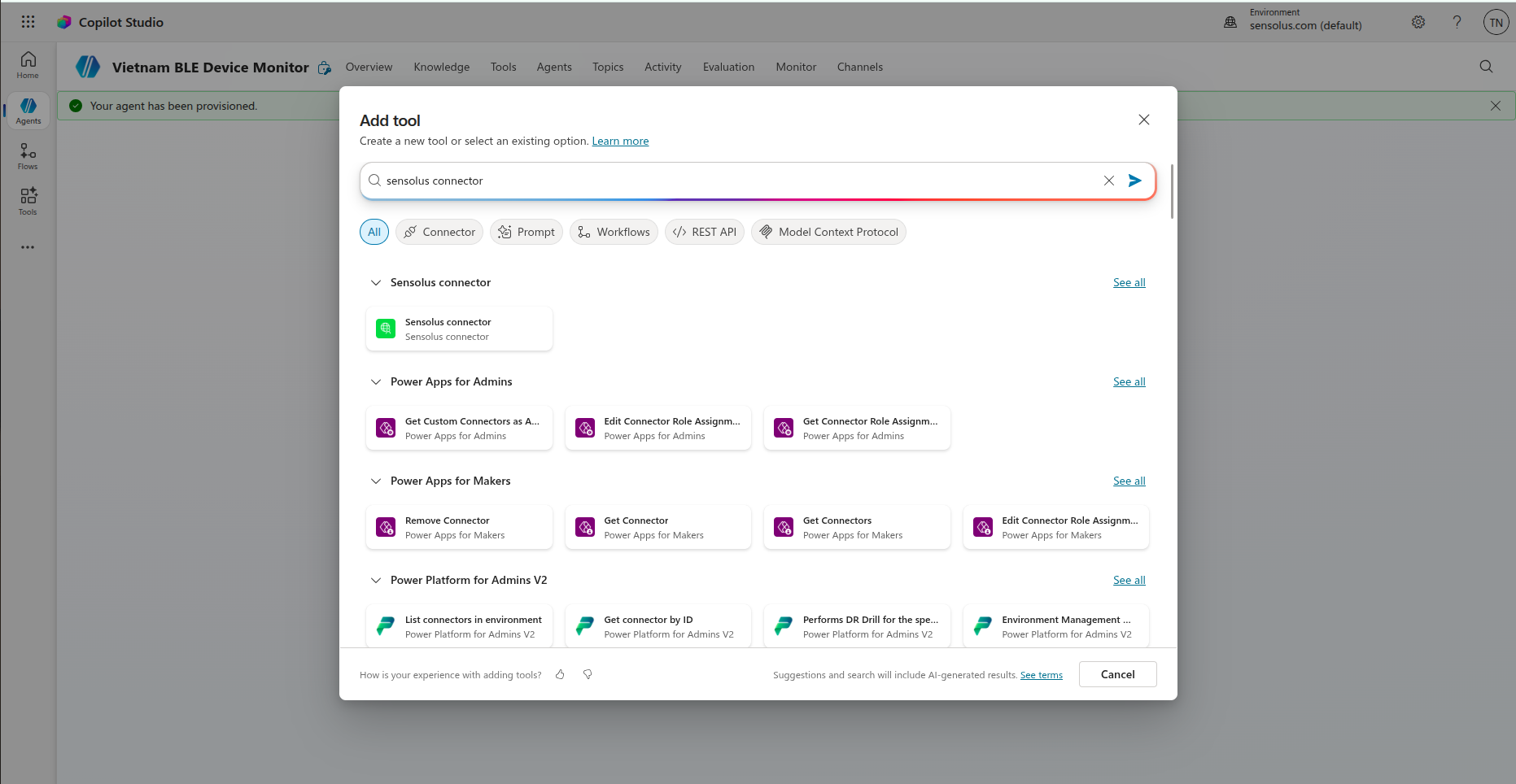
Sensolus connector en selecteer deze in de resultaten.3
Controleer de tooldetails
Het scherm Add tool toont de Sensolus-connector. Het veld Connection toont Not connected, wat op dit punt normaal is.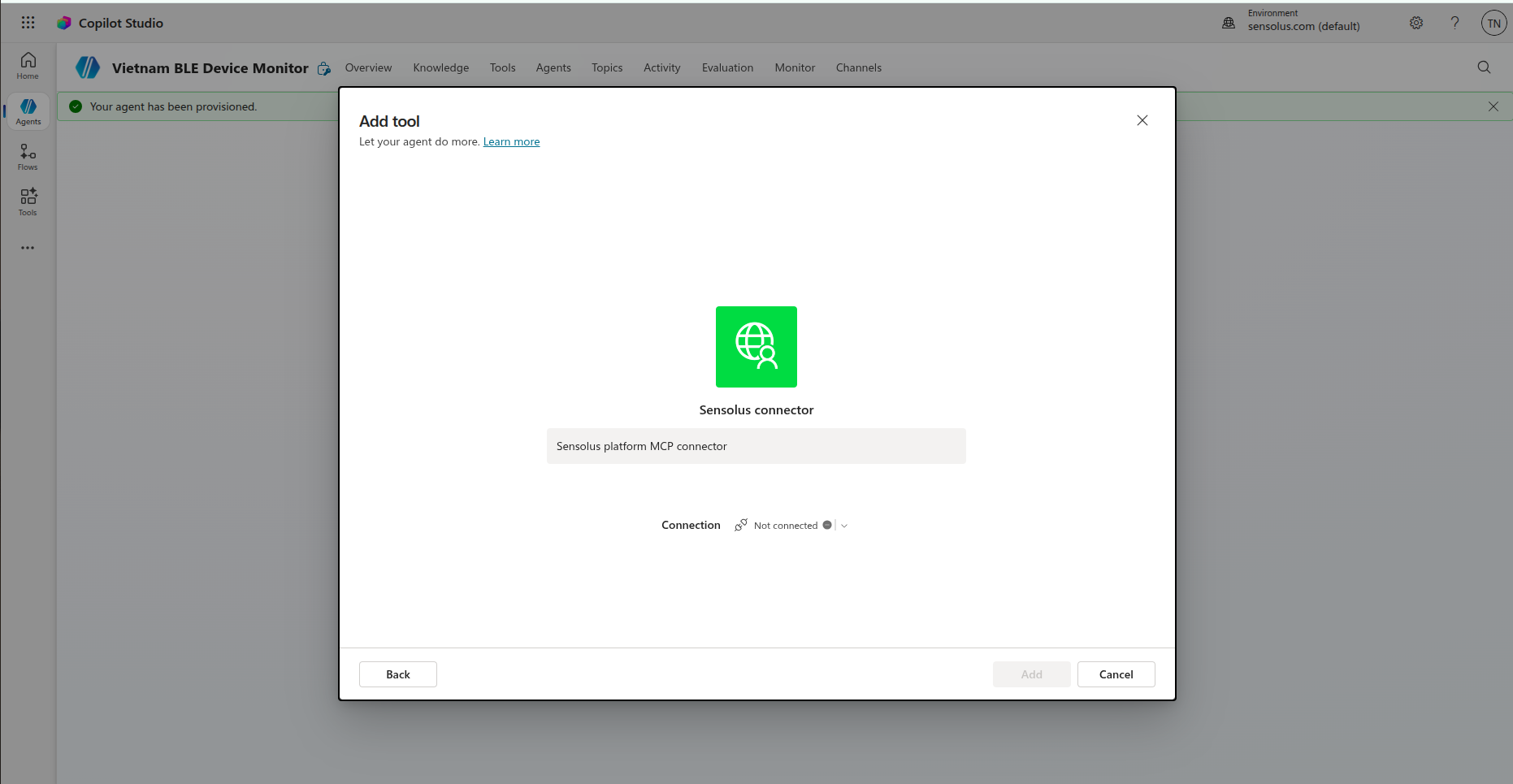
4
Maak een nieuwe verbinding aan
Open de dropdown Connection en klik op Create new connection.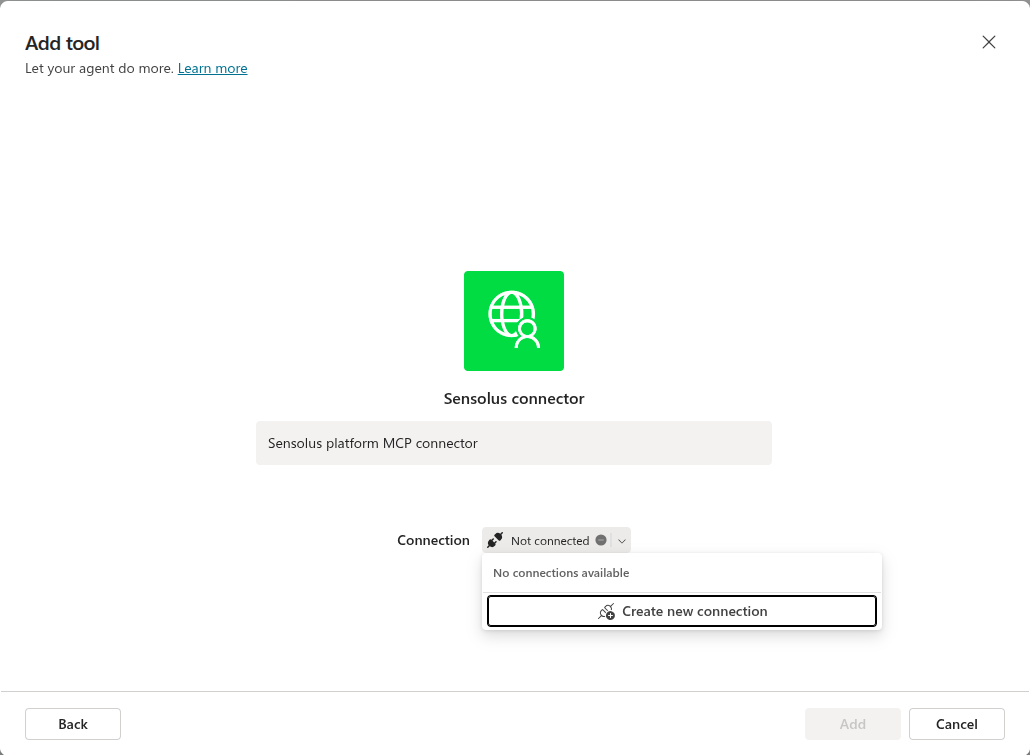
5
Bevestig de verbinding
Voer eventueel een weergavenaam in voor de verbinding en klik vervolgens op Create.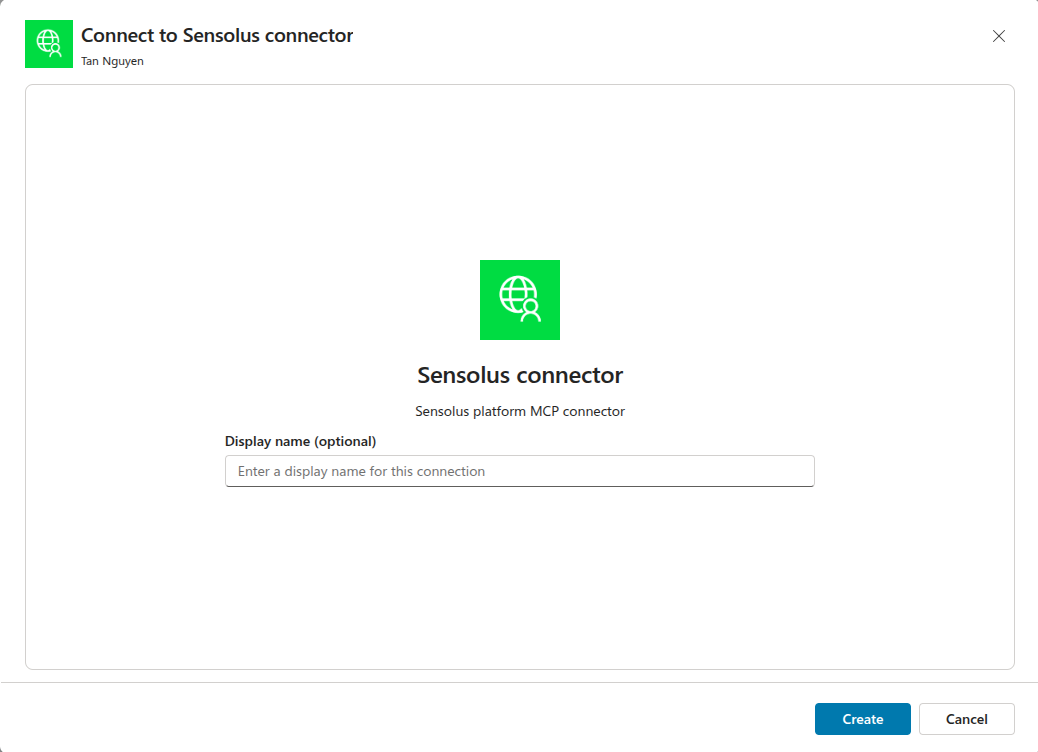
6
Log in en keur goed
Er opent een pop-up met de Sensolus-autorisatiepagina. Log in met uw Sensolus-account en klik op Approve om de agent namens u toegang te verlenen.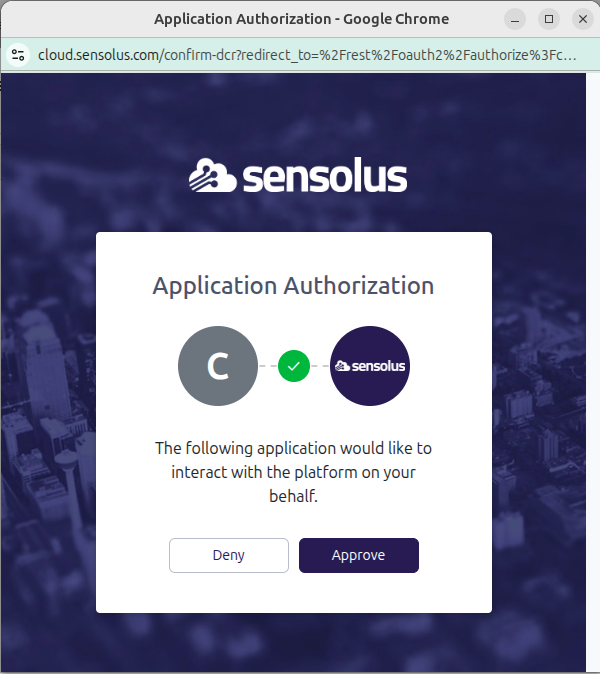
7
Voeg de verbonden tool toe
Zodra de autorisatie is voltooid, toont het veld Connection Connected met een groen vinkje. Klik op Add.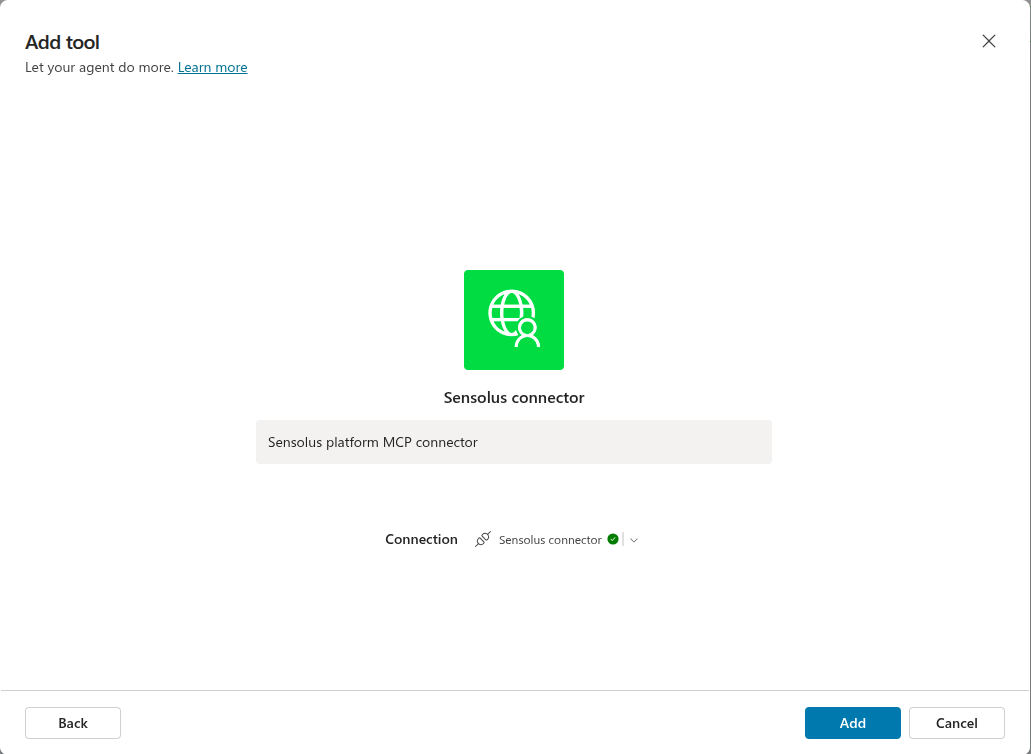
8
Controleer of de tool is gekoppeld
De tool is nu gekoppeld aan de agent, met Enabled op On en Trigger op By agent.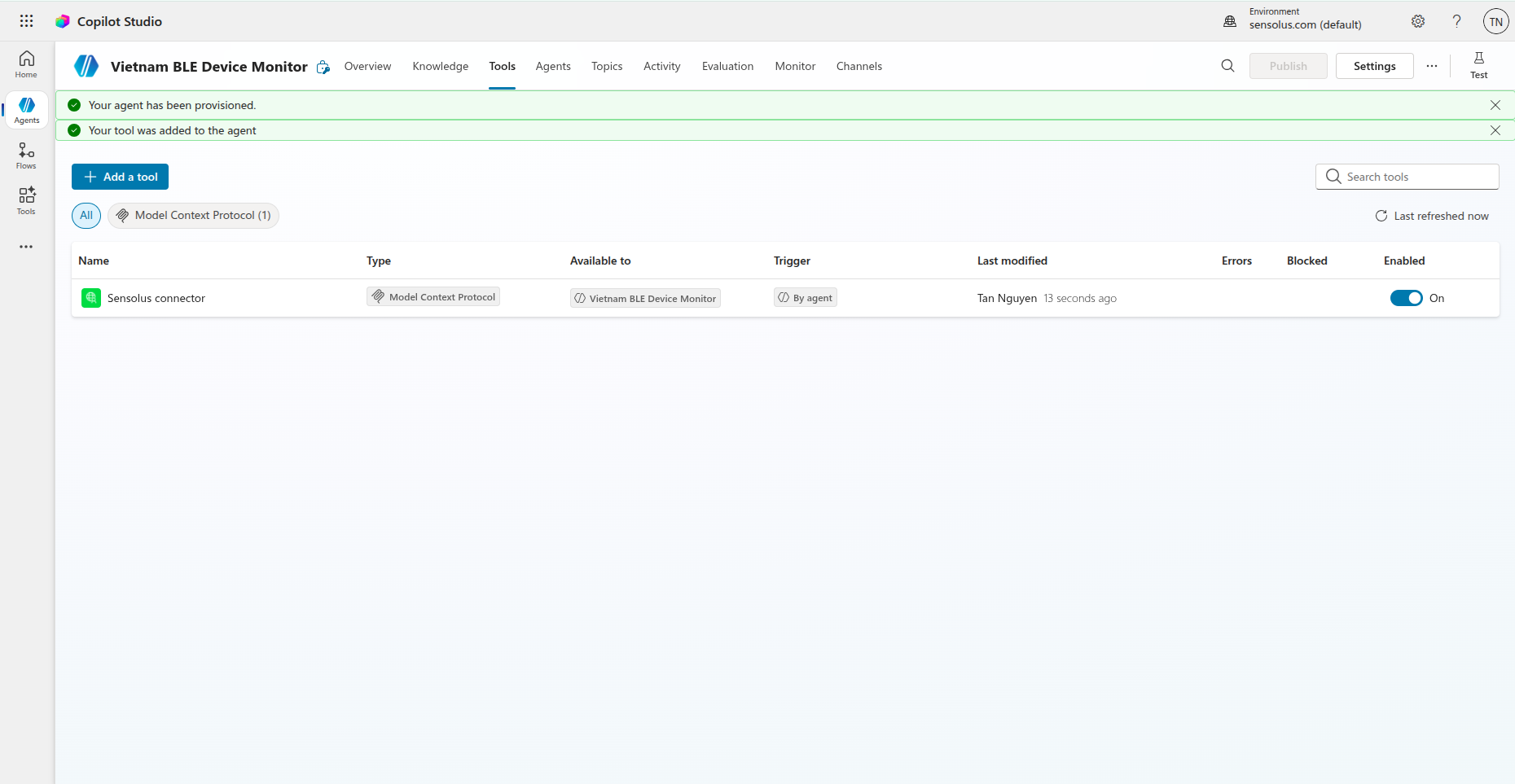
Stap 3 — Verbinden en testen
De tool is gekoppeld, maar de agent heeft nog een actieve verbinding nodig tijdens runtime. De snelste manier om dit te voltooien is via het testvenster van de agent.1
Stel een datavraag
Open het Test-venster van de agent en stel een vraag die live data vereist, bijvoorbeeld “Hoeveel devices zijn online in org Vietnam BLE demo?”. De agent antwoordt dat er eerst een verbinding nodig is en toont een link Open connection manager.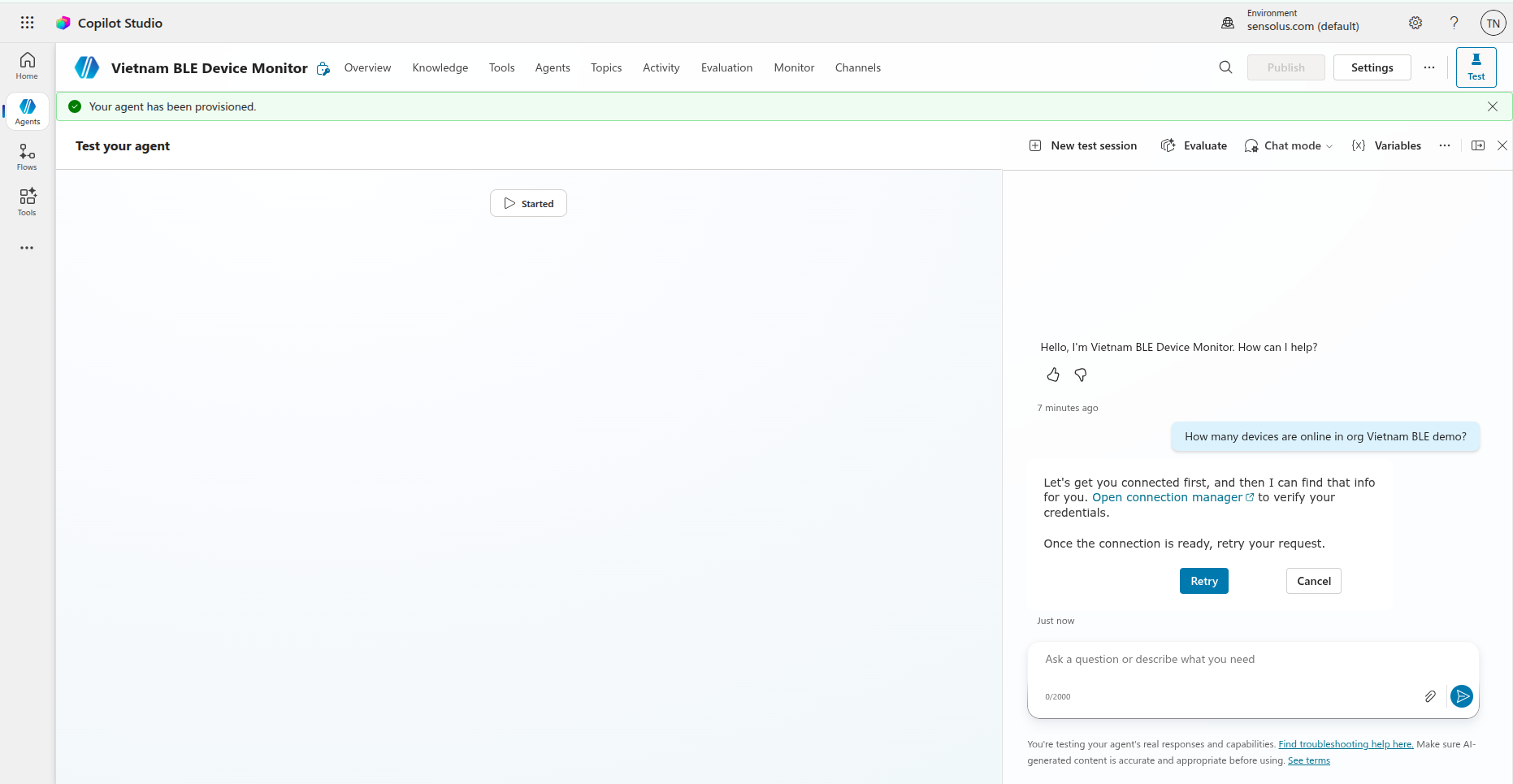
2
Open de connection manager
Klik op Open connection manager. Zoek op de pagina Manage your connections de Sensolus-connector met status Not Connected en klik op Connect.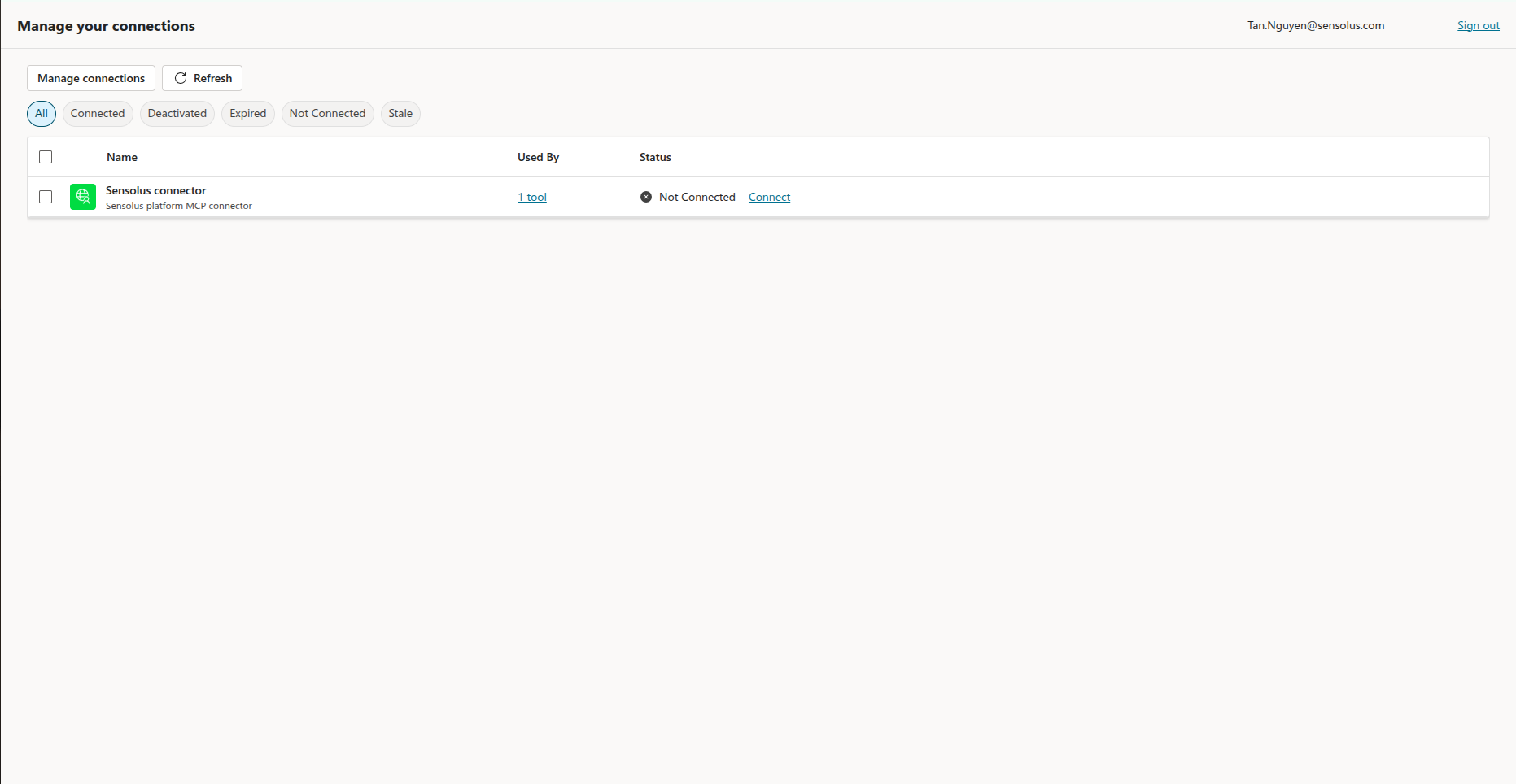
3
Bevestig de verbinding
Bevestig in het dialoogvenster Create or pick a connection de Sensolus-connector en klik op Submit.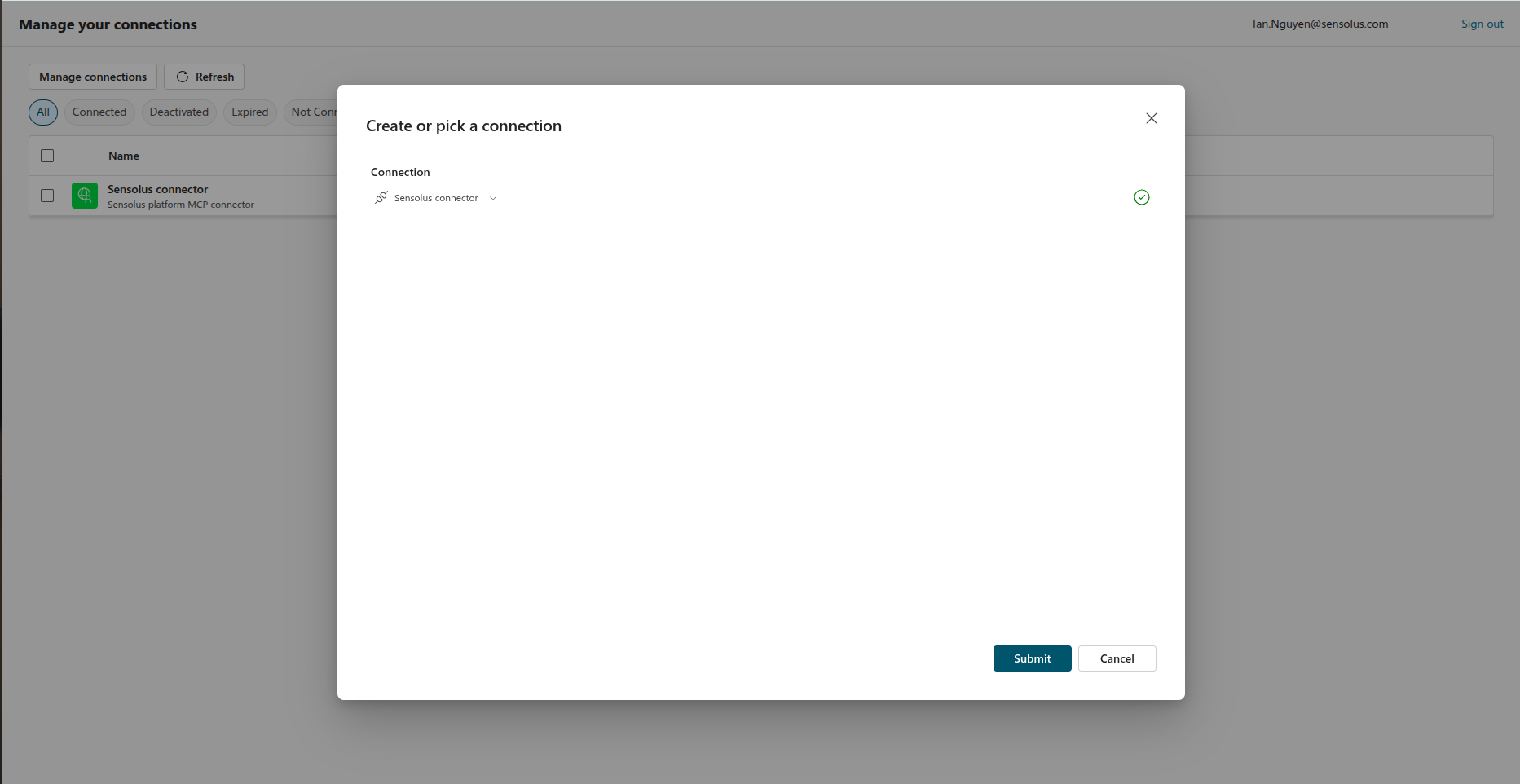
4
Controleer of de verbinding actief is
De verbindingsstatus toont nu Connected.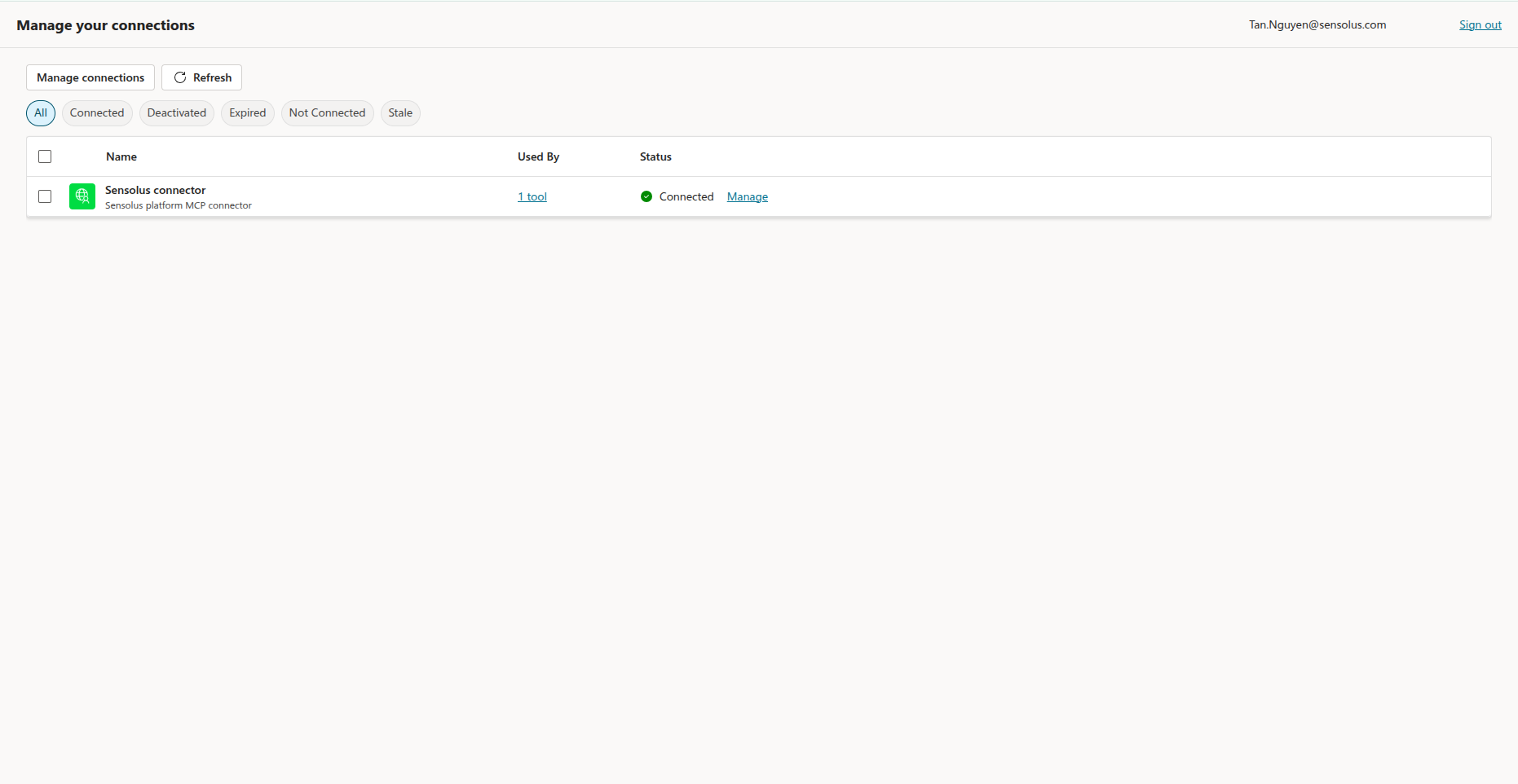
5
Herhaal uw vraag
Ga terug naar het Test-venster en klik op Retry. De agent voert uw vraag opnieuw uit, roept de Sensolus-tool aan en geeft een live antwoord terug.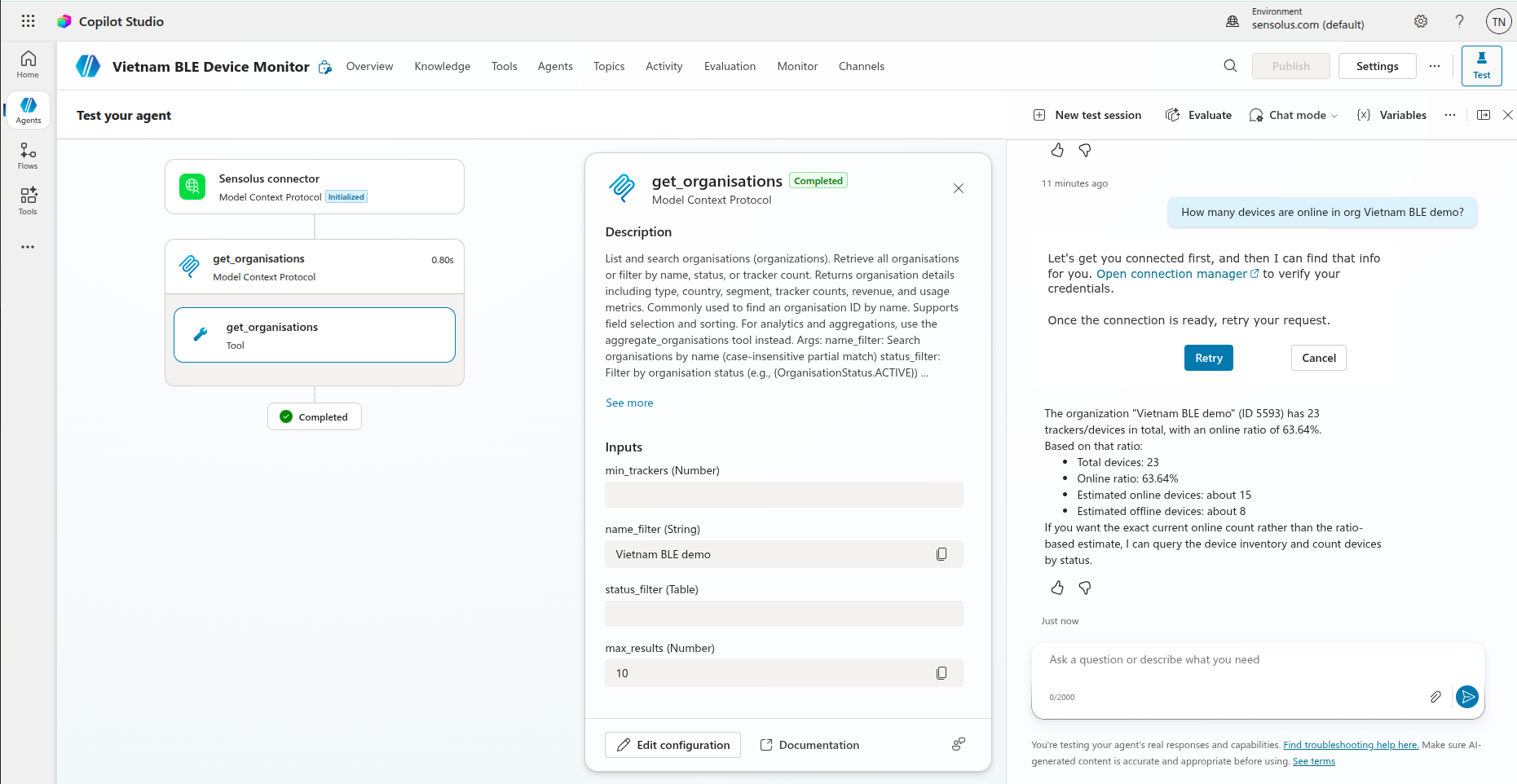
Probleemoplossing
Autorisatie wordt niet voltooid
Als het aanmelden via OAuth niet wordt voltooid, controleer dan of pop-ups zijn toegestaan voorcopilotstudio.microsoft.com, controleer of uw Sensolus-account over de juiste rechten beschikt, en probeer de verbinding opnieuw.
Tool bereikt nooit de status “Ready”
Als de tool in een wachtende status blijft, controleer dan of de server-URL exacthttps://mcp.agents.sensolus.com/mcp is en of Dynamic discovery is geselecteerd. De MCP-server moet OAuth 2.0 Dynamic Client Registration ondersteunen om dynamic discovery te laten werken.
SSO-authenticatie
Als uw organisatie Single Sign-On (SSO) gebruikt, log dan eerst in op het Sensolus-platform in uw browser voordat u de OAuth-flow start.Volgende stappen
- Bekijk de MCP Connector-mogelijkheden om te zien wat u kunt doen.
- Ontdek tips en voorbeelden voor effectief gebruik.