

Übersicht
ChatGPT ist die KI-Konversationsanwendung von OpenAI. Durch die Verbindung von ChatGPT mit der Sensolus-Plattform über den MCP-Connector (Model Context Protocol) können Sie Ihre IoT-Daten mit natürlicher Sprache abfragen.Die Verbindung eines benutzerdefinierten MCP-Servers in ChatGPT erfordert ein ChatGPT Plus-, Pro- oder Team-Abonnement.
Als Teammitglied verbinden
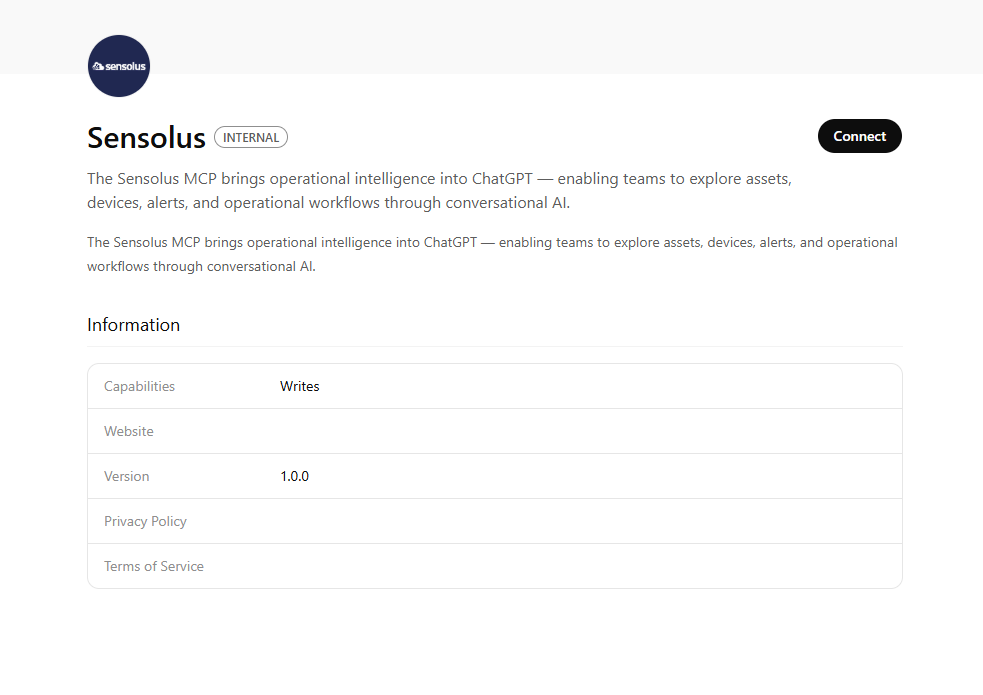
Wenn jemand in Ihrer ChatGPT-Organisation den Sensolus-Connector bereits eingerichtet hat, können Sie ihn einfach über die Apps-Seite finden und aktivieren. Suchen Sie nach „Sensolus” und klicken Sie auf den Connector mit dem Label INTERNAL.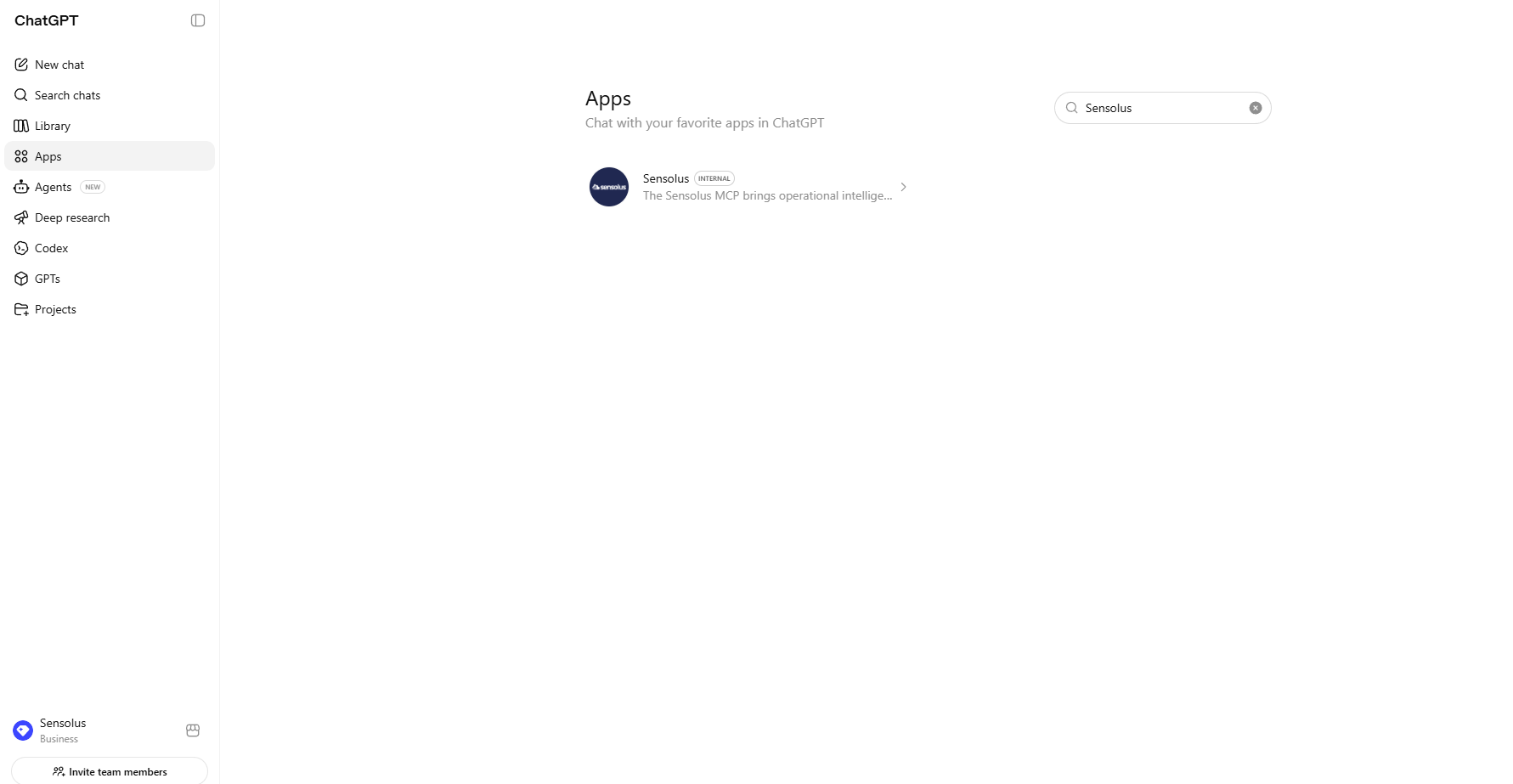
Ersteinrichtung
Wenn der Sensolus-Connector noch nicht zu Ihrer ChatGPT-Organisation hinzugefügt wurde, muss ein Teammitglied die folgende Ersteinrichtung durchführen. Nach Abschluss können alle anderen Teammitglieder über die einfachere Methode oben verbinden.1
ChatGPT-Einstellungen öffnen
Klicken Sie in ChatGPT auf Ihr Profilsymbol und wählen Sie Settings.
2
Zu Apps navigieren
Wählen Sie im Einstellungsmenü Apps in der linken Seitenleiste.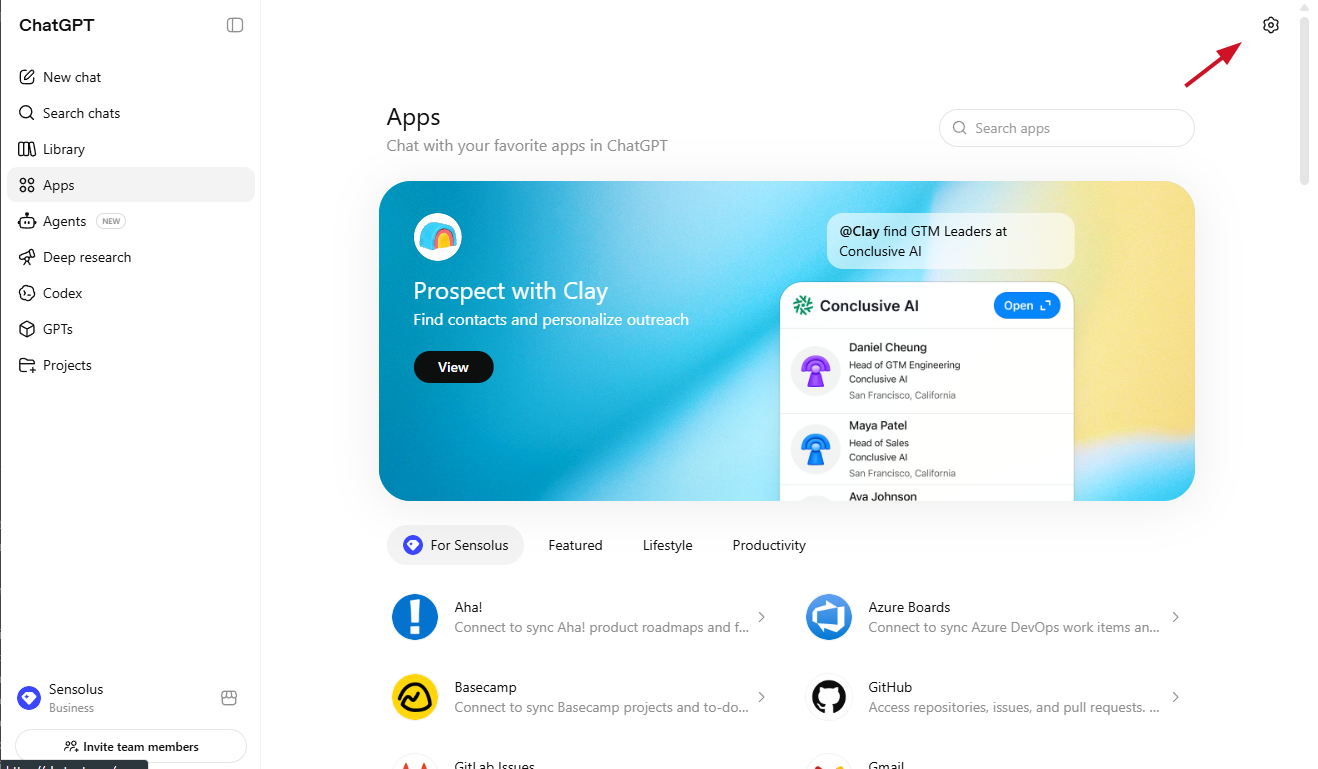
3
Erweiterte Einstellungen öffnen
Klicken Sie auf Advanced settings am unteren Rand der Apps-Seite.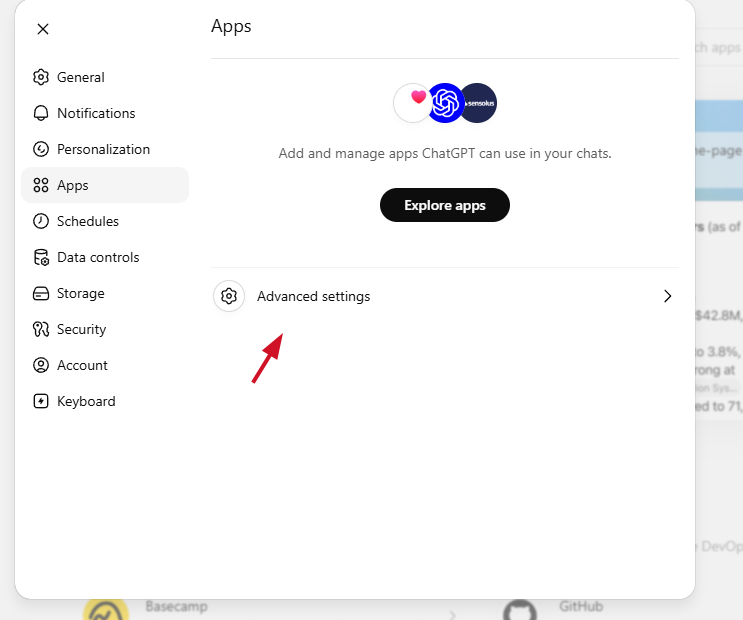
4
Entwicklermodus aktivieren
Schalten Sie den Developer mode ein. Dies ermöglicht das Hinzufügen benutzerdefinierter MCP-Connectors.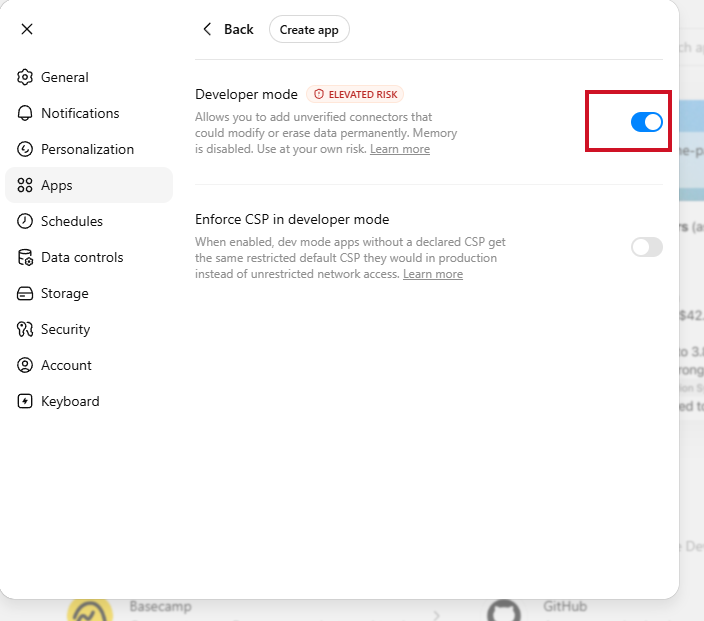
5
Neue App erstellen
Gehen Sie zurück zur Apps-Seite und klicken Sie auf Create app. Geben Sie folgende Details ein: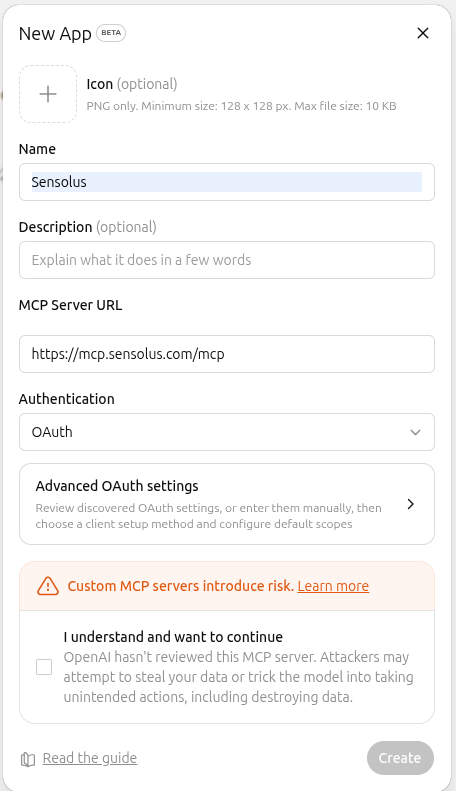
- Name:
Sensolus - MCP Server URL:
https://mcp.agents.sensolus.com/mcp - Authentication:
OAuth
6
Verbindung autorisieren
ChatGPT öffnet die Sensolus-Autorisierungsseite in Ihrem Browser. Melden Sie sich mit Ihren Sensolus-Anmeldedaten an und klicken Sie auf Approve, um ChatGPT Zugriff auf Ihr Konto zu gewähren.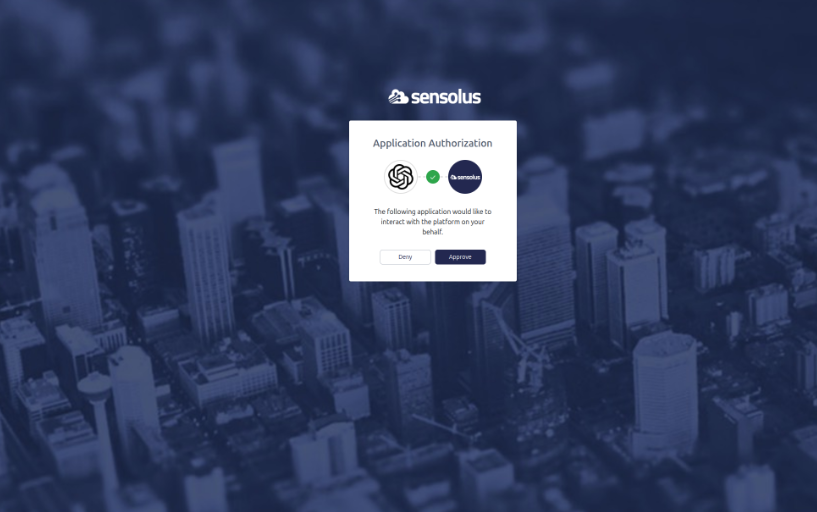
7
Erfolgreiche Verbindung bestätigen
Navigieren Sie nach der Autorisierung zurück zu Settings → Apps und klicken Sie auf die Sensolus-App. Die Verbindungsdetails mit URL, OAuth-Autorisierung und Verbindungsdatum sollten angezeigt werden.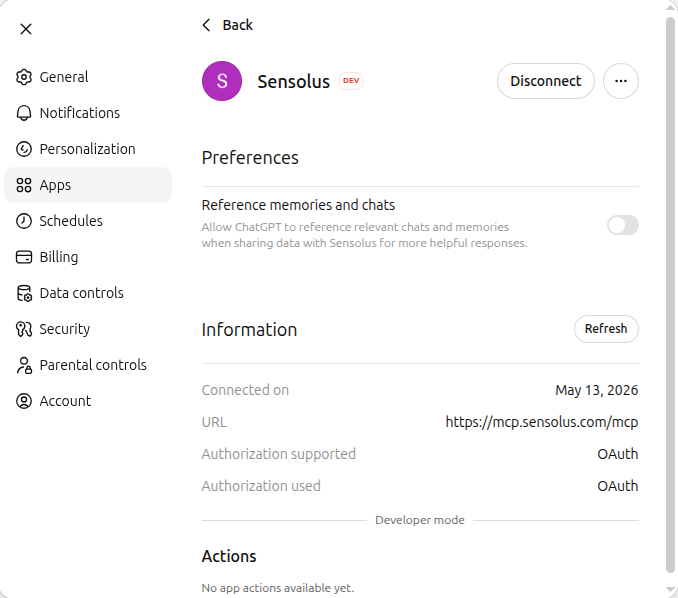
Den Connector verwenden
Nach der Verbindung können Sie Ihre Sensolus-Daten direkt aus ChatGPT mit natürlicher Sprache abfragen. ChatGPT ruft automatisch die entsprechenden Sensolus-Tools auf und gibt die Ergebnisse zurück.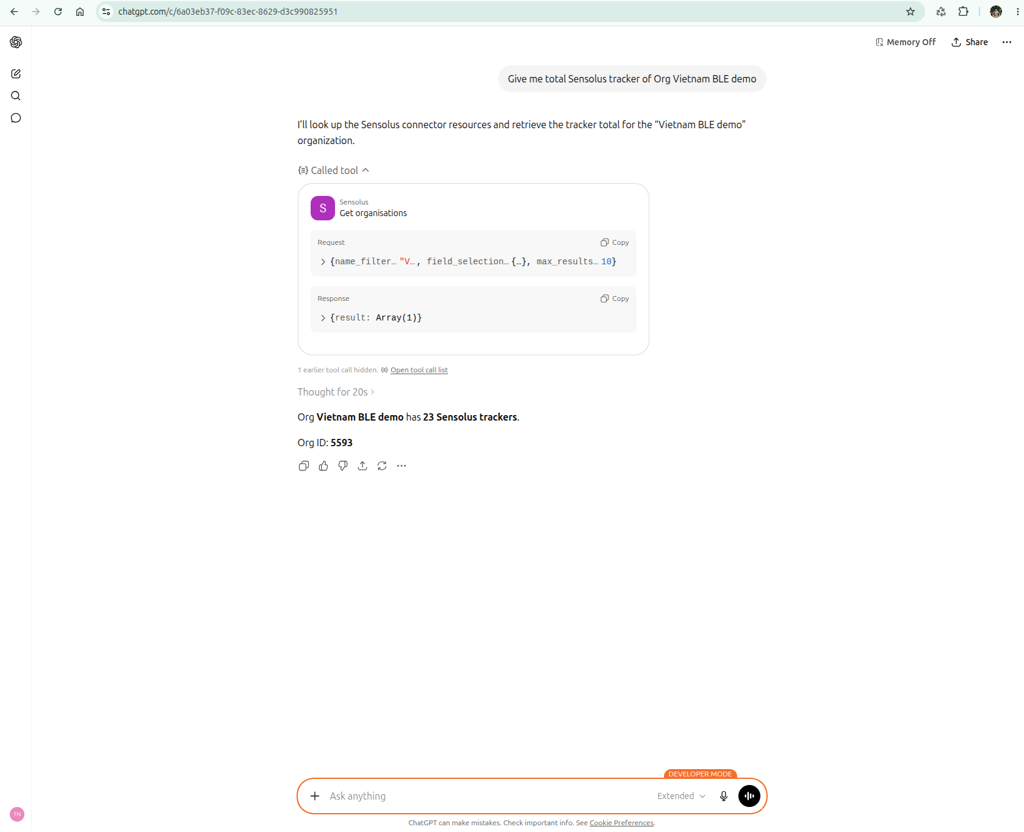
Fehlerbehebung
Autorisierung wird nicht abgeschlossen
Wenn die OAuth-Autorisierung nicht abgeschlossen wird:- Stellen Sie sicher, dass Pop-ups in Ihrem Browser nicht blockiert werden
- Überprüfen Sie, ob Ihr Sensolus-Konto die entsprechenden Berechtigungen hat
- Versuchen Sie den Autorisierungsprozess erneut
SSO-Authentifizierung
Wenn Ihre Organisation Single Sign-On (SSO) verwendet, stellen Sie sicher, dass Sie bereits bei der Sensolus-Plattform in Ihrem Browser angemeldet sind, bevor Sie den OAuth-Flow starten.Nächste Schritte
- Sehen Sie sich die MCP-Connector-Funktionen an
- Entdecken Sie Tipps und Beispiele für die effektive Nutzung