

Übersicht
Mit Microsoft Copilot Studio können Sie benutzerdefinierte KI-Agenten für Ihre Organisation erstellen. Durch das Hinzufügen des Sensolus MCP-Connectors (Model Context Protocol) als Tool kann ein Agent Live-Fragen zu Ihren Organisationen und Geräten beantworten, zum Beispiel „Wie viele Geräte sind in Organisation X online?“. Der Connector verwendet OAuth 2.0 mit Ihrem eigenen Sensolus-Konto, sodass der Agent nur die Daten sieht, auf die dieses Konto zugreifen darf. Der Endpunkt des Sensolus MCP-Servers lautethttps://mcp.agents.sensolus.com/mcp.
Die Einrichtung umfasst drei Phasen: das Erstellen des MCP-Tools, das Anhängen an einen Agenten und das Abschließen der OAuth-Verbindung, damit der Agent das Tool aufrufen kann.
Voraussetzungen
Stellen Sie vor dem Start sicher, dass Sie Folgendes haben:- Zugriff auf Microsoft Copilot Studio in der richtigen Umgebung.
- Einen bestehenden Agenten oder die Berechtigung, einen zu erstellen.
- Ein Sensolus-Konto, das während des OAuth-Schritts zur Anmeldung verwendet wird.
- Zugelassene Browser-Pop-ups für
copilotstudio.microsoft.com, die für das Anmeldefenster benötigt werden.
Schritt 1 — Das MCP-Tool erstellen
1
Ein neues Model Context Protocol-Tool starten
Gehen Sie in Copilot Studio in der linken Navigation zu Tools, klicken Sie auf + New tool und wählen Sie Model Context Protocol.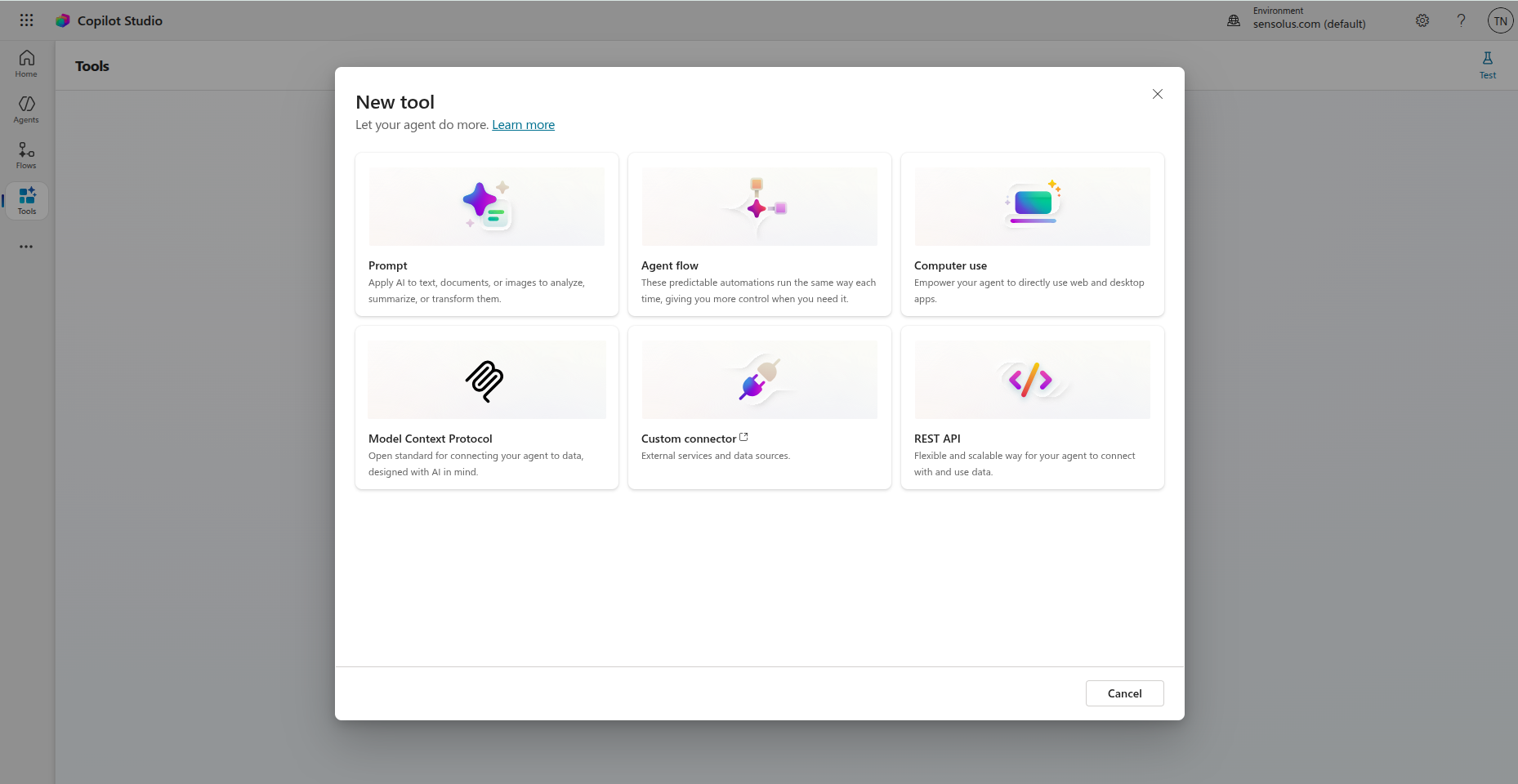
2
Die Verbindungsdetails eingeben
Füllen Sie den Dialog mit den folgenden Werten aus: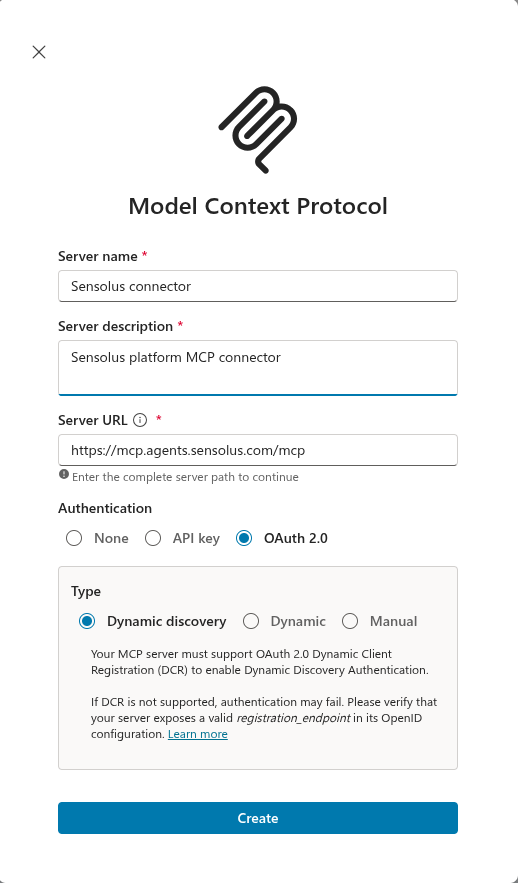
3
Das Tool erstellen und warten, bis es bereit ist
Klicken Sie auf Create. Das Tool erscheint in der Tools-Liste. Warten Sie, bis der Status Ready anzeigt, was in der Regel ein bis zwei Minuten dauert.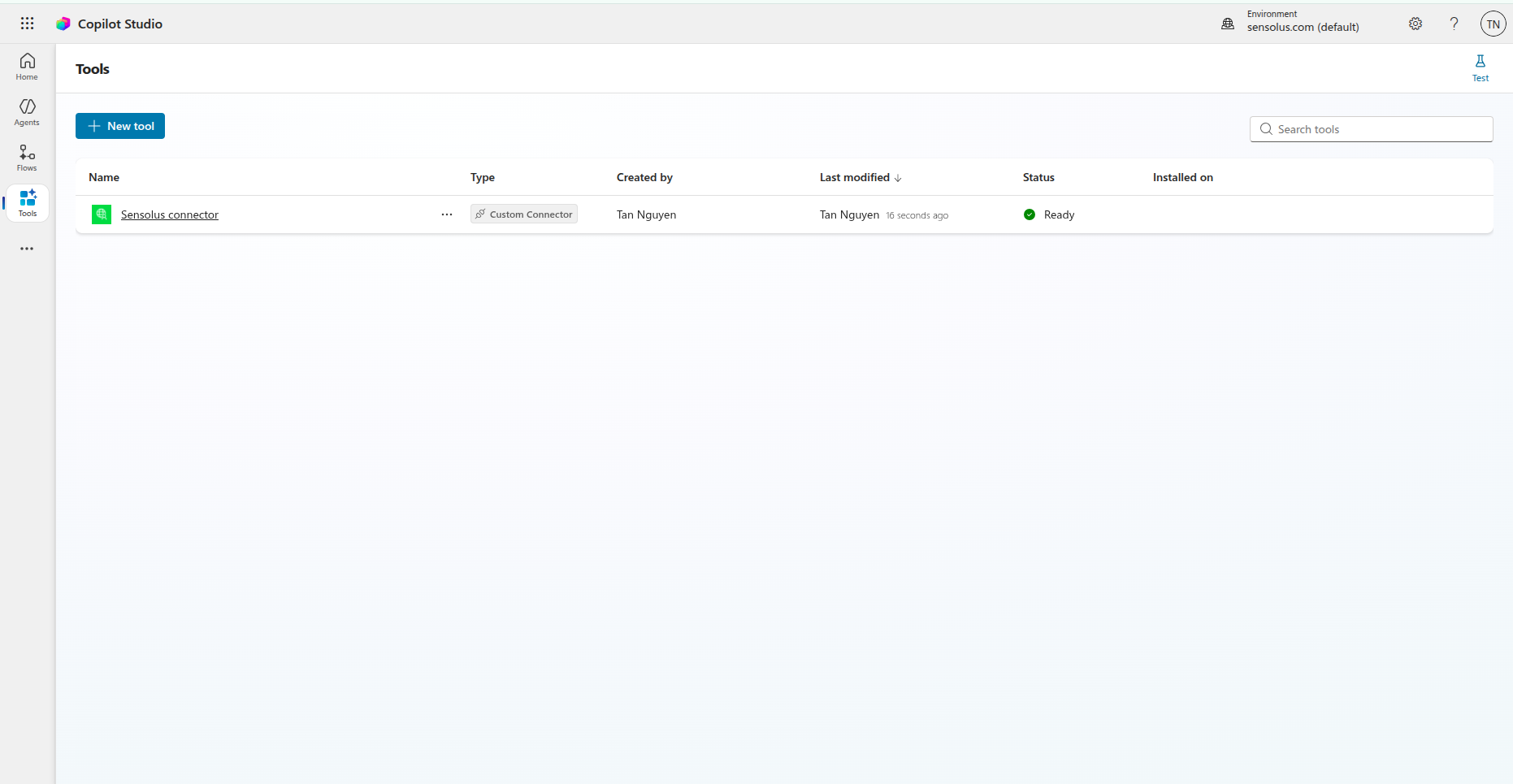
Schritt 2 — Das Tool an Ihren Agenten anhängen
1
Den Tab „Tools“ des Agenten öffnen
Öffnen Sie Ihren Agenten, gehen Sie zum Tab Tools und klicken Sie dann auf Add a tool.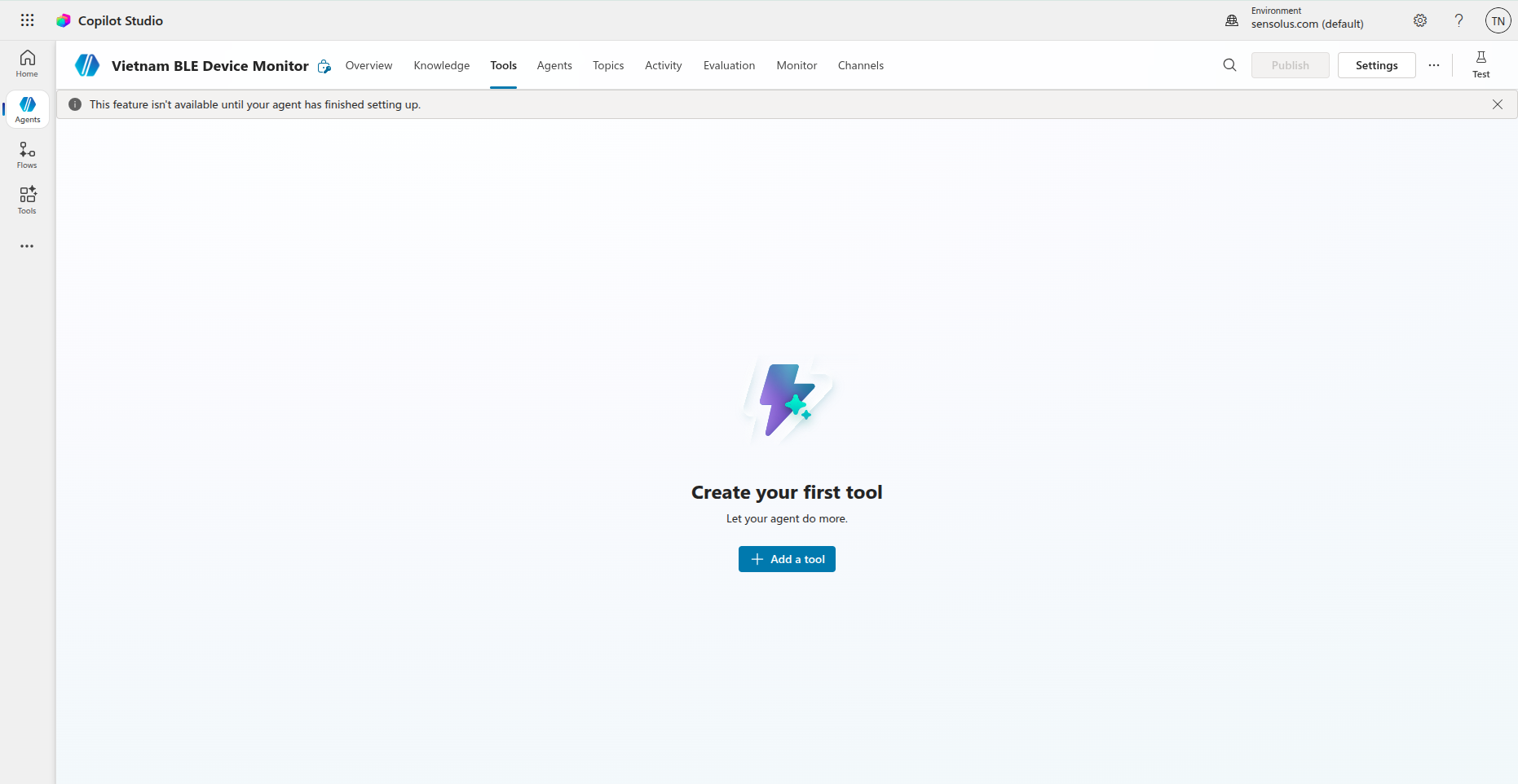
2
Nach dem Sensolus-Connector suchen
Geben Sie im Suchfeld Add tool 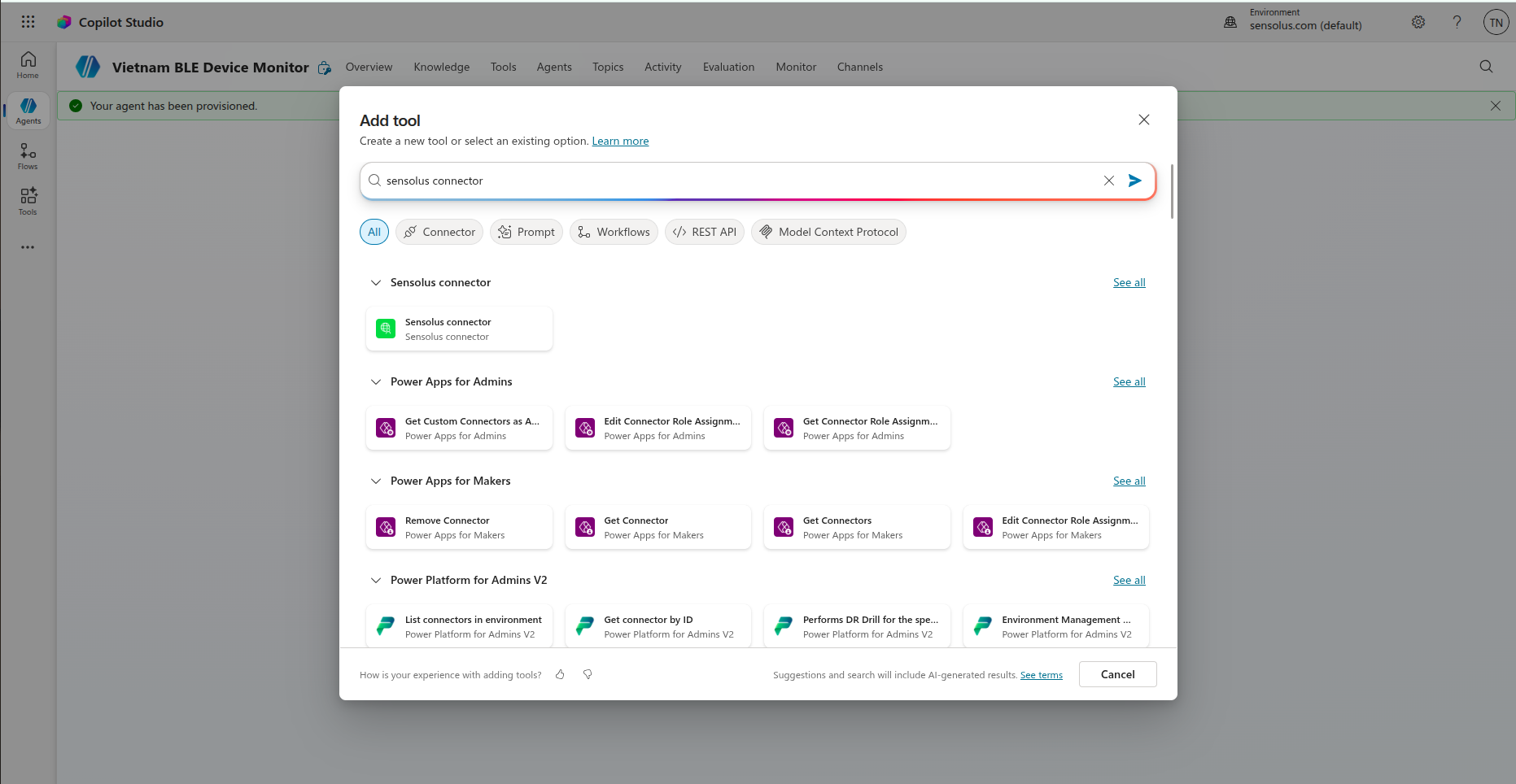
Sensolus connector ein und wählen Sie ihn aus den Ergebnissen aus.3
Die Tool-Details überprüfen
Der Bildschirm Add tool zeigt den Sensolus-Connector. Das Feld Connection zeigt Not connected, was in dieser Phase erwartet wird.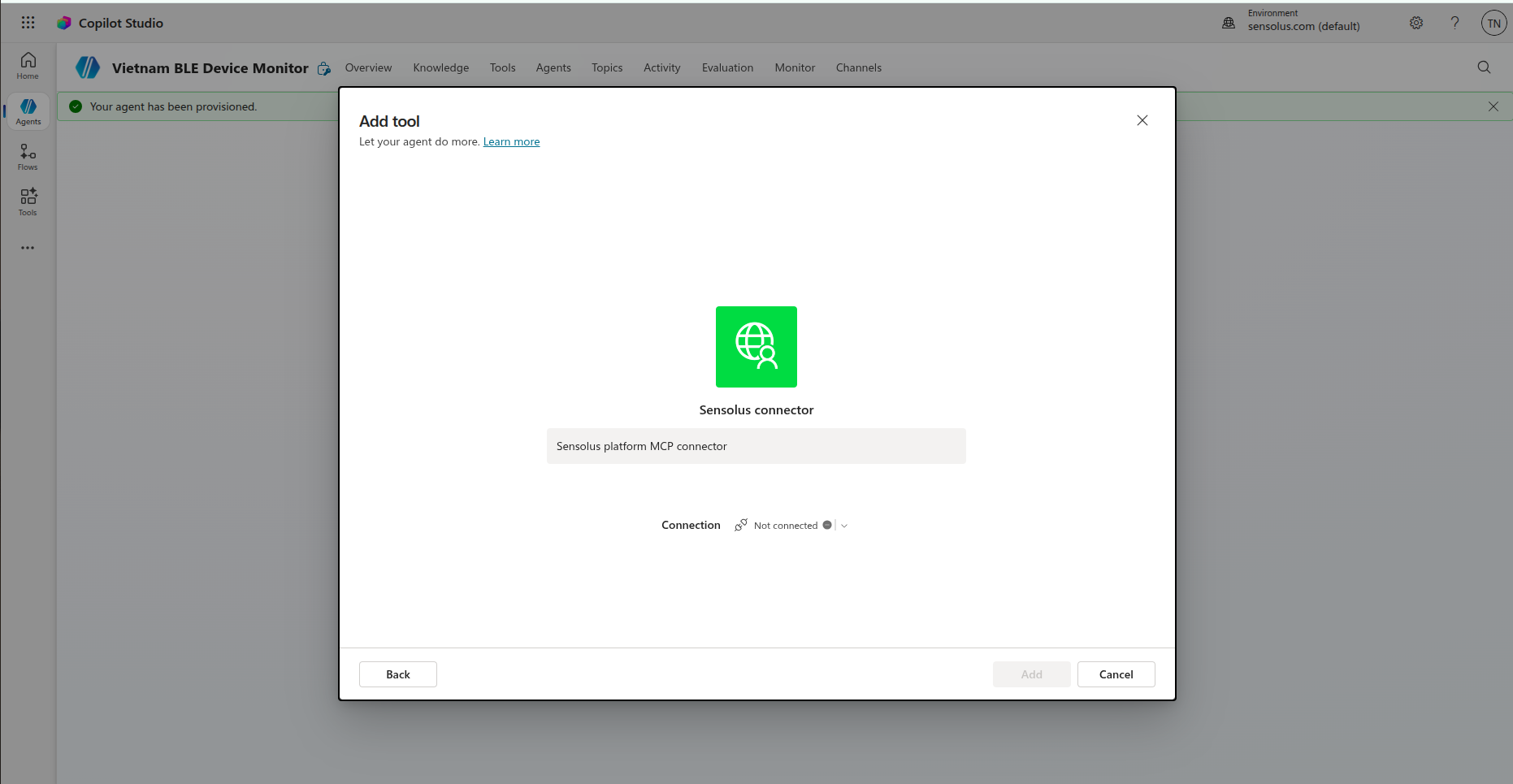
4
Eine neue Verbindung erstellen
Öffnen Sie das Dropdown-Menü Connection und klicken Sie auf Create new connection.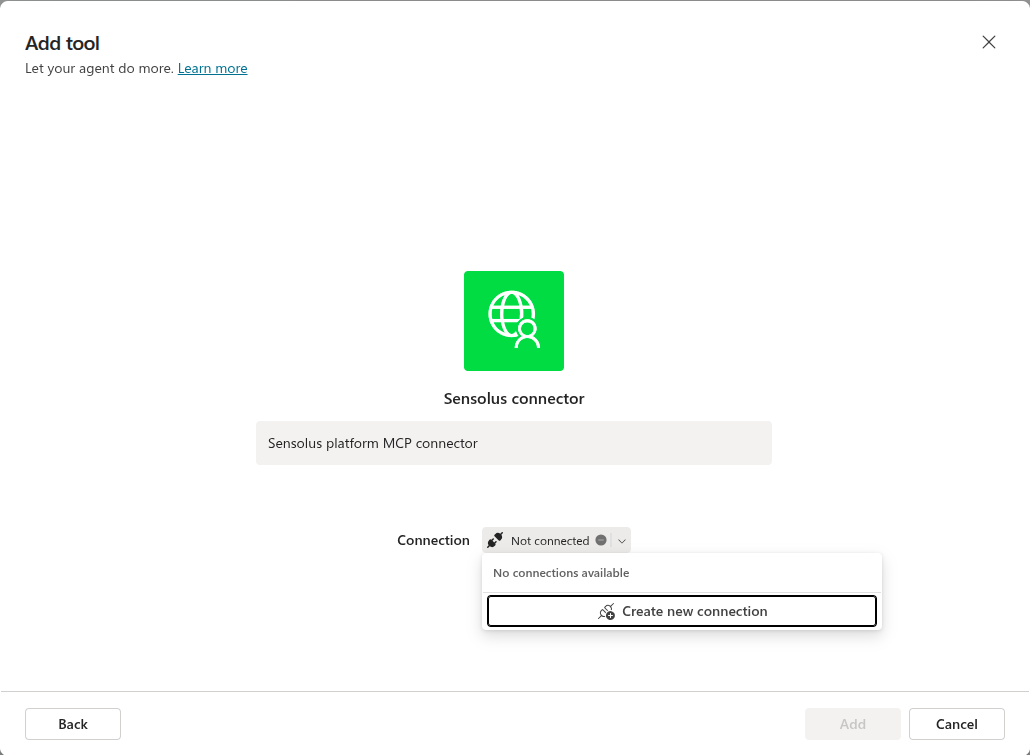
5
Die Verbindung bestätigen
Geben Sie optional einen Anzeigenamen für die Verbindung ein und klicken Sie dann auf Create.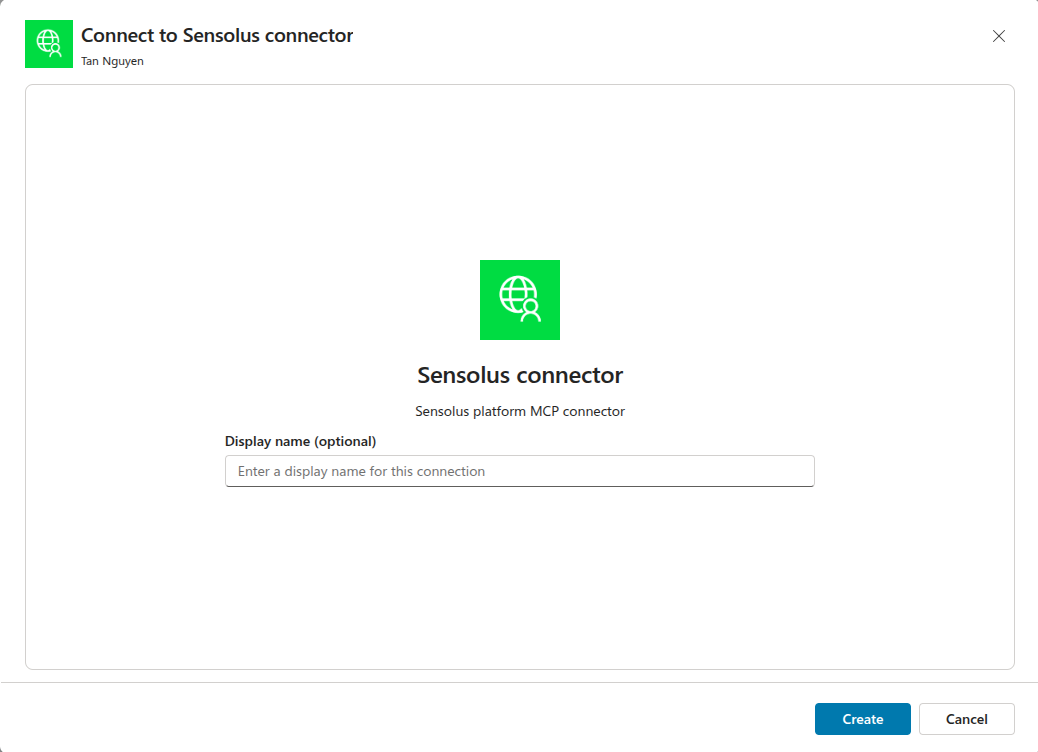
6
Anmelden und genehmigen
Ein Pop-up öffnet die Sensolus-Autorisierungsseite. Melden Sie sich mit Ihrem Sensolus-Konto an und klicken Sie auf Approve, um dem Agenten in Ihrem Namen Zugriff zu gewähren.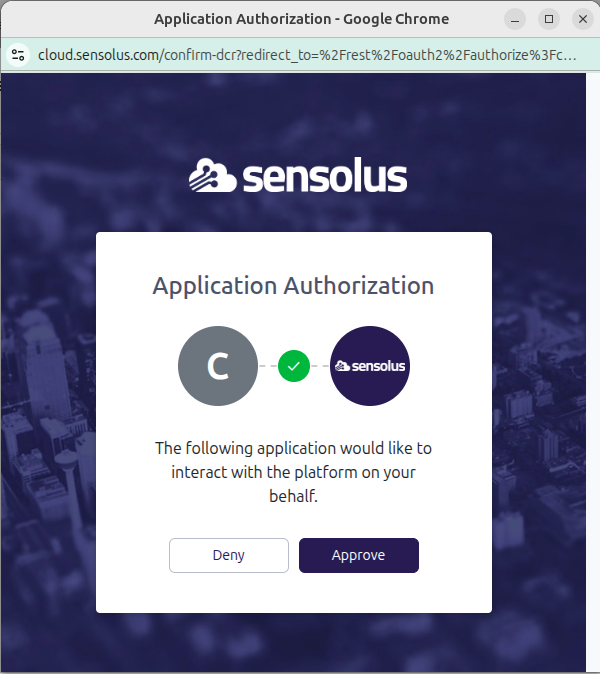
7
Das verbundene Tool hinzufügen
Sobald die Autorisierung abgeschlossen ist, wechselt das Feld Connection mit einem grünen Häkchen zu Connected. Klicken Sie auf Add.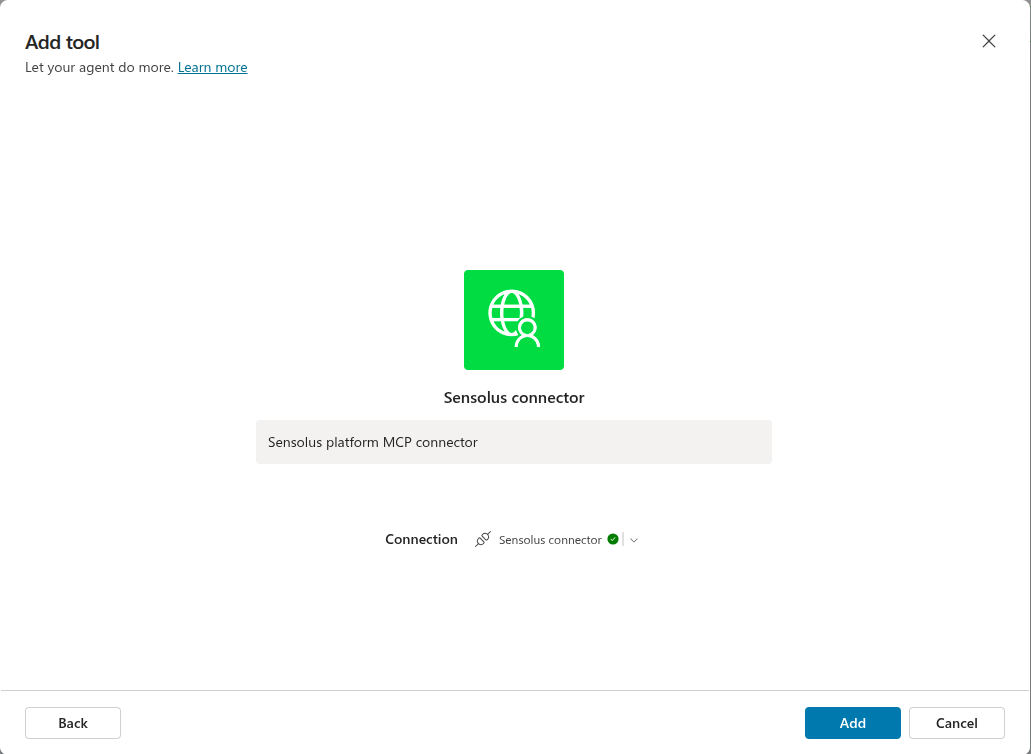
8
Überprüfen, ob das Tool angehängt ist
Das Tool ist jetzt an den Agenten angehängt, wobei Enabled auf On und Trigger auf By agent gesetzt ist.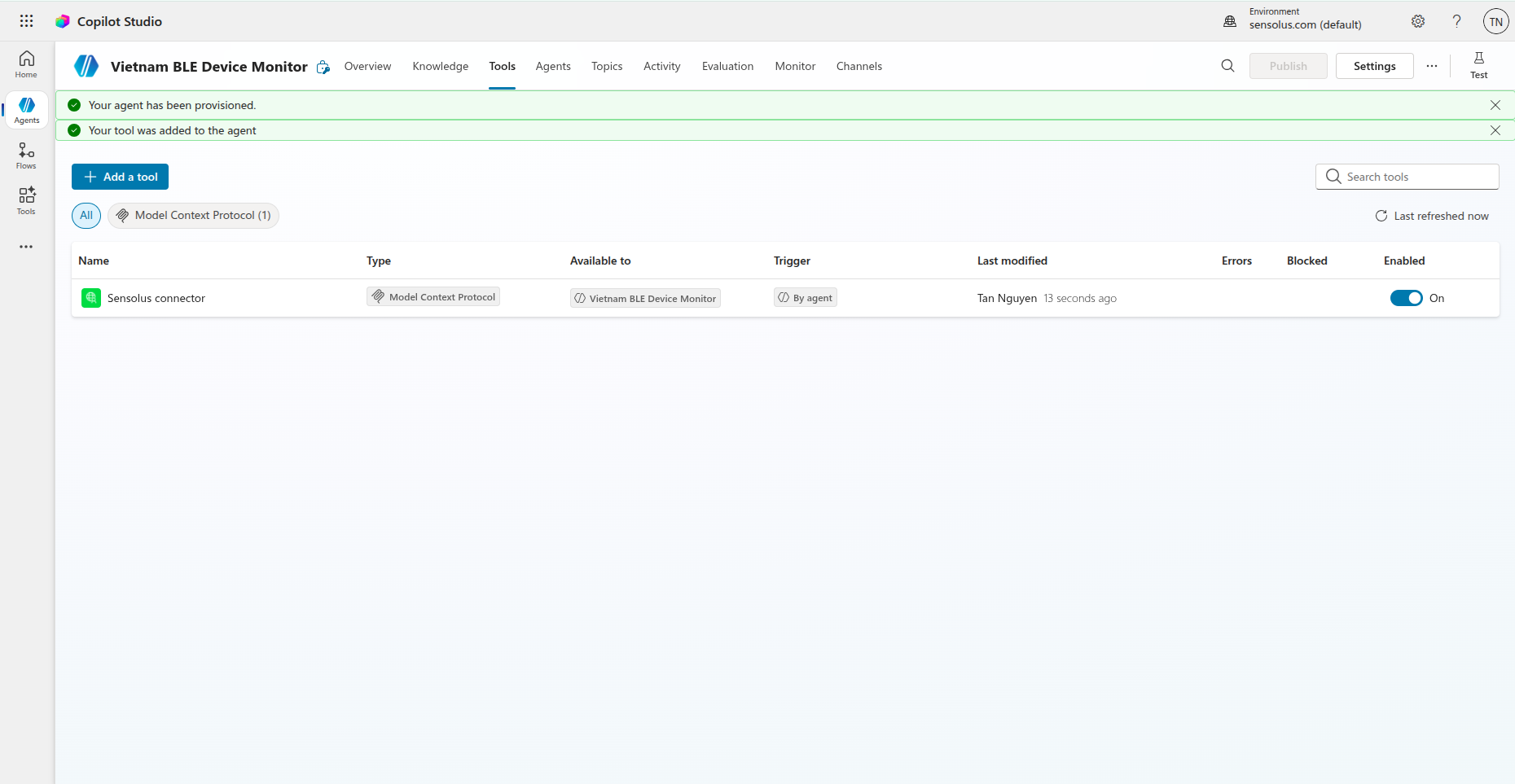
Schritt 3 — Verbinden und testen
Das Tool ist angehängt, aber der Agent benötigt zur Laufzeit noch eine aktive Verbindung. Der schnellste Weg, dies abzuschließen, führt über den Testbereich des Agenten.1
Eine Datenfrage stellen
Öffnen Sie den Test-Bereich des Agenten und stellen Sie eine Frage, die Live-Daten erfordert, zum Beispiel „Wie viele Geräte sind in Organisation Vietnam BLE demo online?“. Der Agent antwortet, dass er zuerst eine Verbindung benötigt, und zeigt einen Link Open connection manager an.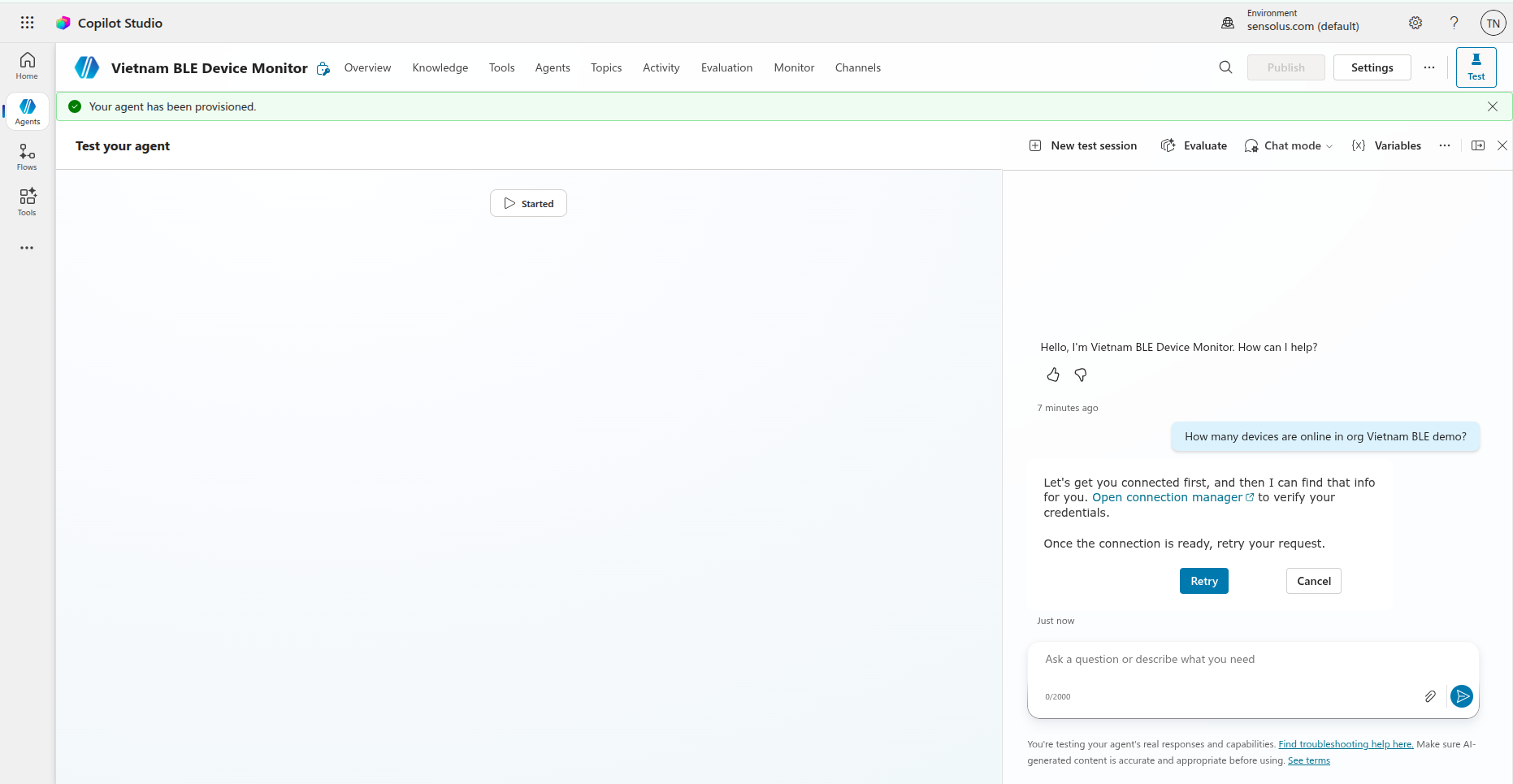
2
Den Verbindungsmanager öffnen
Klicken Sie auf Open connection manager. Suchen Sie auf der Seite Manage your connections den Sensolus-Connector mit dem Status Not Connected und klicken Sie auf Connect.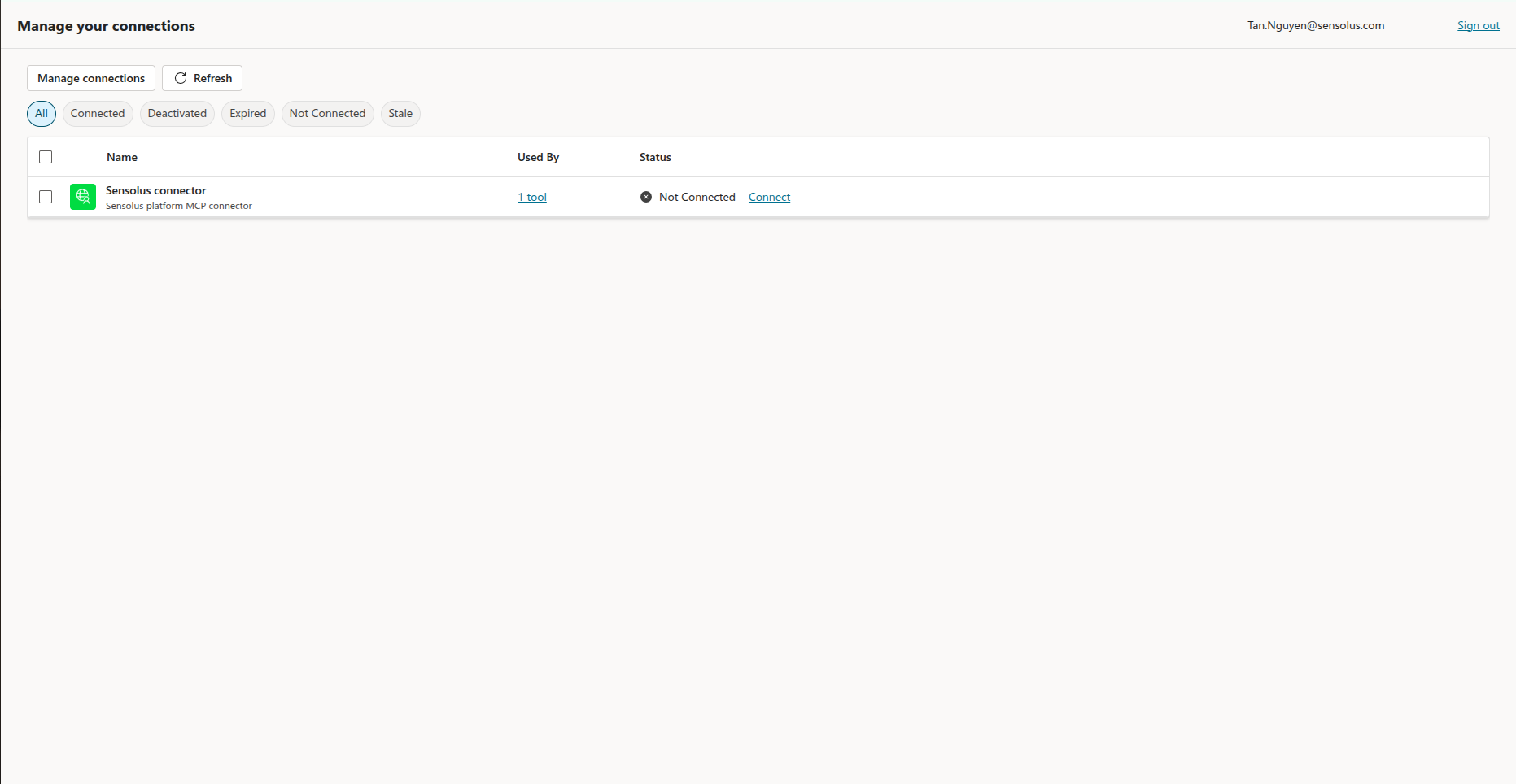
3
Die Verbindung übermitteln
Bestätigen Sie im Dialog Create or pick a connection den Sensolus-Connector und klicken Sie auf Submit.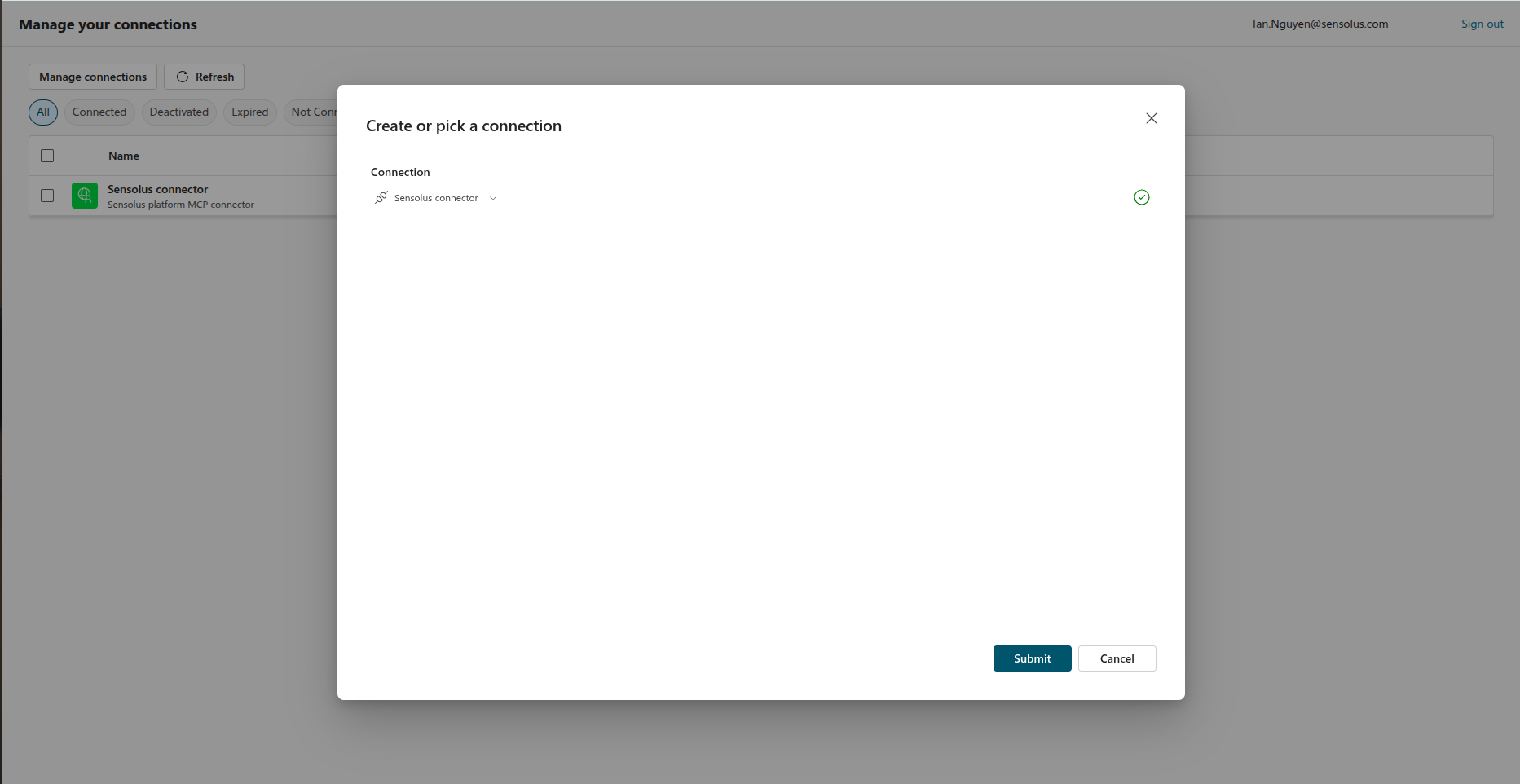
4
Bestätigen, dass die Verbindung aktiv ist
Der Verbindungsstatus zeigt nun Connected.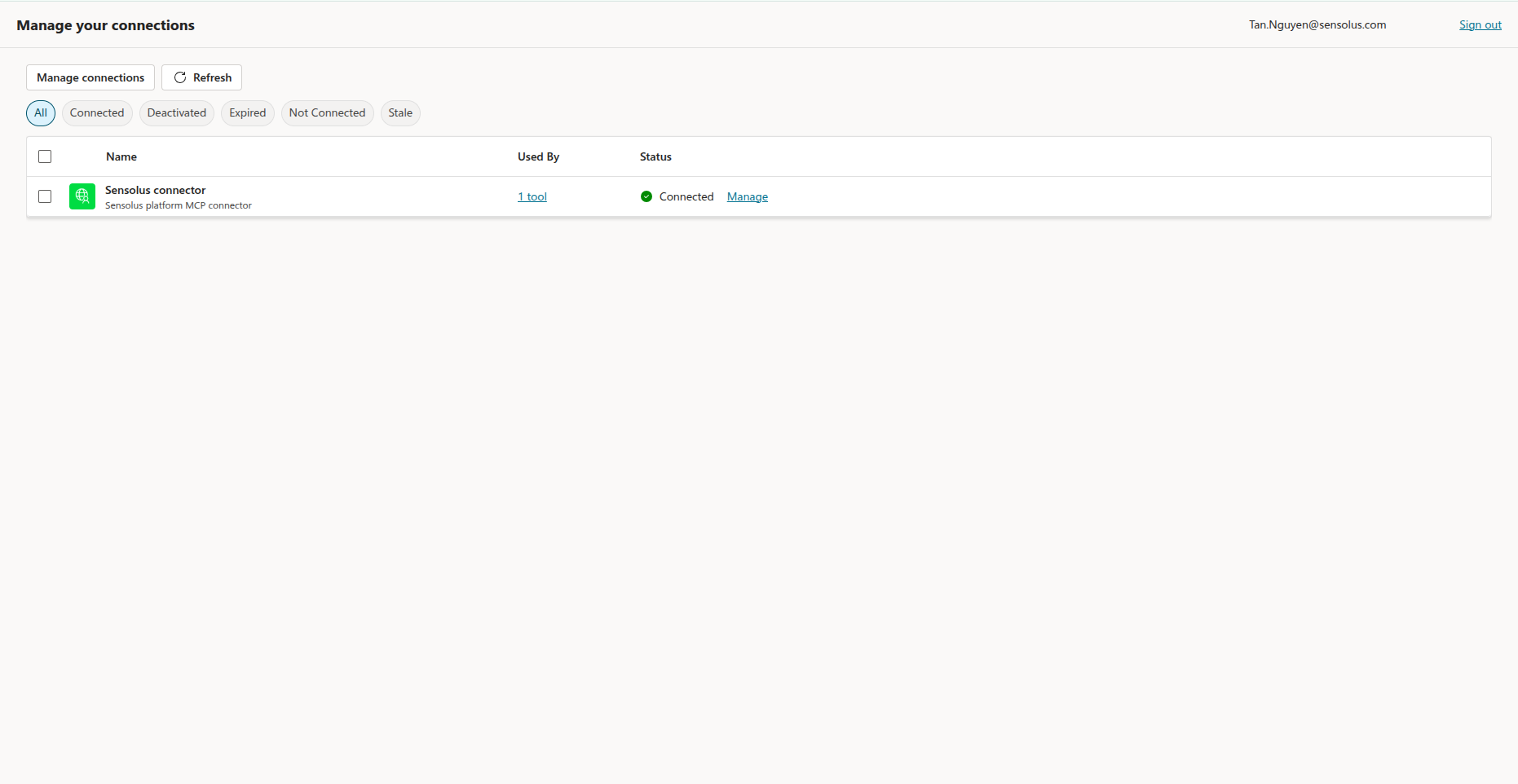
5
Ihre Frage erneut stellen
Kehren Sie zum Test-Bereich zurück und klicken Sie auf Retry. Der Agent führt Ihre Frage erneut aus, ruft das Sensolus-Tool auf und liefert eine Live-Antwort zurück.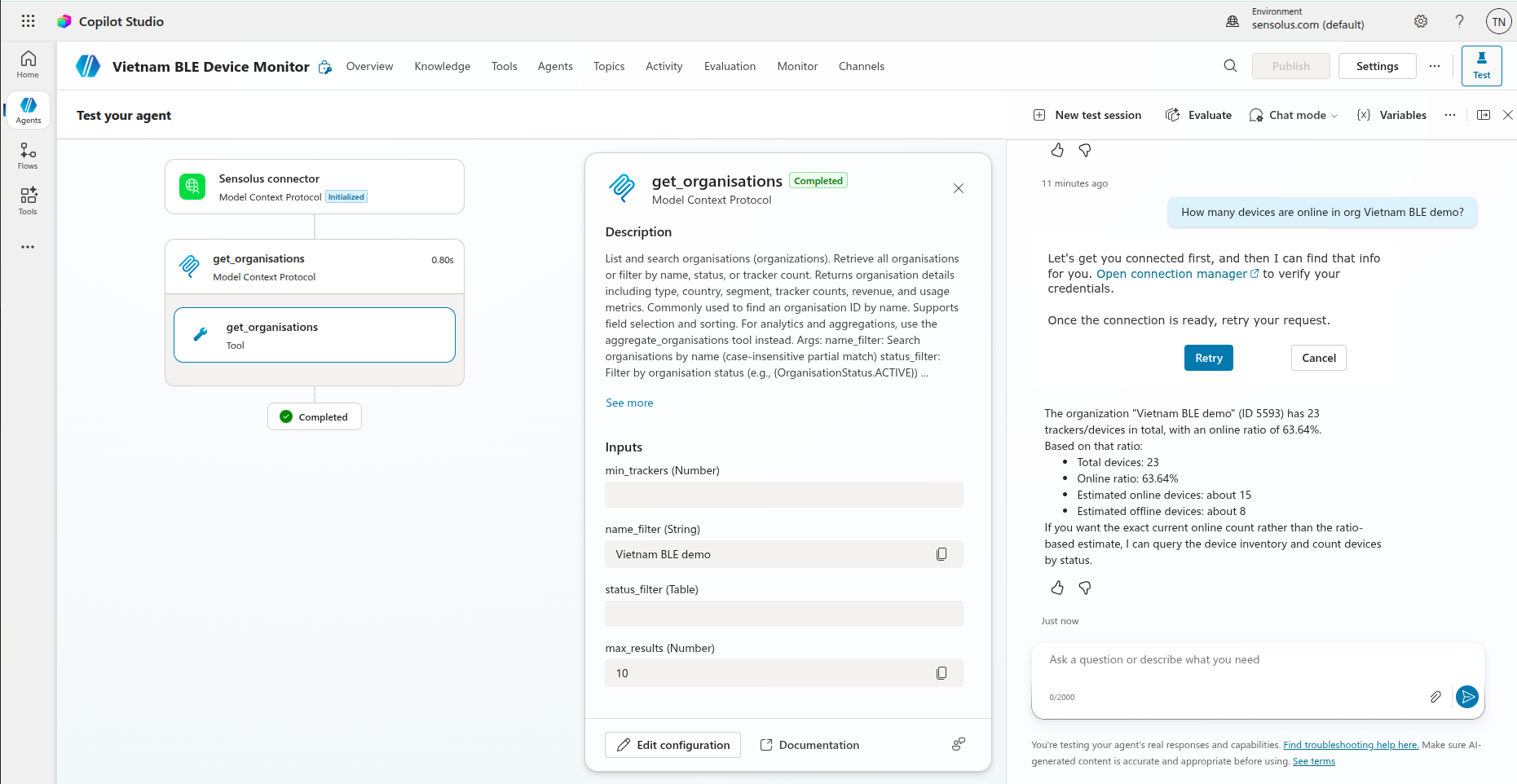
Fehlerbehebung
Autorisierung wird nicht abgeschlossen
Wenn die OAuth-Anmeldung nicht abgeschlossen wird, stellen Sie sicher, dass Pop-ups fürcopilotstudio.microsoft.com zugelassen sind, überprüfen Sie, ob Ihr Sensolus-Konto über die entsprechenden Berechtigungen verfügt, und versuchen Sie die Verbindung erneut.
Tool erreicht nie den Status „Ready“
Wenn das Tool in einem ausstehenden Status bleibt, überprüfen Sie, ob die Server-URL genauhttps://mcp.agents.sensolus.com/mcp lautet und Dynamic discovery ausgewählt ist. Der MCP-Server muss OAuth 2.0 Dynamic Client Registration unterstützen, damit die dynamische Erkennung funktioniert.
SSO-Authentifizierung
Wenn Ihre Organisation Single Sign-On (SSO) verwendet, melden Sie sich in Ihrem Browser bei der Sensolus-Plattform an, bevor Sie den OAuth-Flow starten.Nächste Schritte
- Sehen Sie sich die MCP-Connector-Funktionen an, um zu erfahren, was Sie tun können.
- Entdecken Sie Tipps und Beispiele für die effektive Nutzung.