

Descripción general
La autenticación OAuth2 proporciona la manera más sencilla y segura de conectar Claude a Sensolus. La plataforma gestiona toda la autenticación de forma automática a través del navegador, sin necesidad de gestión manual de claves de API.Ventajas
- Configuración sin complicaciones: No es necesario copiar y pegar claves de API
- Gestión automática de tokens: Los tokens de acceso se renuevan automáticamente
- Acceso con alcance de usuario: Claude opera con los permisos específicos del usuario
- Revocación sencilla: Desconecta en cualquier momento desde los ajustes de Claude
- Seguro: Autenticación estándar de la industria OAuth2
Pasos de conexión
1
Acceder a la configuración de conectores
En Claude, abre el menú y selecciona Add connectors.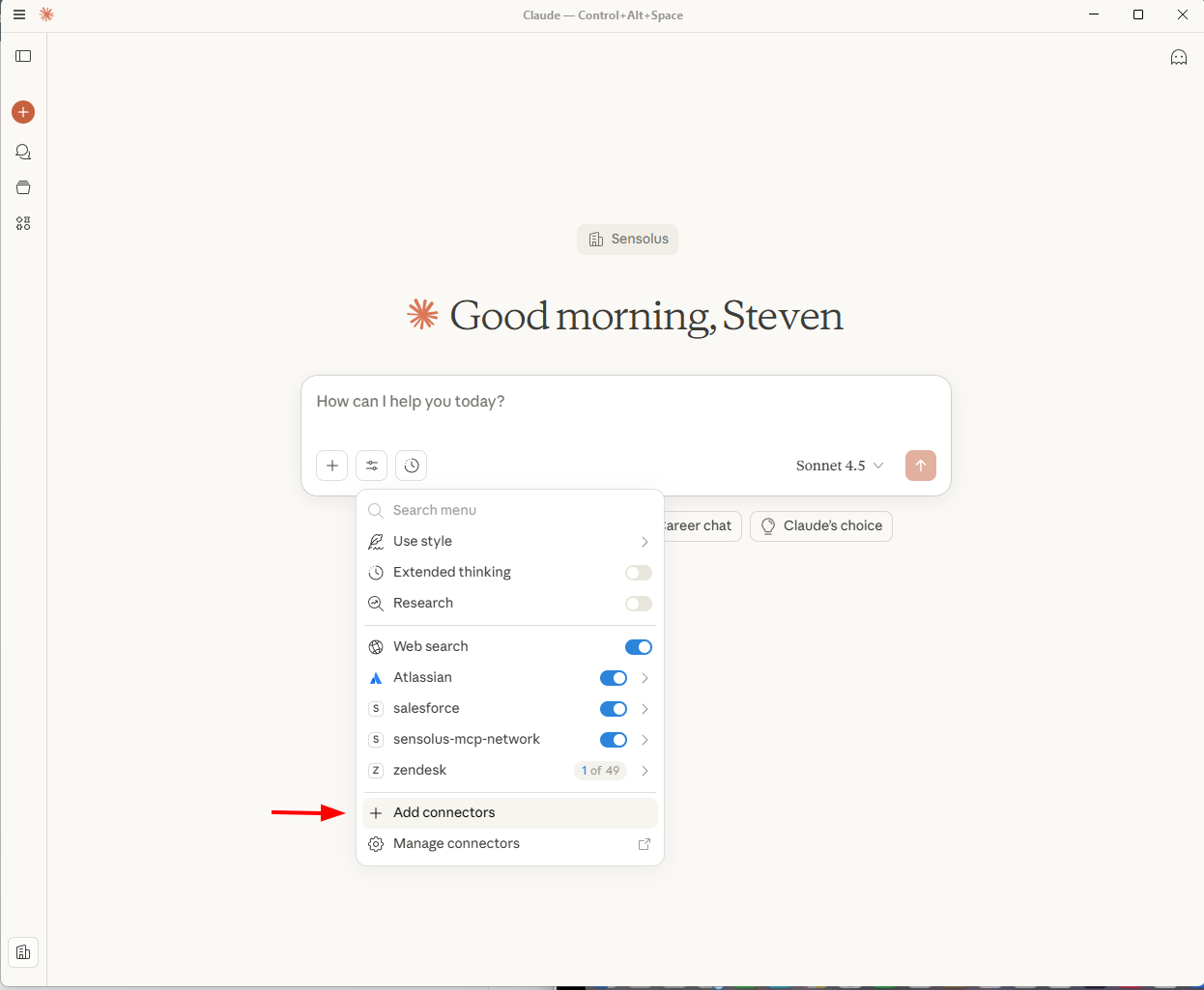
2
Explorar los conectores disponibles
Haz clic en Manage connectors para ver todos los conectores MCP disponibles.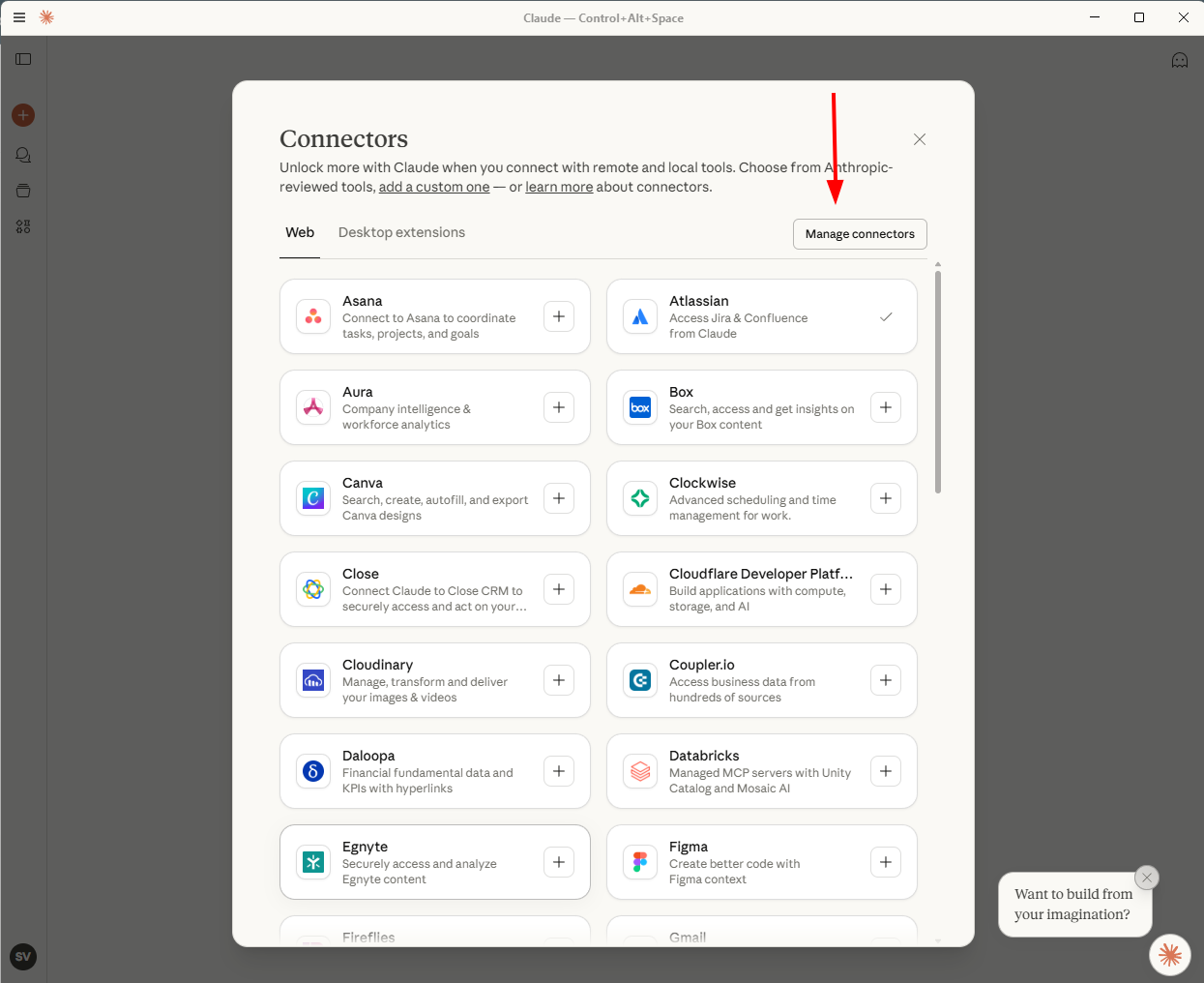
3
Agregar un conector personalizado
Haz clic en Add custom connector para configurar el conector MCP de Sensolus.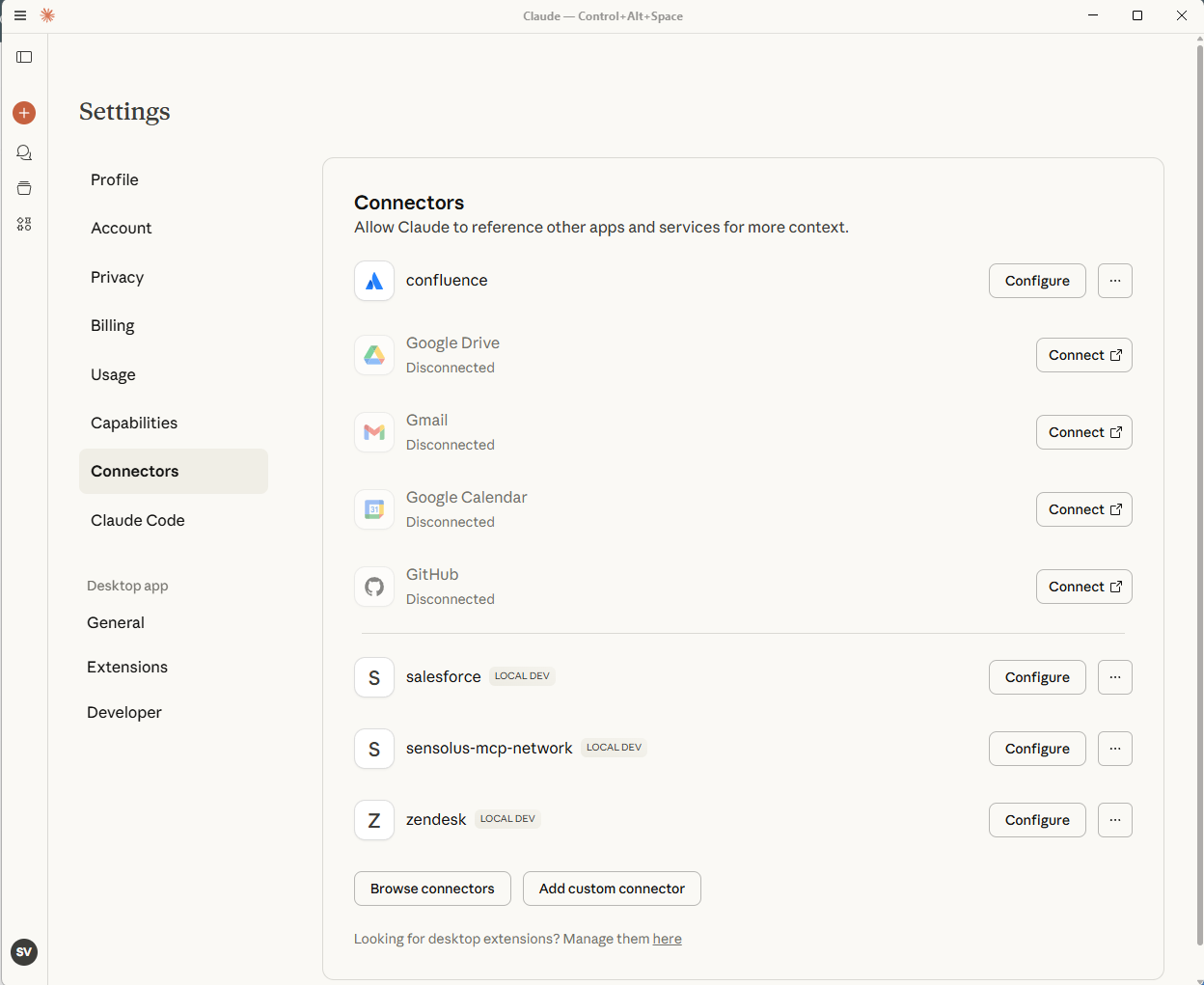
4
Configurar los detalles del conector
Introduce el nombre del conector (por ejemplo, “Sensolus”) y la URL del servidor MCP remoto: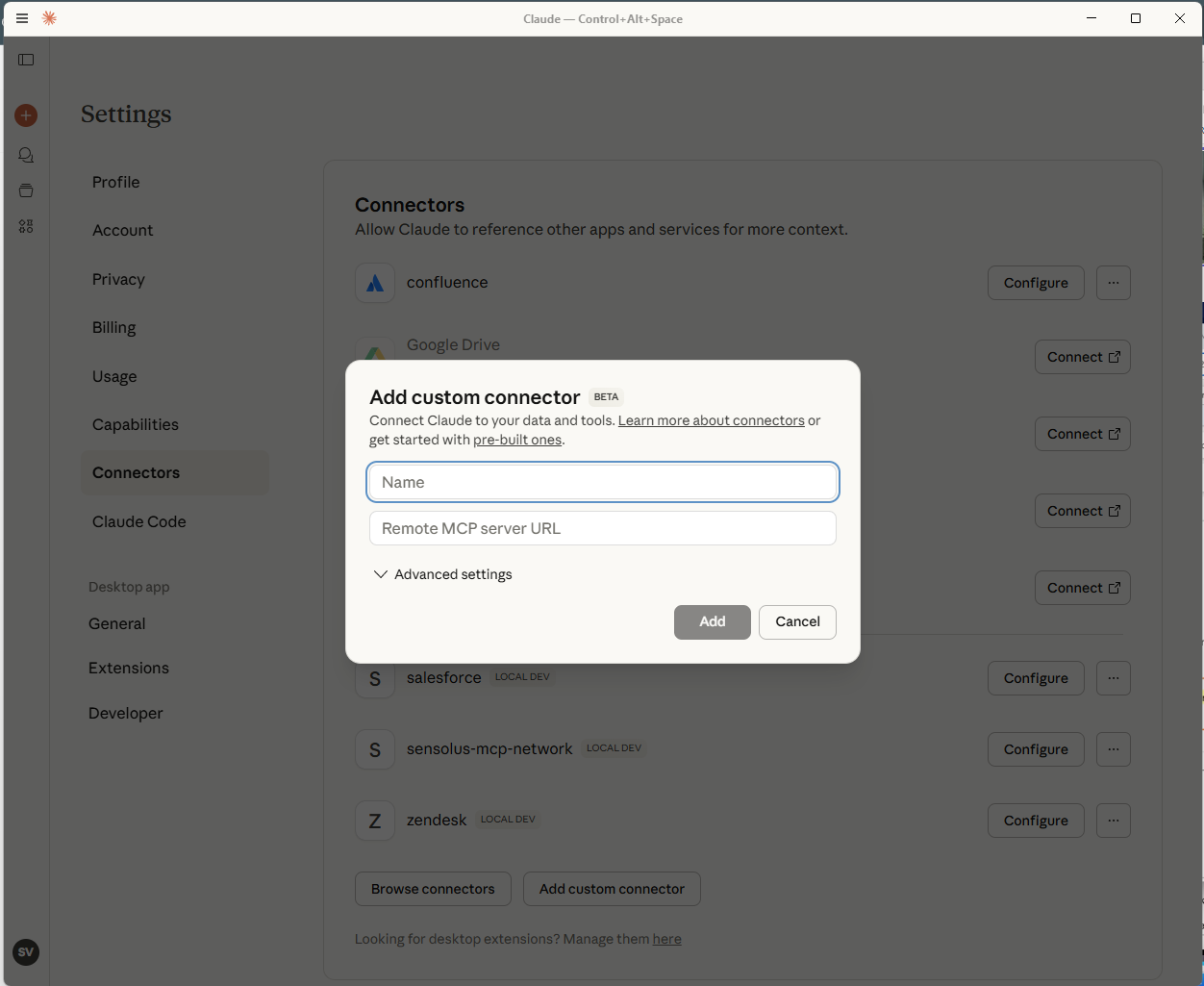
5
Reiniciar Claude
Tras agregar el conector, reinicia Claude por completo para que los cambios surtan efecto.
6
Ver el conector en la lista
Tras reiniciar, navega a Settings → Connectors. Verás el conector de Sensolus en la lista con el estado “Disconnected”.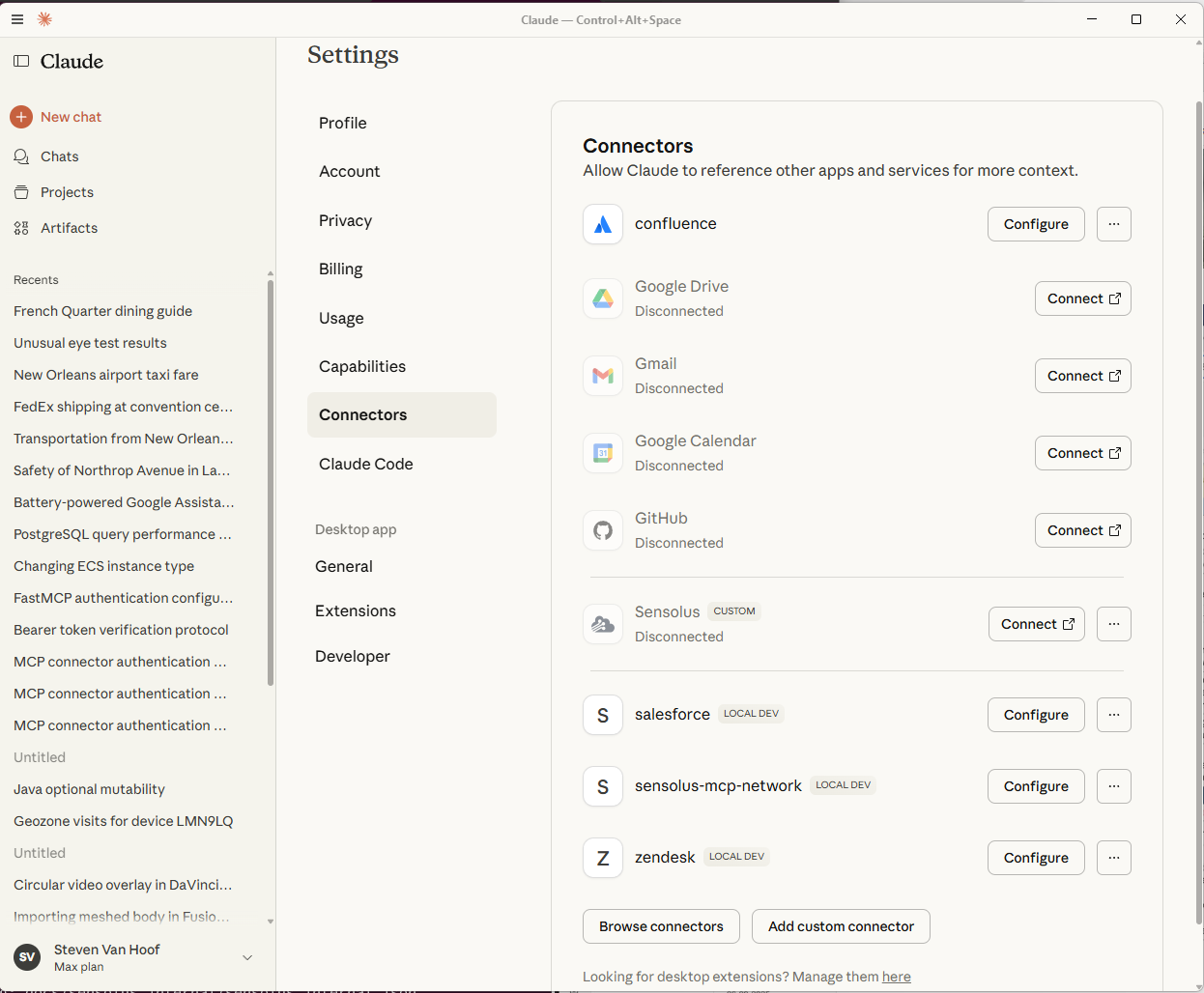
7
Autorizar el conector
Haz clic en Connect en el conector de Sensolus. Esto abrirá la página de autorización de Sensolus en el navegador. Haz clic en Approve para conceder a Claude acceso a la cuenta de Sensolus.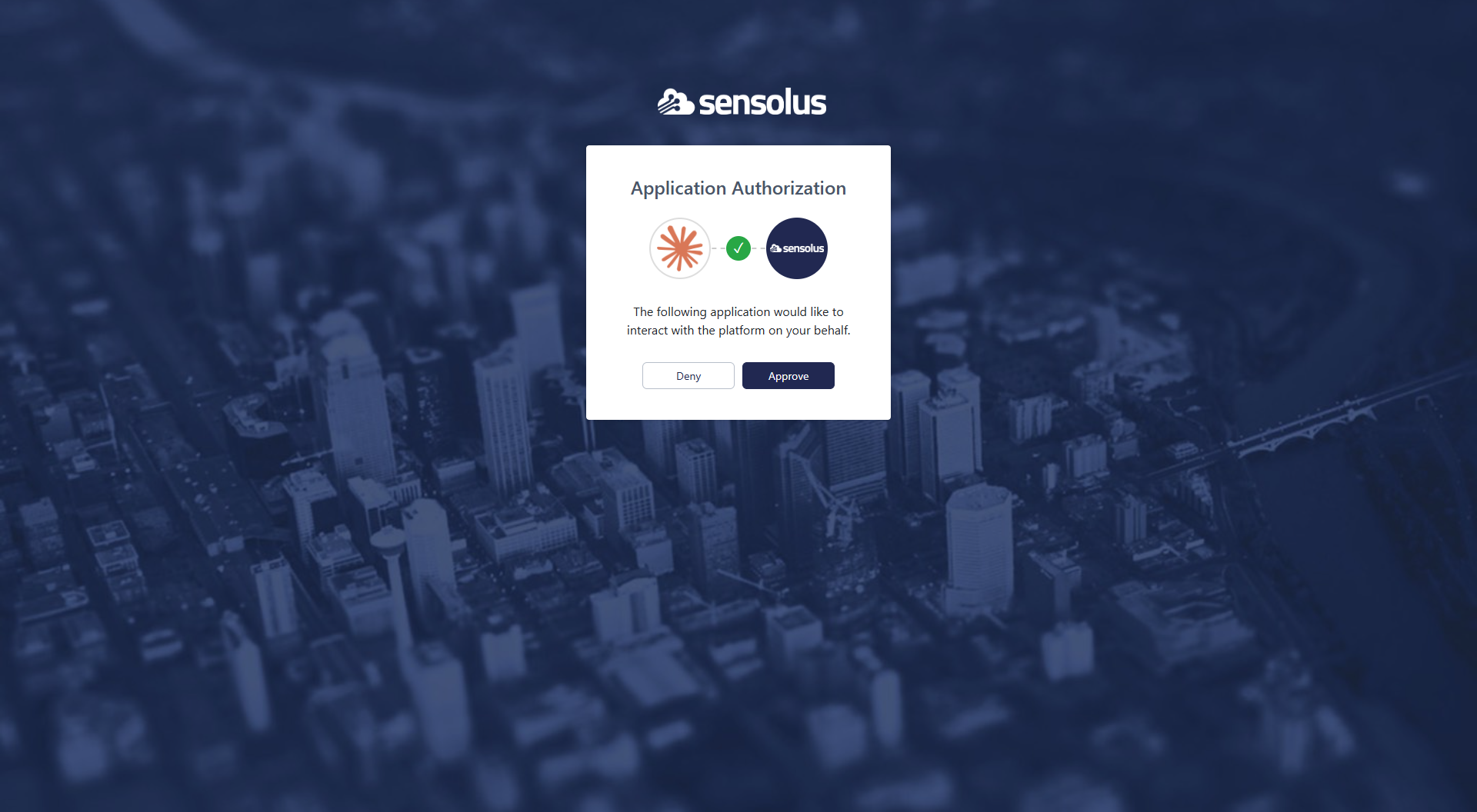
8
Confirmar la conexión correcta
Tras la autorización, Claude confirmará que la conexión se ha realizado correctamente.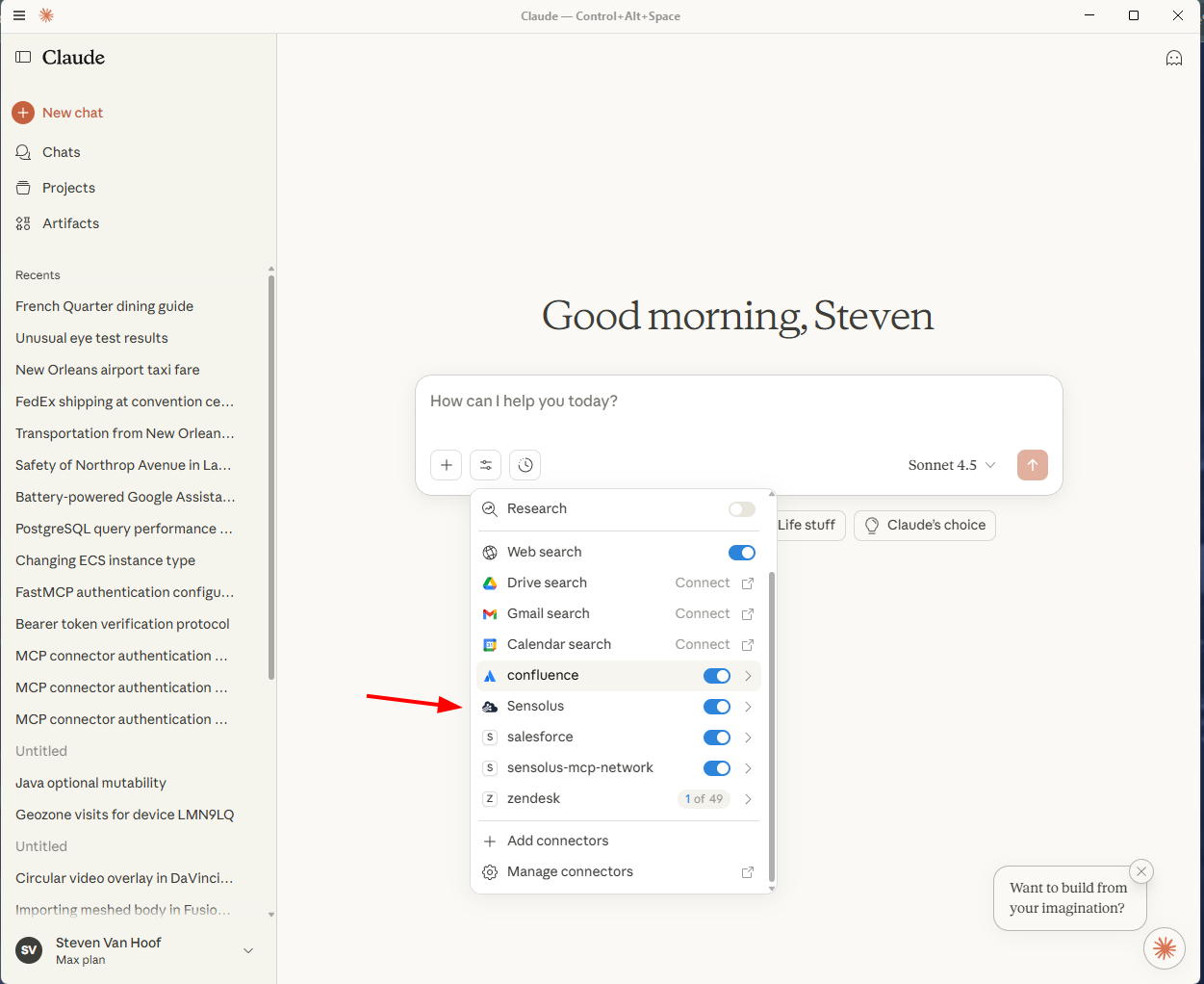
9
Verificar que el conector está habilitado
Regresa a Claude y verifica que el conector de Sensolus está habilitado. Se puede acceder a él a través del menú de conectores al iniciar un nuevo chat o dentro de proyectos.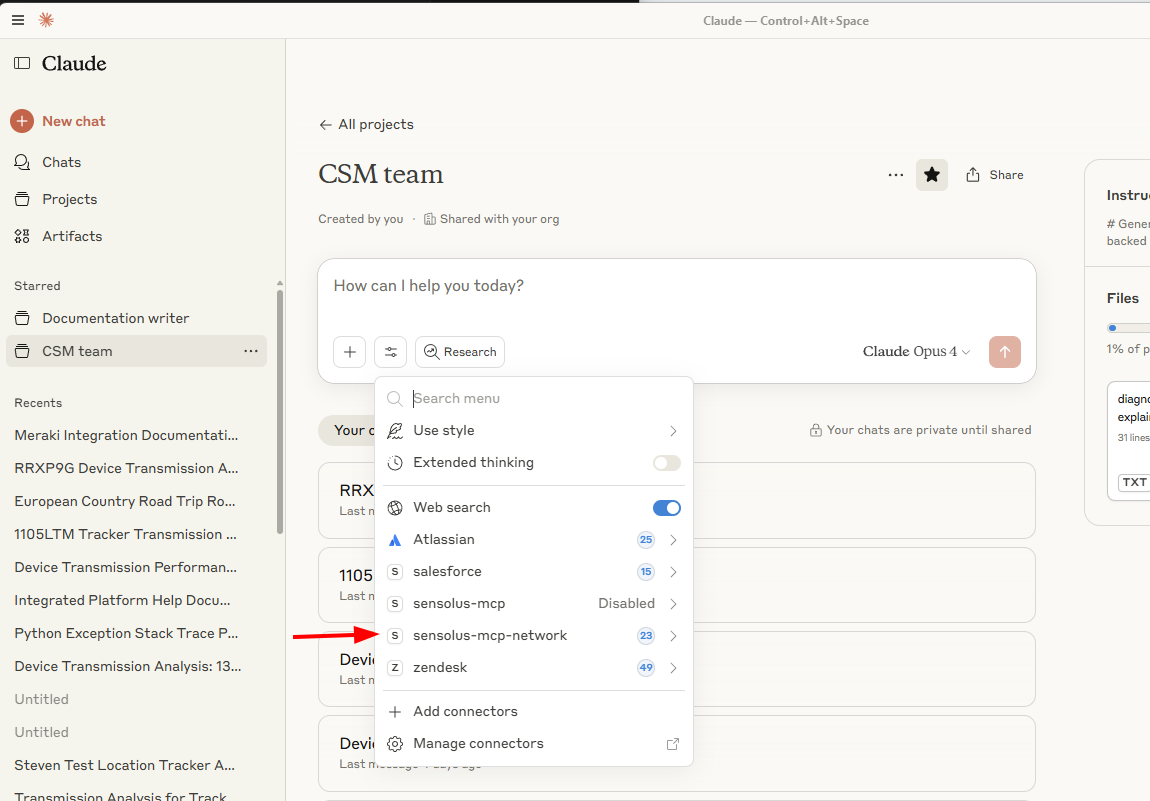
Gestión de la conexión
La conexión del conector de Sensolus se puede gestionar desde los ajustes de Claude:- Navega a Settings → Connectors
- Busca el conector de Sensolus en la lista
- Haz clic en Configure para ver los detalles de la conexión o desconectar
Solución de problemas
La autorización no se completa
Si la autorización OAuth no se completa:- Asegúrate de que las ventanas emergentes no están bloqueadas en el navegador
- Verifica que la cuenta de Sensolus tiene los permisos adecuados
- Intenta realizar el proceso de autorización de nuevo
Autenticación SSO
Si la organización utiliza inicio de sesión único (SSO): Claude abrirá la URL genérica de la plataforma Sensolus en lugar de la URL específica de la organización. Para garantizar una autorización fluida:- Asegúrate de haber iniciado sesión en la plataforma Sensolus en el navegador antes de comenzar el flujo OAuth
- Mantén la sesión del navegador activa
- Si aparece una pantalla de inicio de sesión, autentícate utilizando el método SSO de la organización
- La autorización OAuth continuará con normalidad una vez autenticado
El conector no aparece
Si el conector de Sensolus no aparece tras la autorización:- Reinicia Claude por completo
- Comprueba la conexión a internet
- Verifica que la URL del servidor MCP es correcta:
https://mcp.agents.sensolus.com/mcp
Errores de conexión
Si se reciben errores de conexión:- Verifica la conexión a internet
- Asegúrate de que la cuenta de Sensolus está activa
- Intenta desconectar y volver a conectar el conector
Próximos pasos
- Explora Usar Claude con Sensolus
- Consulta las capacidades del conector MCP
- Considera crear un equipo de Claude para uso colaborativo