

Descripción general
La autenticación mediante clave API proporciona a los usuarios avanzados un control total sobre la configuración de la conexión de Claude Desktop. Este método es adecuado para configuraciones de equipo, organizaciones con requisitos específicos de gestión de claves API o usuarios que prefieren la configuración manual.Cuándo usar claves API
- Es necesario usar claves API a nivel de organización
- Se desea un control detallado sobre los permisos de API
- Se está configurando Claude para varios miembros del equipo
- La organización tiene políticas específicas de gestión de claves API
Requisitos previos
Antes de configurar Claude Desktop con claves API:- Claude Desktop instalado en el equipo (descargar desde Anthropic)
- Token de acceso a la API de Sensolus proporcionado por la organización
- mcp-proxy instalado en el sistema
- Acceso de administrador para modificar los archivos de configuración del sistema
Instalación de mcp-proxy
La herramientamcp-proxy es necesaria para conectar Claude Desktop al servidor MCP de Sensolus.
Opción 1: Con uv (recomendado)
uv es un instalador y resolvedor de paquetes Python rápido. Instálelo primero: macOS/Linux:Opción 2: Con pip
Si ya tiene Python instalado:Opción 3: Con pipx
Si tiene pipx instalado:Pasos de configuración
1
Localizar el archivo de configuración
El archivo de configuración de Claude Desktop se encuentra en: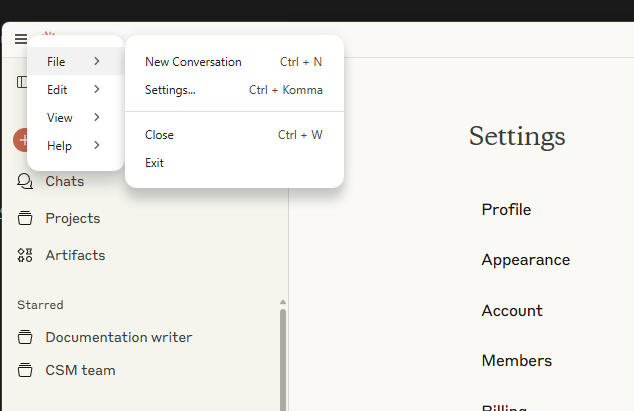
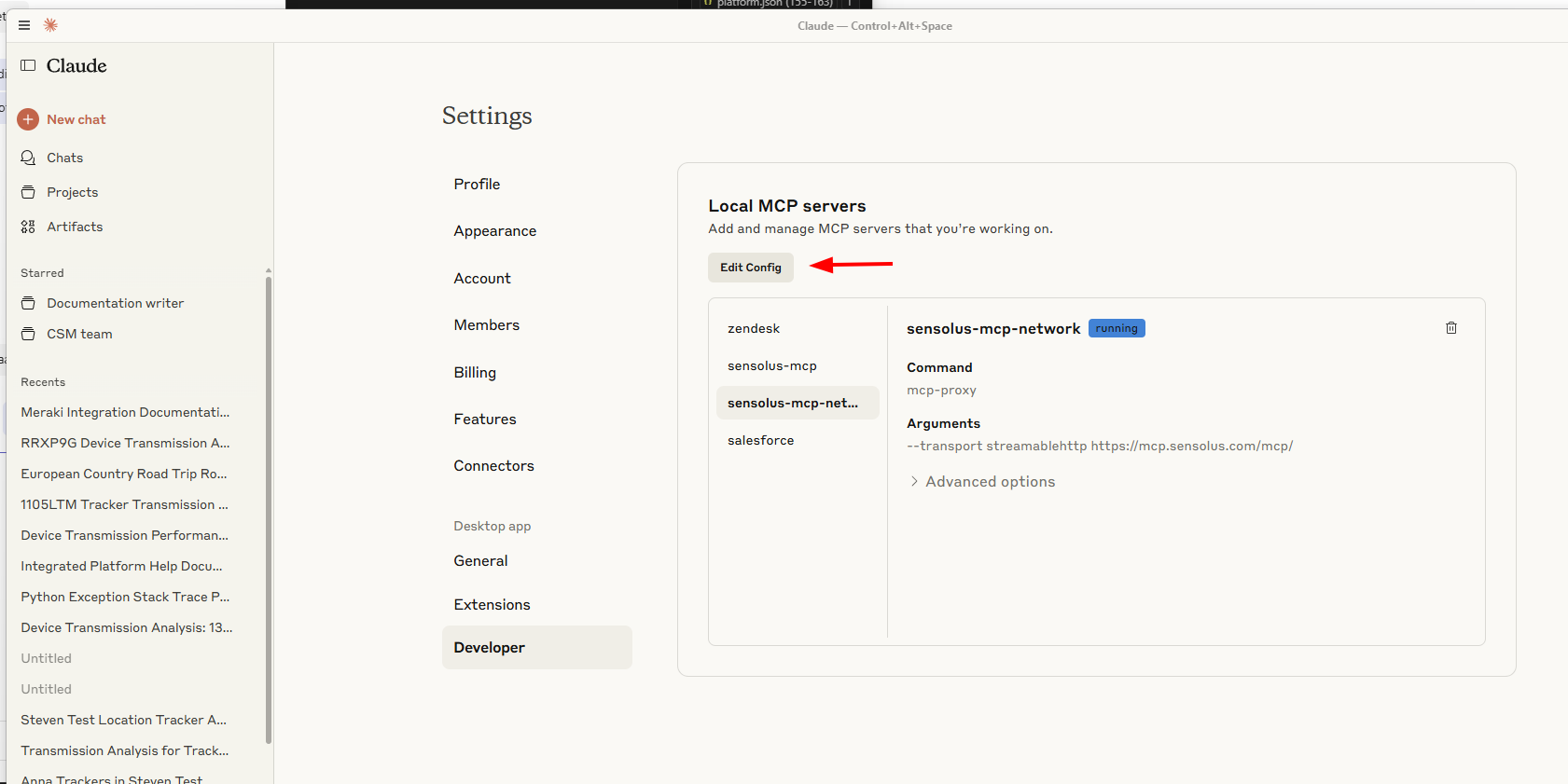
- Windows:
%APPDATA%\Claude\claude_desktop_config.json - macOS:
~/Library/Application Support/Claude/claude_desktop_config.json - Linux:
~/.config/Claude/claude_desktop_config.json
2
Obtener el token de acceso a la API
Obtenga el token de acceso a la API de Sensolus:
- Inicie sesión en la plataforma Sensolus
- Vaya a Admin → Developers → API access
- Copie el token de acceso a la API existente o cree uno nuevo
3
Editar la configuración
Abra el archivo Si el archivo ya existe y contiene otros servidores MCP, añada la configuración de Sensolus al objeto
claude_desktop_config.json en un editor de texto. Si el archivo no existe, créelo con la siguiente estructura:mcpServers existente:4
Añadir el token de acceso a la API
Sustituya
YOUR_API_ACCESS_TOKEN_HERE por el token de acceso a la API de Sensolus obtenido en el paso anterior.5
Guardar y reiniciar Claude Desktop
- Guarde el archivo de configuración
- Cierre Claude Desktop completamente (no solo la ventana)
- Windows: Haga clic derecho en el icono de la bandeja del sistema y seleccione “Quit”
- macOS: Use Cmd+Q o seleccione “Quit Claude” en el menú
- Linux: Cierre todas las ventanas y termine el proceso
- Reinicie Claude Desktop
6
Verificar la conexión
Una vez que Claude Desktop se reinicie, verifique que el conector MCP esté activo:
- Inicie una nueva conversación en Claude Desktop
- Busque el indicador MCP en la interfaz de conversación
- Pruebe la conexión preguntando: “Can you connect to the Sensolus platform and list available organizations?”
Resolución de problemas
El conector no aparece
Si el conector MCP de Sensolus no aparece en Claude Desktop:- Verifique la sintaxis JSON en el archivo de configuración (use un validador de JSON)
- Asegúrese de que Claude Desktop se reinició completamente
- Compruebe que el token de acceso a la API es válido y tiene los permisos adecuados
- Revise los registros de Claude Desktop en busca de mensajes de error
Errores de autenticación
Si recibe errores de autenticación:- Verifique que el token de acceso a la API es correcto y no ha expirado
- Asegúrese de que la cuenta de Sensolus tiene el acceso a la API habilitado
- Compruebe que la organización tiene los permisos necesarios
- Confirme que la clave API tiene los permisos de rol requeridos
Problemas de conexión
Si el conector no puede establecer conexión:- Verifique la conexión a internet
- Compruebe si el cortafuegos o el proxy permite conexiones a
mcp.agents.sensolus.com - Asegúrese de usar la última versión de Claude Desktop
- Verifique que el comando
mcp-proxyestá disponible en el PATH del sistema
Gestión de claves API
Buenas prácticas de seguridad
- Almacene las claves API de forma segura y nunca las incluya en control de versiones
- Use claves API a nivel de organización para configuraciones de equipo
- Rote las claves API periódicamente según las políticas de seguridad
- Supervise el uso de la API en la plataforma Sensolus
- Revoque inmediatamente las claves API no utilizadas o comprometidas
Supervisión del uso
Realice el seguimiento del uso de la clave API a través de la plataforma Sensolus:- Vaya a Admin → Developers → API access
- Consulte el consumo actual de llamadas a la API
- Revise el gráfico de uso de los últimos 12 meses
- Supervise los límites de cuota y las llamadas restantes
Próximos pasos
- Explorar Uso de Claude con Sensolus
- Revisar las capacidades del conector MCP
- Conocer los permisos de clave API
- Considerar crear un equipo de Claude para uso colaborativo