

Vue d’ensemble
L’authentification OAuth2 constitue la méthode la plus simple et la plus sécurisée pour connecter Claude à Sensolus. La plateforme gère toute l’authentification automatiquement via votre navigateur — aucune gestion manuelle de clés API n’est requise.Avantages
- Configuration transparente : Aucun besoin de copier-coller des clés API
- Gestion automatique des tokens : Les tokens d’accès sont renouvelés automatiquement
- Accès limité à l’utilisateur : Claude opère avec vos permissions spécifiques
- Révocation facile : Déconnectez-vous à tout moment depuis les paramètres de Claude
- Sécurisé : Authentification selon la norme industrielle OAuth2
Étapes de connexion
1
Accéder aux paramètres des connecteurs
Dans Claude, ouvrez le menu et sélectionnez Add connectors.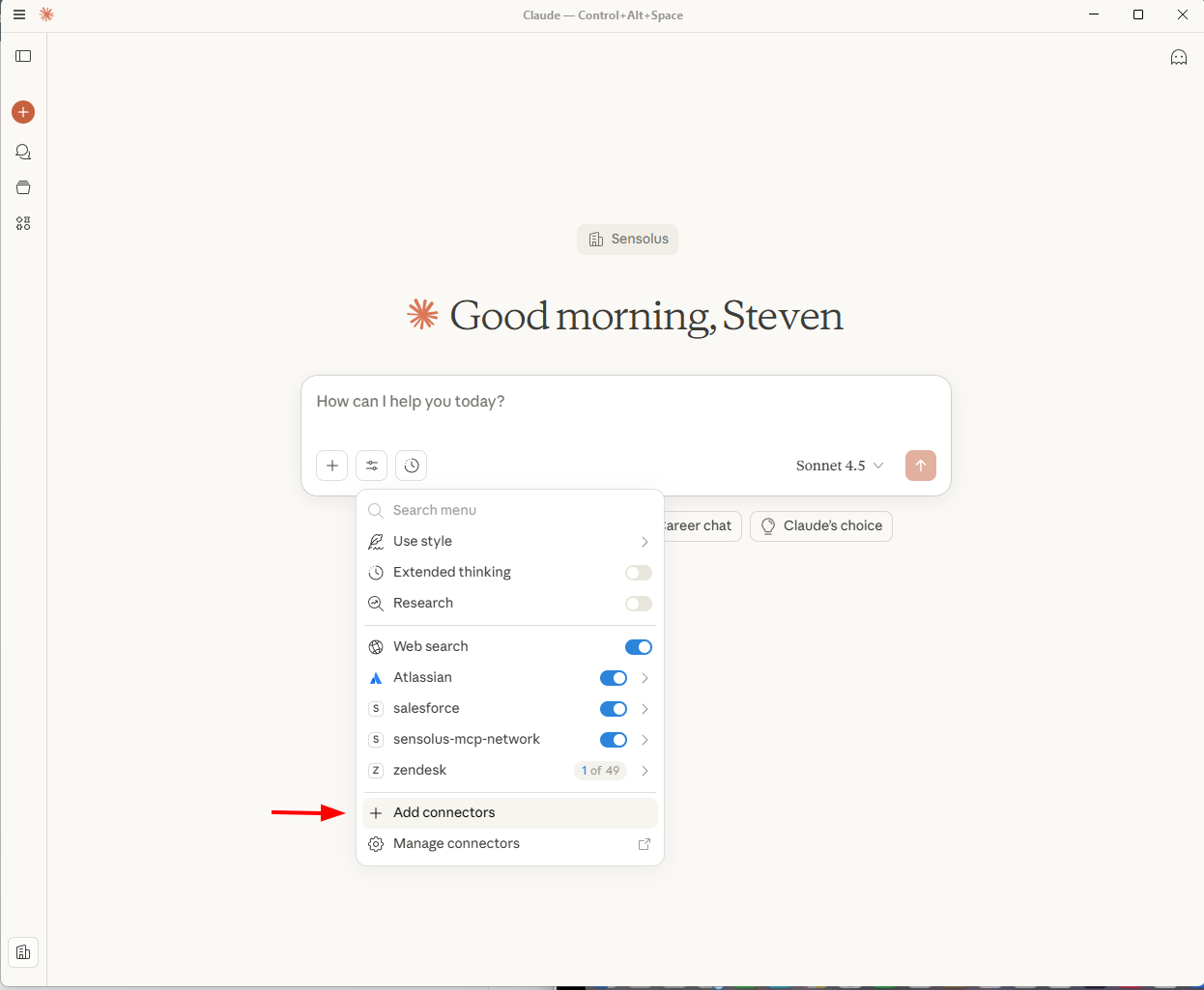
2
Parcourir les connecteurs disponibles
Cliquez sur Manage connectors pour afficher tous les connecteurs MCP disponibles.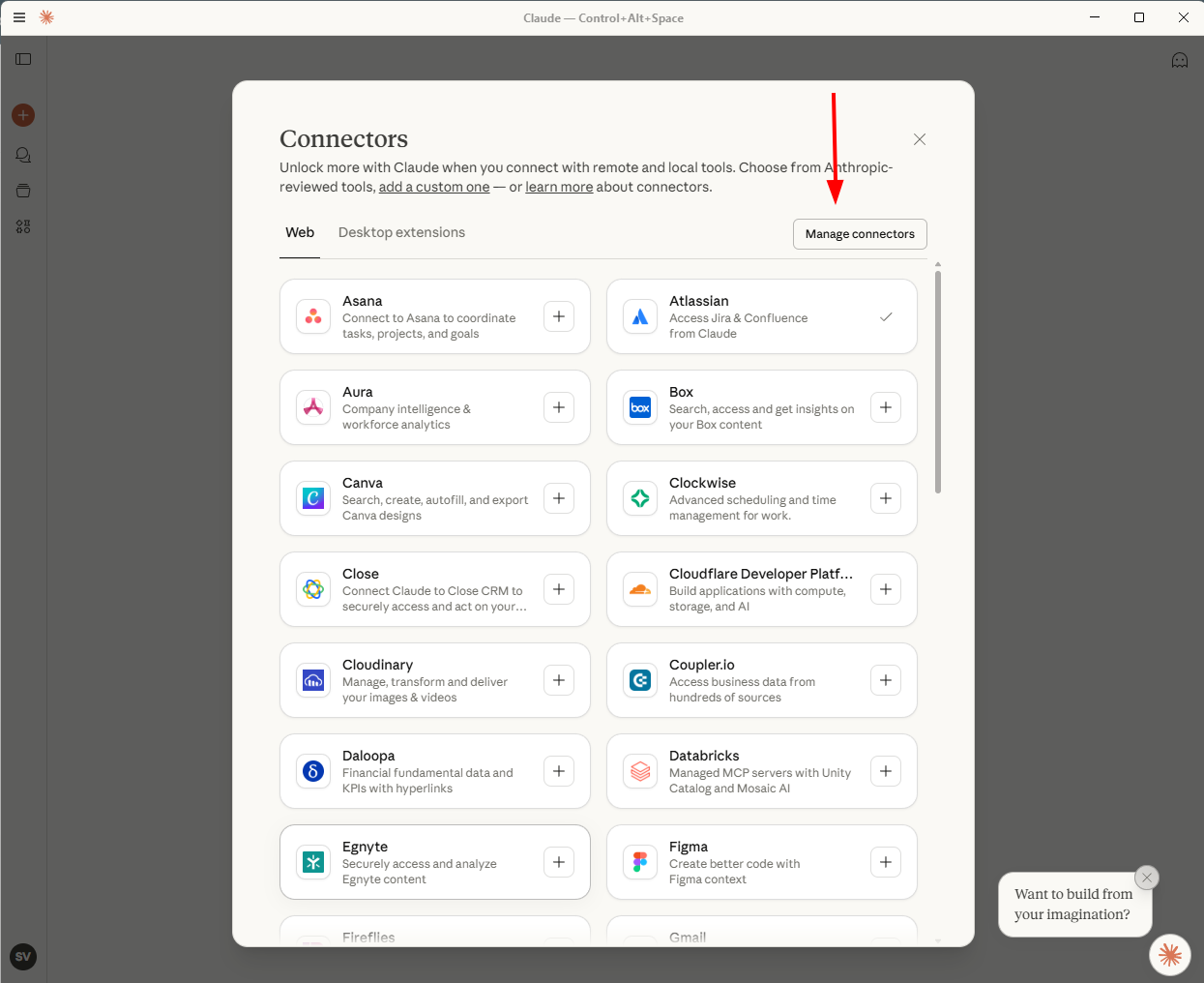
3
Ajouter un connecteur personnalisé
Cliquez sur Add custom connector pour configurer le connecteur MCP Sensolus.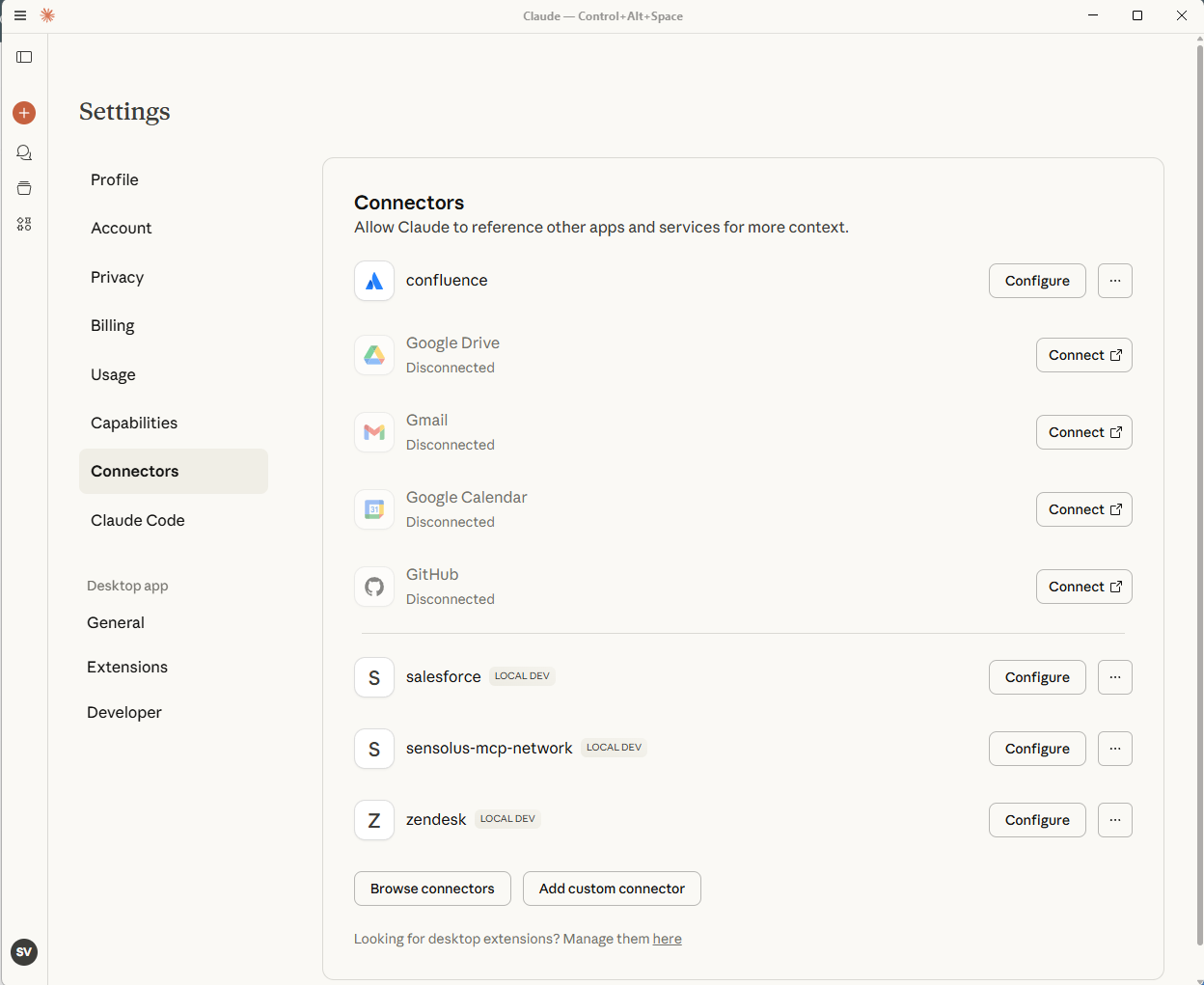
4
Configurer les détails du connecteur
Saisissez le nom du connecteur (par exemple, “Sensolus”) et l’URL du serveur MCP distant :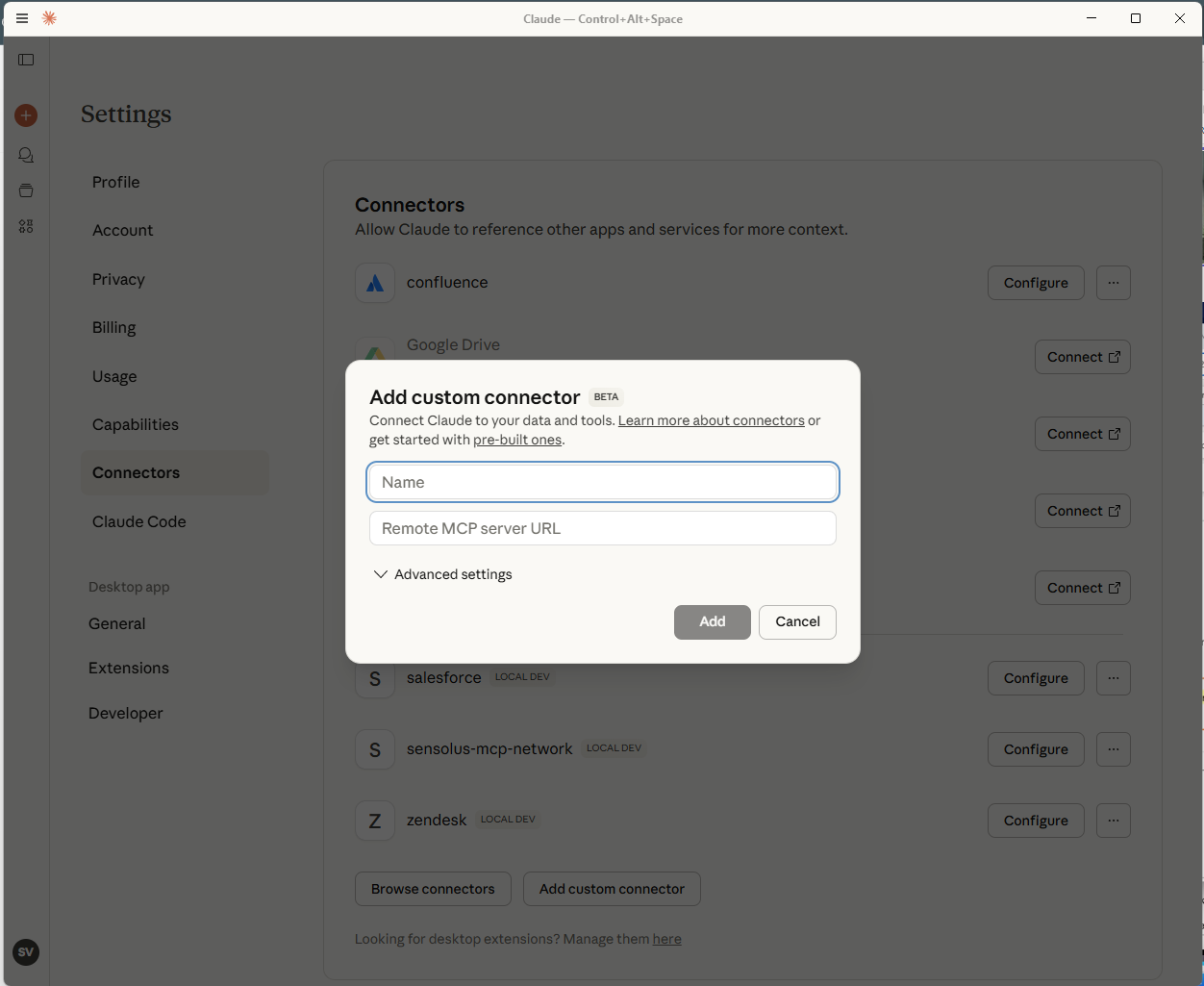
5
Redémarrer Claude
Après avoir ajouté le connecteur, redémarrez complètement Claude pour que les modifications prennent effet.
6
Afficher le connecteur dans la liste
Après le redémarrage, naviguez vers Settings → Connectors. Vous verrez le connecteur Sensolus dans votre liste avec le statut “Disconnected”.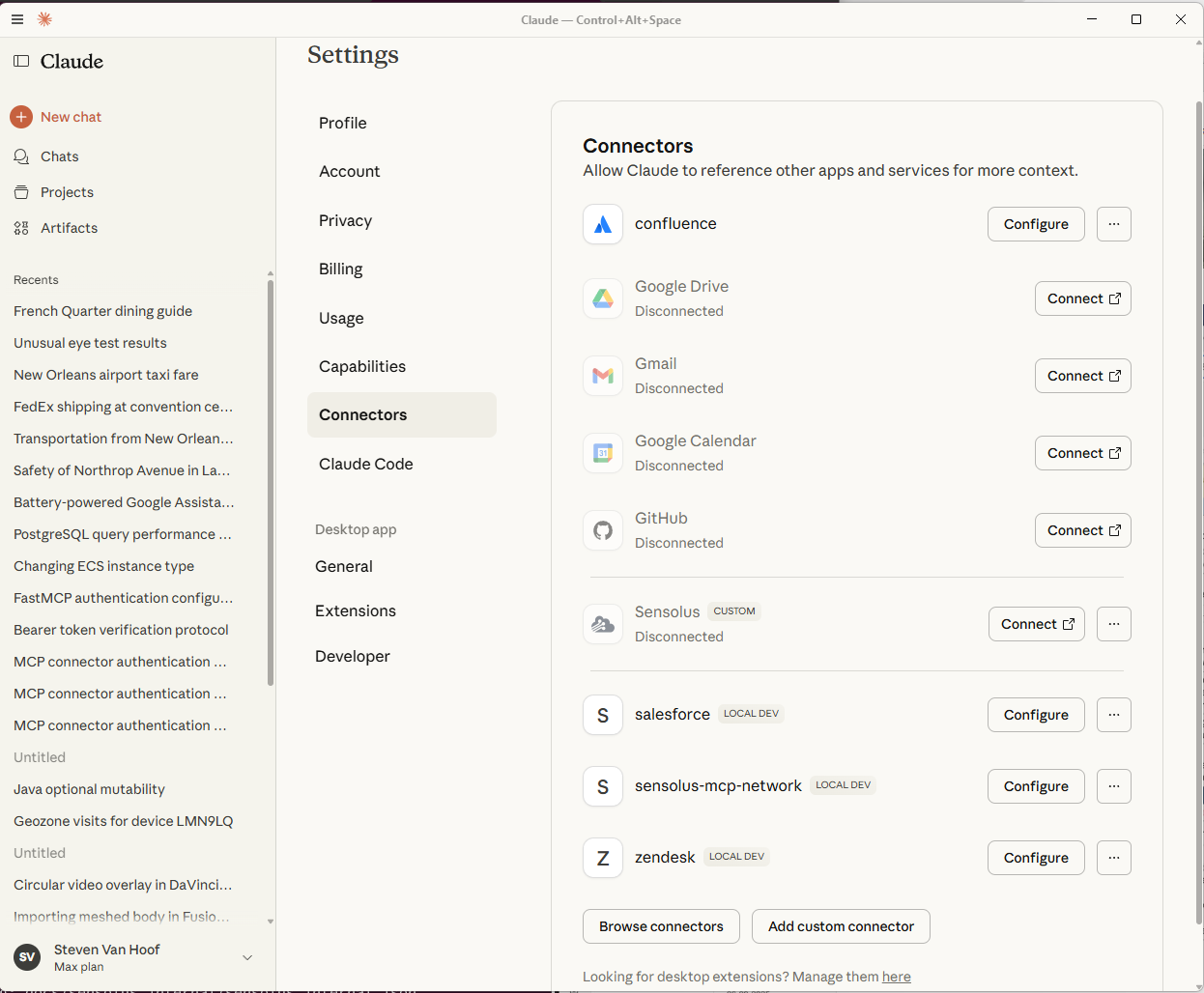
7
Autoriser le connecteur
Cliquez sur Connect sur le connecteur Sensolus. La page d’autorisation Sensolus s’ouvrira dans votre navigateur. Cliquez sur Approve pour accorder à Claude l’accès à votre compte Sensolus.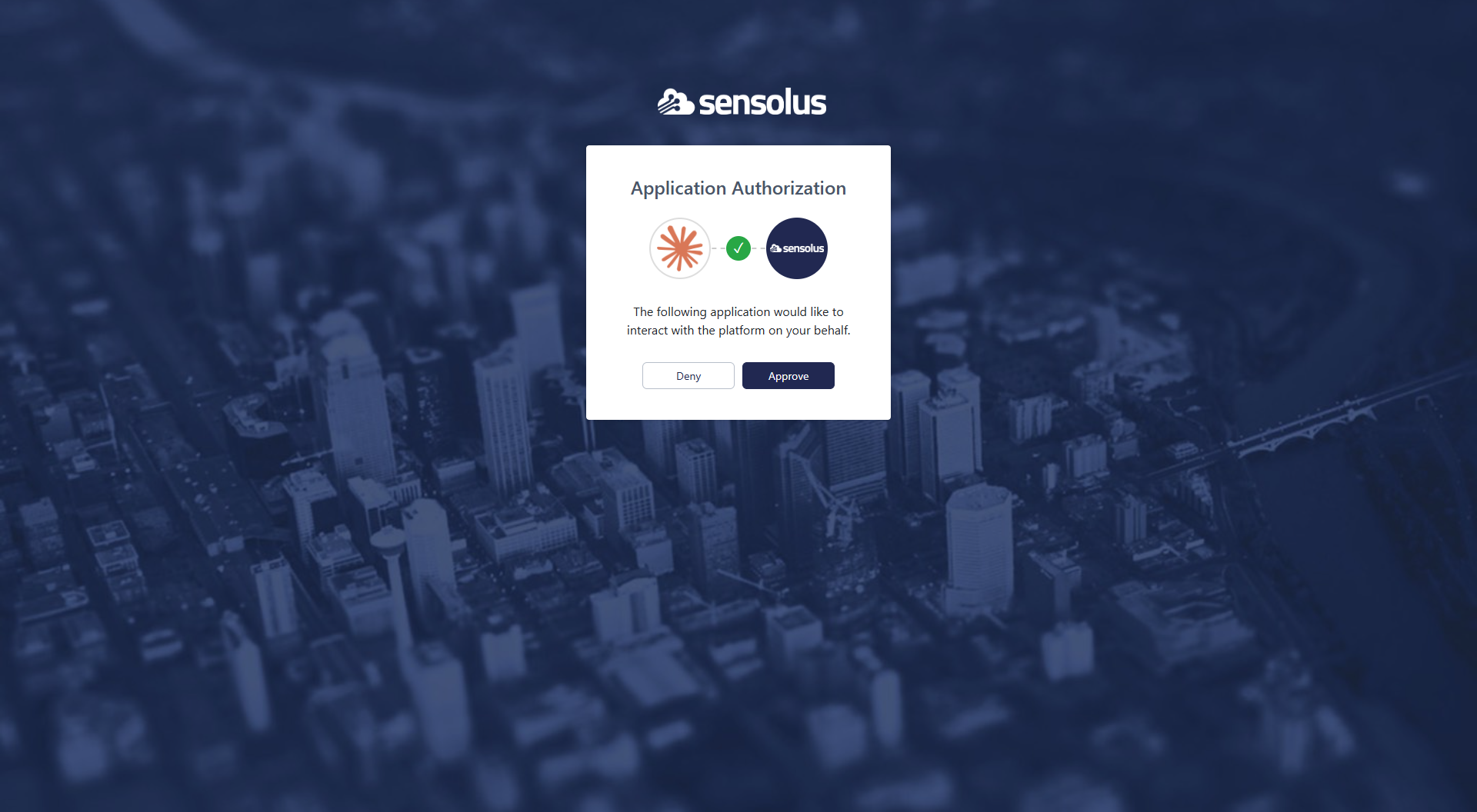
8
Confirmer la connexion réussie
Après l’autorisation, Claude confirmera que la connexion a été établie avec succès.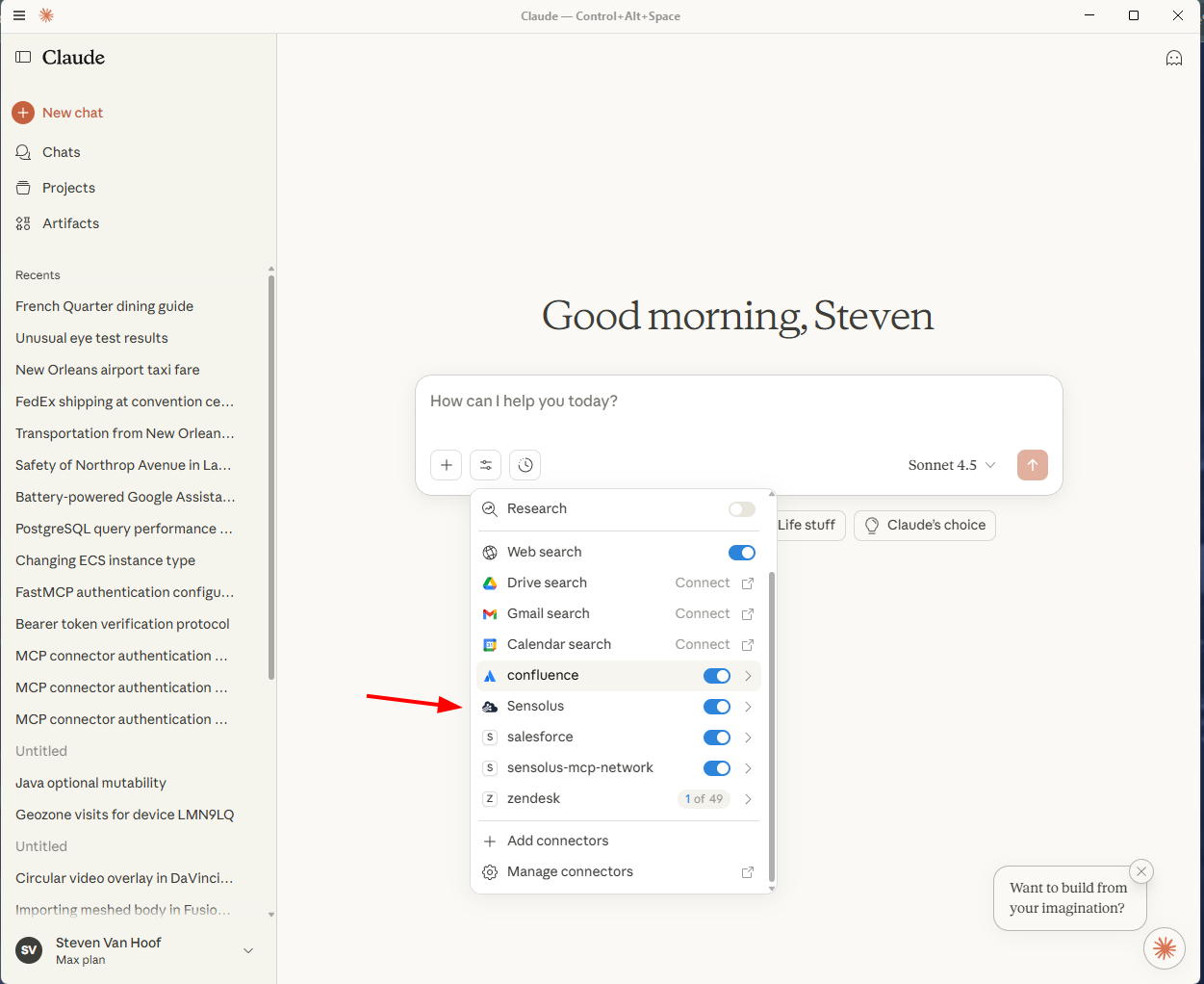
9
Vérifier que le connecteur est activé
Retournez dans Claude et vérifiez que le connecteur Sensolus est désormais activé. Vous pouvez y accéder via le menu des connecteurs lors du démarrage d’une nouvelle conversation ou au sein de projets.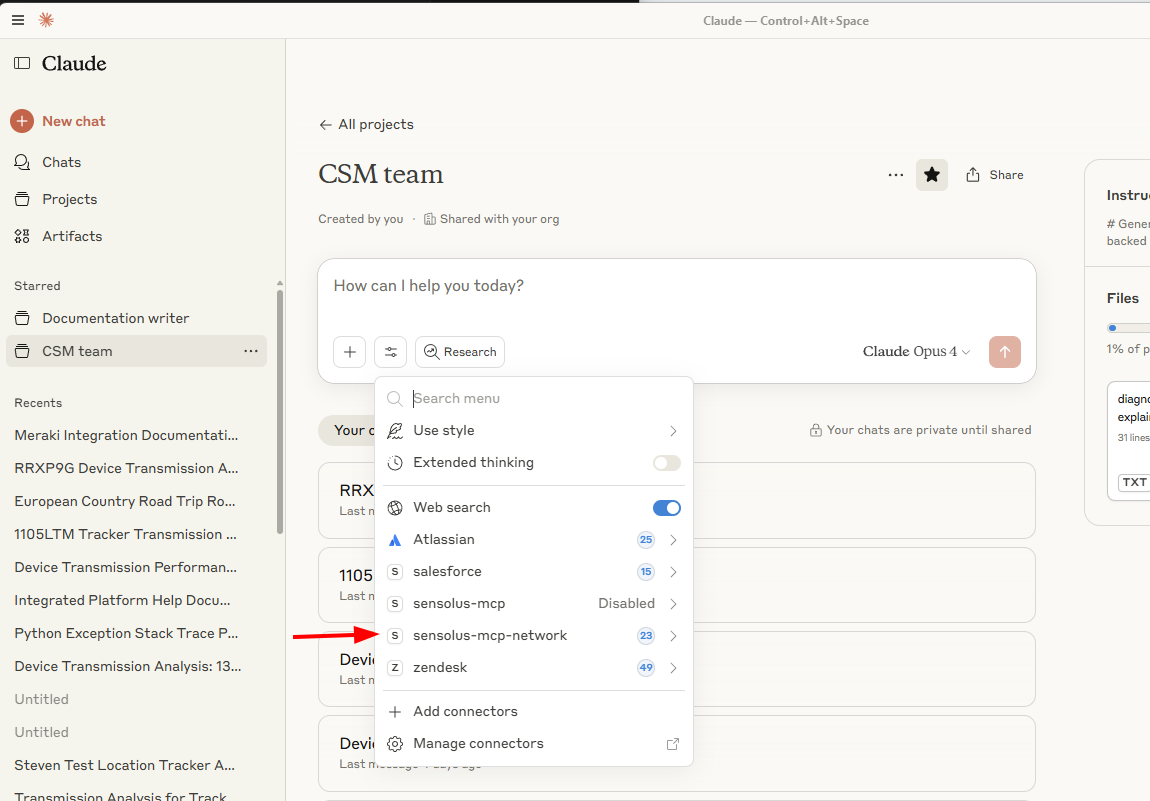
Gérer votre connexion
Vous pouvez gérer le connecteur Sensolus depuis les paramètres de Claude :- Naviguez vers Settings → Connectors
- Recherchez le connecteur Sensolus dans votre liste
- Cliquez sur Configure pour afficher les détails de la connexion ou vous déconnecter
Dépannage
Autorisation non finalisée
Si l’autorisation OAuth ne se finalise pas :- Vérifiez que les fenêtres contextuelles ne sont pas bloquées dans votre navigateur
- Vérifiez que votre compte Sensolus dispose des permissions appropriées
- Recommencez le processus d’autorisation
Authentification SSO
Si votre organisation utilise l’authentification unique (SSO) : Claude ouvrira l’URL générique de la plateforme Sensolus plutôt que l’URL propre à votre organisation. Pour garantir une autorisation fluide :- Assurez-vous d’être déjà connecté à la plateforme Sensolus dans votre navigateur avant de démarrer le flux OAuth
- Maintenez votre session de navigateur active
- Si un écran de connexion s’affiche, authentifiez-vous en utilisant la méthode SSO de votre organisation
- L’autorisation OAuth se poursuivra normalement une fois authentifié
Connecteur non affiché
Si le connecteur Sensolus n’apparaît pas après l’autorisation :- Redémarrez complètement Claude
- Vérifiez votre connexion Internet
- Vérifiez que l’URL du serveur MCP est correcte :
https://mcp.agents.sensolus.com/mcp
Erreurs de connexion
Si vous recevez des erreurs de connexion :- Vérifiez votre connexion Internet
- Assurez-vous que votre compte Sensolus est actif
- Essayez de déconnecter puis de reconnecter le connecteur
Étapes suivantes
- Explorez Utiliser Claude avec Sensolus
- Consultez les capacités du connecteur MCP
- Envisagez de créer une équipe Claude pour une utilisation collaborative