

Vue d’ensemble
L’authentification par clé API offre aux utilisateurs avancés un contrôle total sur la configuration de la connexion à Claude Desktop. Cette méthode convient aux configurations d’équipe, aux organisations ayant des exigences spécifiques en matière de gestion des clés API, ou aux utilisateurs qui préfèrent une configuration manuelle.Quand utiliser les clés API
- Vous devez utiliser des clés API au niveau de l’organisation
- Vous souhaitez un contrôle précis sur les permissions API
- Vous configurez Claude pour plusieurs membres d’une équipe
- Votre organisation dispose de politiques spécifiques de gestion des clés API
Prérequis
Avant de configurer Claude Desktop avec des clés API :- Claude Desktop installé sur votre ordinateur (télécharger depuis Anthropic)
- Jeton d’accès API Sensolus fourni par votre organisation
- mcp-proxy installé sur votre système
- Accès administrateur pour modifier les fichiers de configuration de votre système
Installation de mcp-proxy
L’outilmcp-proxy est nécessaire pour connecter Claude Desktop au serveur MCP Sensolus.
Option 1 : Avec uv (recommandé)
uv est un installateur et résolveur de paquets Python rapide. Installez-le d’abord : macOS/Linux :Option 2 : Avec pip
Si Python est déjà installé :Option 3 : Avec pipx
Si pipx est installé :Étapes de configuration
1
Localiser le fichier de configuration
Le fichier de configuration de Claude Desktop se trouve à l’emplacement suivant :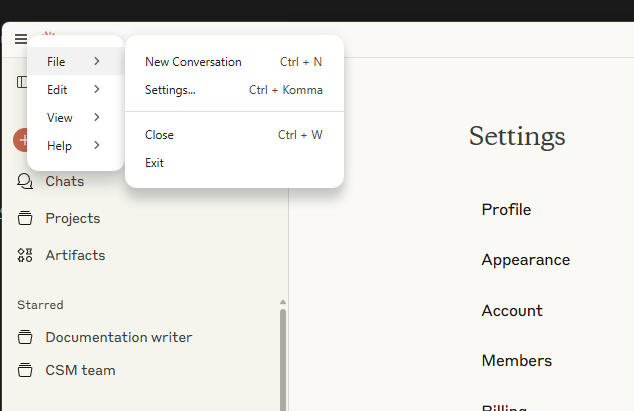
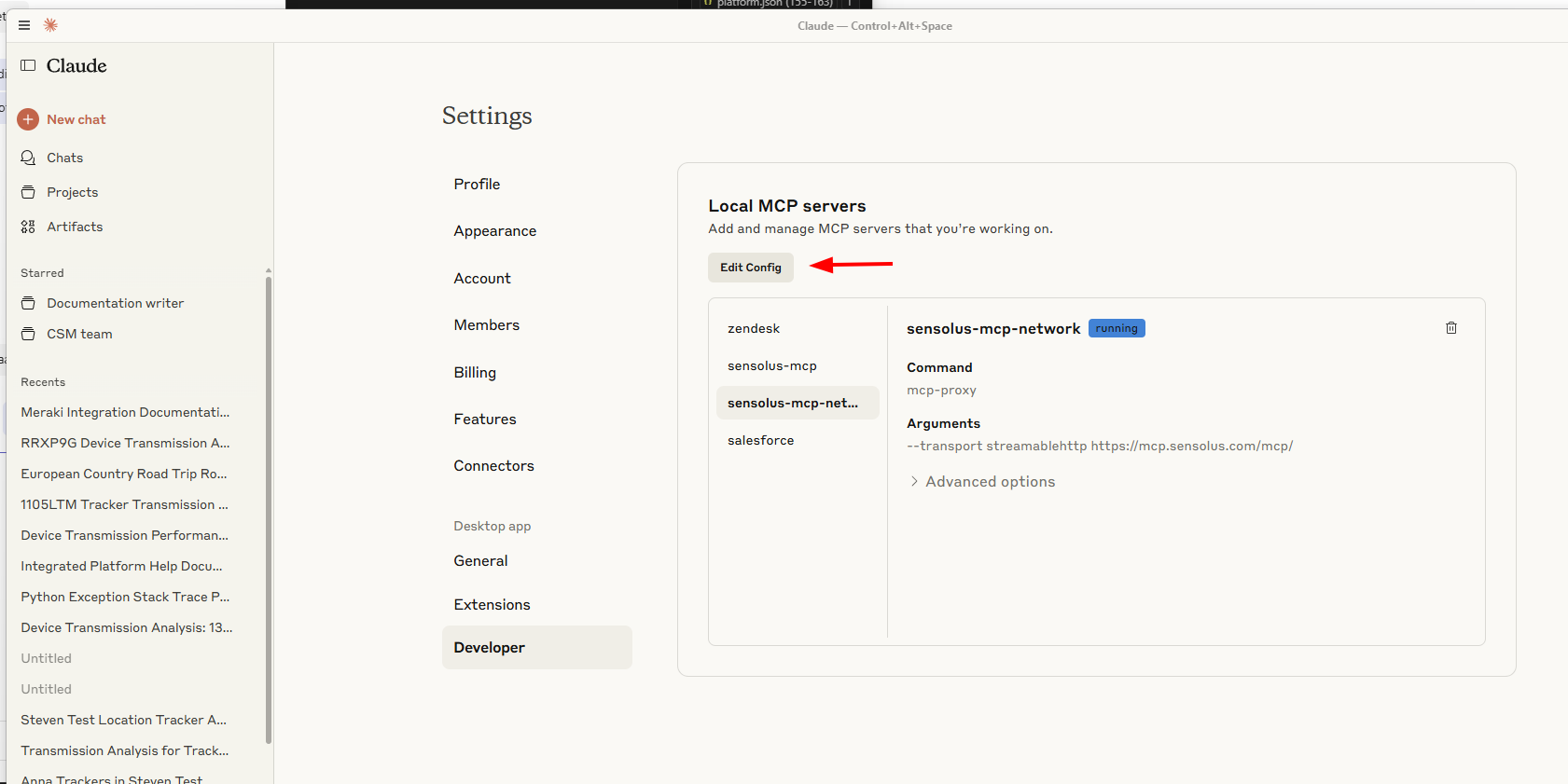
- Windows :
%APPDATA%\Claude\claude_desktop_config.json - macOS :
~/Library/Application Support/Claude/claude_desktop_config.json - Linux :
~/.config/Claude/claude_desktop_config.json
2
Obtenir votre jeton d'accès API
Récupérez votre jeton d’accès API Sensolus :
- Connectez-vous à la plateforme Sensolus
- Accédez à Admin → Developers → API access
- Copiez votre jeton d’accès API existant ou créez-en un nouveau
3
Modifier la configuration
Ouvrez le fichier Si le fichier existe déjà et contient d’autres serveurs MCP, ajoutez la configuration Sensolus à l’objet
claude_desktop_config.json dans un éditeur de texte. Si le fichier n’existe pas, créez-le avec la structure suivante :mcpServers existant :4
Ajouter votre jeton d'accès API
Remplacez
YOUR_API_ACCESS_TOKEN_HERE par votre jeton d’accès API Sensolus obtenu à l’étape précédente.5
Enregistrer et redémarrer Claude Desktop
- Enregistrez le fichier de configuration
- Quittez complètement Claude Desktop (ne fermez pas uniquement la fenêtre)
- Windows : Faites un clic droit sur l’icône dans la barre des tâches et sélectionnez “Quit”
- macOS : Utilisez Cmd+Q ou sélectionnez “Quit Claude” dans le menu
- Linux : Fermez toutes les fenêtres et terminez le processus
- Redémarrez Claude Desktop
6
Vérifier la connexion
Une fois Claude Desktop redémarré, vérifiez que le connecteur MCP est actif :
- Démarrez une nouvelle conversation dans Claude Desktop
- Recherchez l’indicateur MCP dans l’interface de conversation
- Testez la connexion en posant la question : “Can you connect to the Sensolus platform and list available organizations?”
Résolution des problèmes
Le connecteur n’apparaît pas
Si le connecteur MCP Sensolus n’apparaît pas dans Claude Desktop :- Vérifiez la syntaxe JSON dans votre fichier de configuration (utilisez un validateur JSON)
- Assurez-vous que Claude Desktop a bien été complètement redémarré
- Vérifiez que le jeton d’accès API est valide et dispose des permissions appropriées
- Consultez les journaux de Claude Desktop pour détecter des messages d’erreur
Erreurs d’authentification
Si vous recevez des erreurs d’authentification :- Vérifiez que votre jeton d’accès API est correct et n’a pas expiré
- Assurez-vous que votre compte Sensolus dispose de l’accès API activé
- Vérifiez que votre organisation dispose des permissions nécessaires
- Confirmez que la clé API dispose des permissions basées sur les rôles requises
Problèmes de connexion
Si le connecteur ne parvient pas à se connecter :- Vérifiez votre connexion internet
- Vérifiez si votre pare-feu ou proxy autorise les connexions vers
mcp.agents.sensolus.com - Assurez-vous d’utiliser la dernière version de Claude Desktop
- Vérifiez que la commande
mcp-proxyest disponible dans le PATH de votre système
Gestion des clés API
Bonnes pratiques de sécurité
- Stockez les clés API de manière sécurisée et ne les soumettez jamais dans un système de contrôle de version
- Utilisez des clés API au niveau de l’organisation pour les configurations d’équipe
- Effectuez une rotation régulière des clés API conformément à vos politiques de sécurité
- Surveillez l’utilisation de l’API dans la plateforme Sensolus
- Révoquez immédiatement les clés API inutilisées ou compromises
Surveillance de l’utilisation
Suivez l’utilisation de votre clé API via la plateforme Sensolus :- Accédez à Admin → Developers → API access
- Consultez la consommation actuelle des appels API
- Vérifiez le graphique d’utilisation sur 12 mois
- Surveillez les limites de quota et les appels restants
Prochaines étapes
- Explorer Utiliser Claude avec Sensolus
- Consulter les capacités du connecteur MCP
- En savoir plus sur les permissions des clés API
- Envisager de créer une équipe Claude pour une utilisation collaborative