

Overzicht
OAuth2-authenticatie biedt de eenvoudigste en veiligste manier om Claude te verbinden met Sensolus. Het platform verwerkt alle authenticatie automatisch via je browser — handmatig beheer van API-sleutels is niet nodig.Voordelen
- Eenvoudige installatie: Geen API-sleutels kopiëren en plakken
- Automatisch tokenbeheer: Toegangstokens worden automatisch vernieuwd
- Gebruikersgebonden toegang: Claude werkt met jouw specifieke rechten
- Eenvoudig intrekken: Verbreek de verbinding op elk moment via de Claude-instellingen
- Beveiligd: OAuth2-industriestandaard authenticatie
Verbindingsstappen
1
Toegang tot connectorinstellingen
Open in Claude het menu en selecteer Add connectors.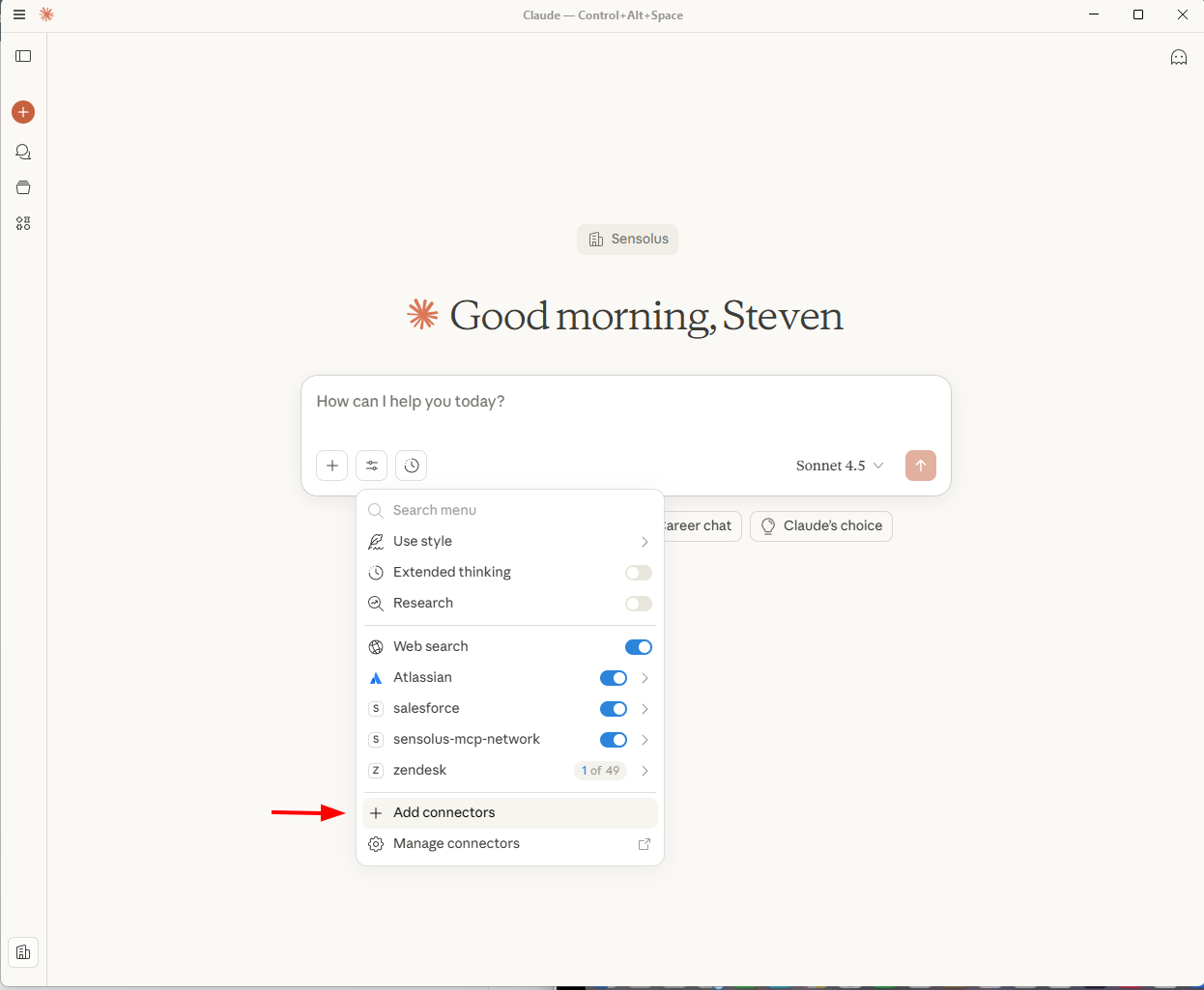
2
Beschikbare connectors bekijken
Klik op Manage connectors om alle beschikbare MCP-connectors te bekijken.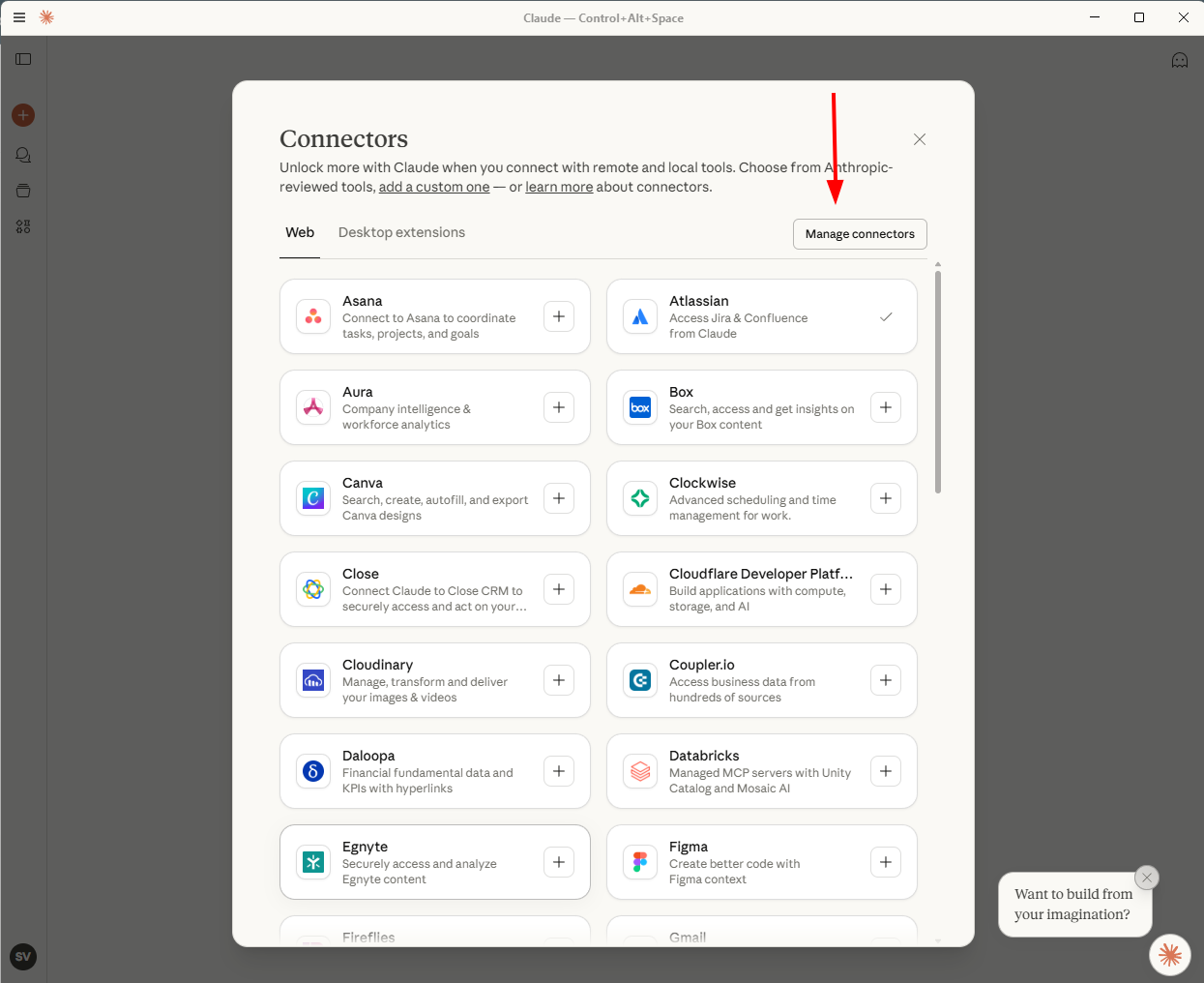
3
Aangepaste connector toevoegen
Klik op Add custom connector om de Sensolus MCP-connector te configureren.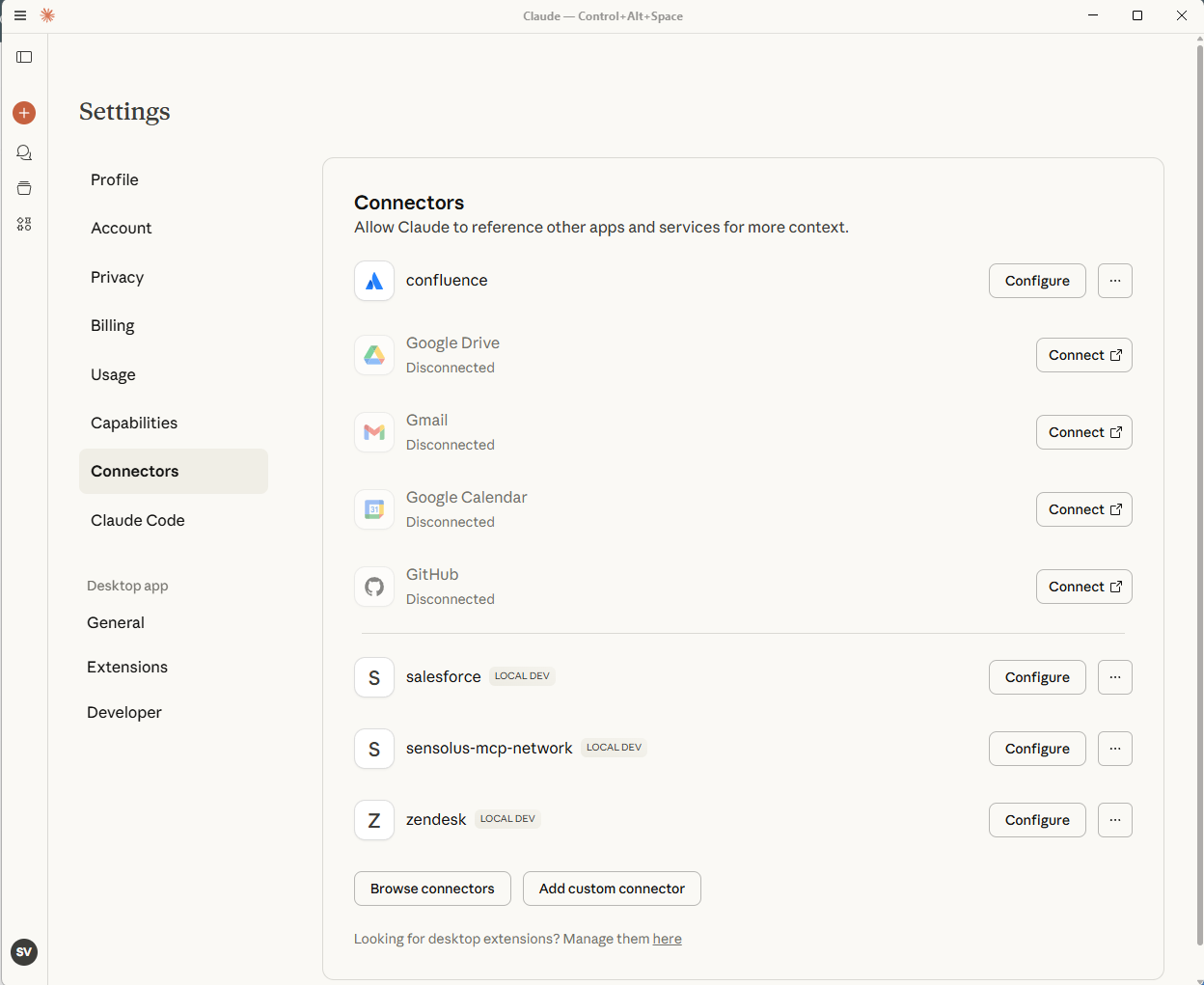
4
Connectorgegevens invullen
Vul de connectornaam in (bijv. “Sensolus”) en de Remote MCP server-URL: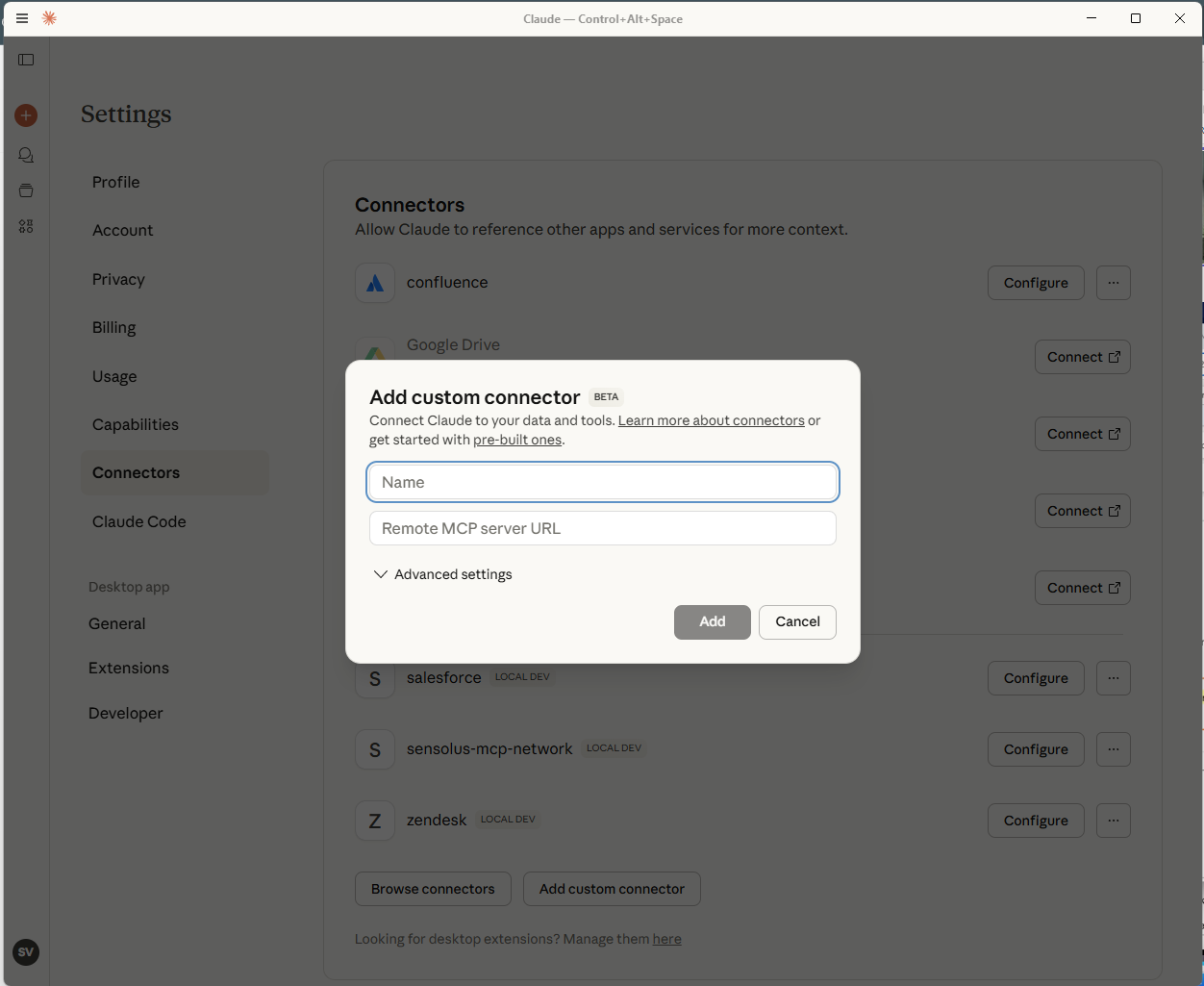
5
Claude opnieuw opstarten
Na het toevoegen van de connector dient Claude volledig opnieuw te worden gestart om de wijzigingen door te voeren.
6
Connector in de lijst bekijken
Na het herstarten navigeer je terug naar Settings → Connectors. De Sensolus-connector verschijnt in de lijst met de status “Disconnected”.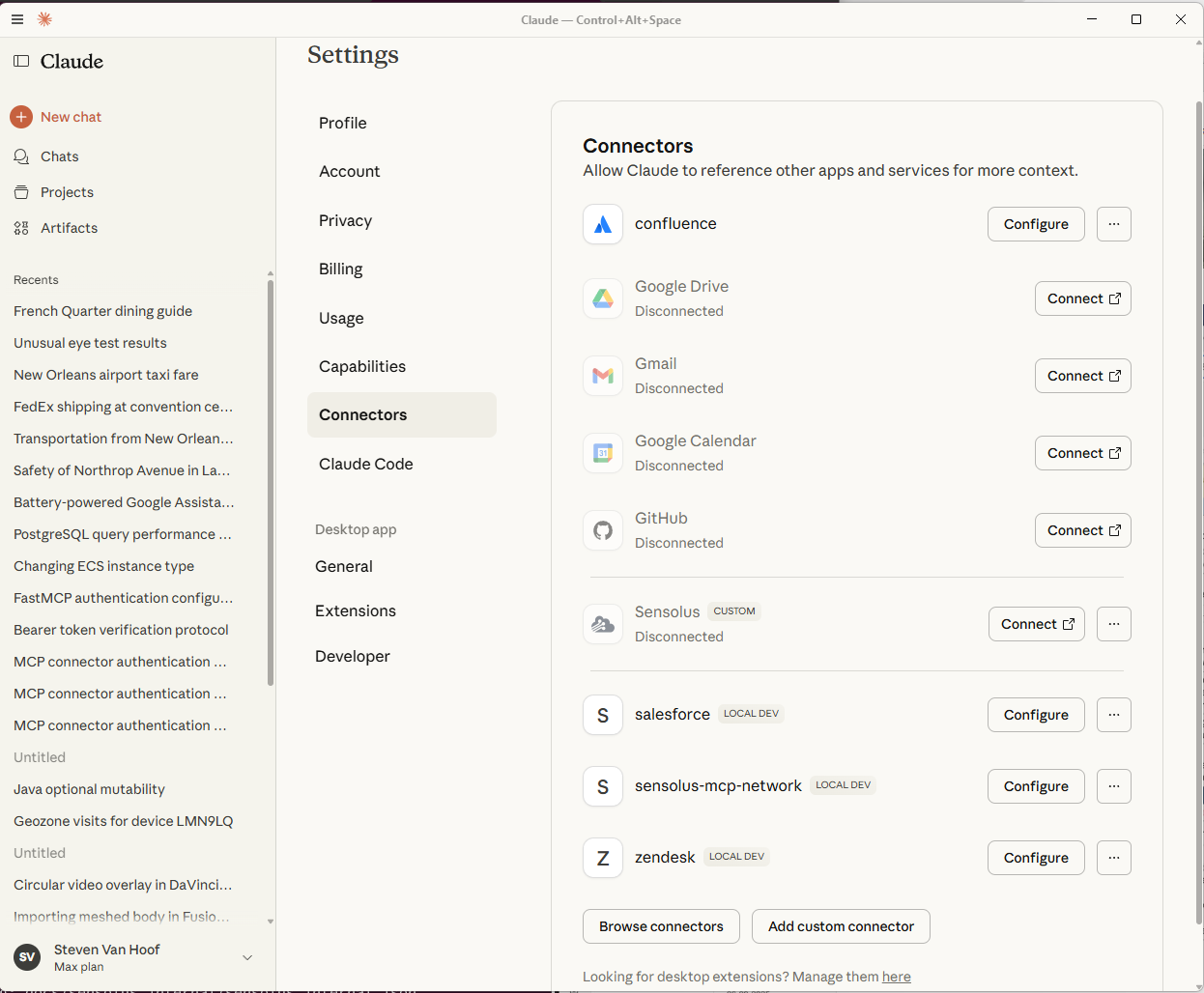
7
Connector autoriseren
Klik op Connect bij de Sensolus-connector. De Sensolus-autorisatiepagina wordt geopend in je browser. Klik op Approve om Claude toegang te verlenen tot je Sensolus-account.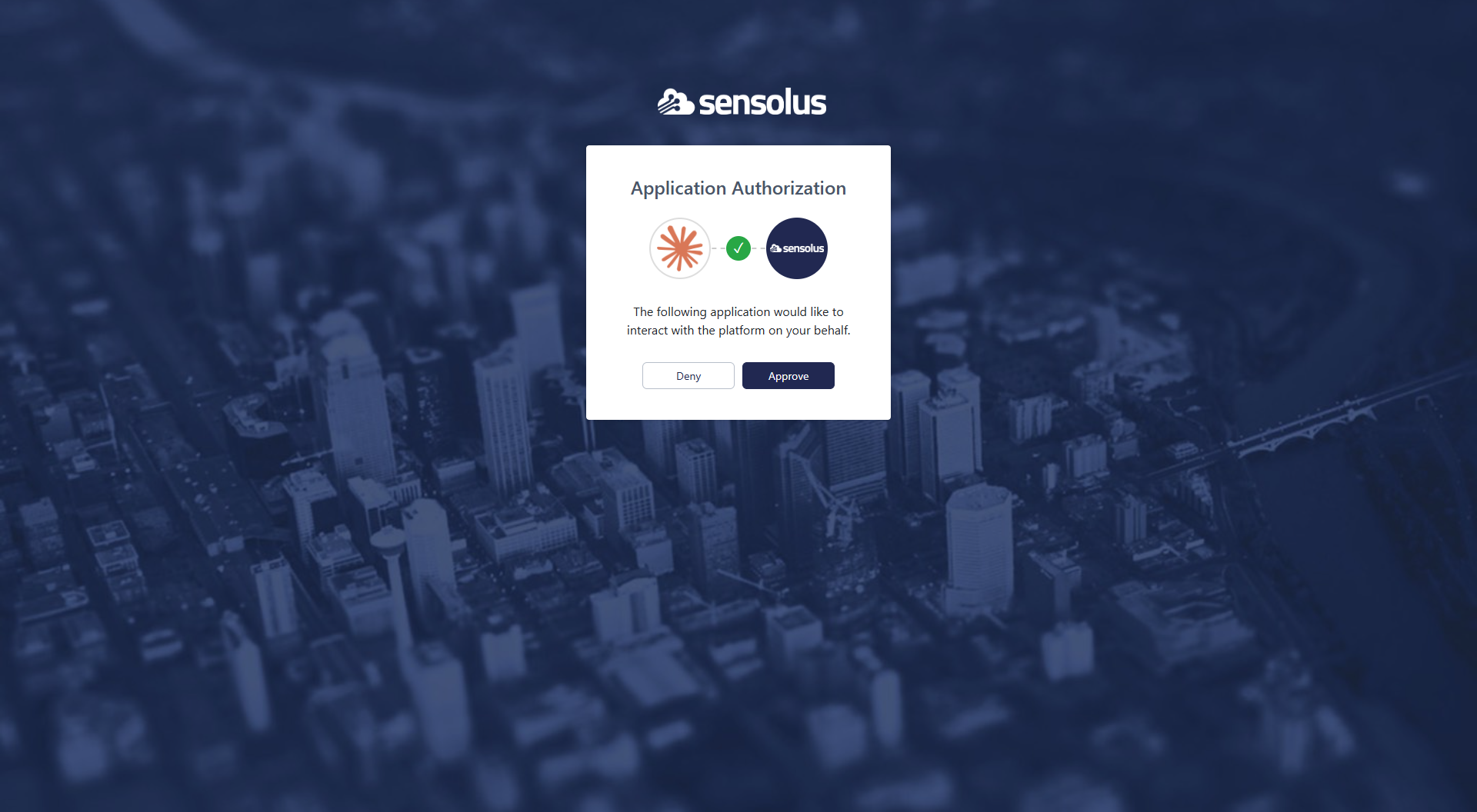
8
Geslaagde verbinding bevestigen
Na autorisatie bevestigt Claude dat de verbinding is geslaagd.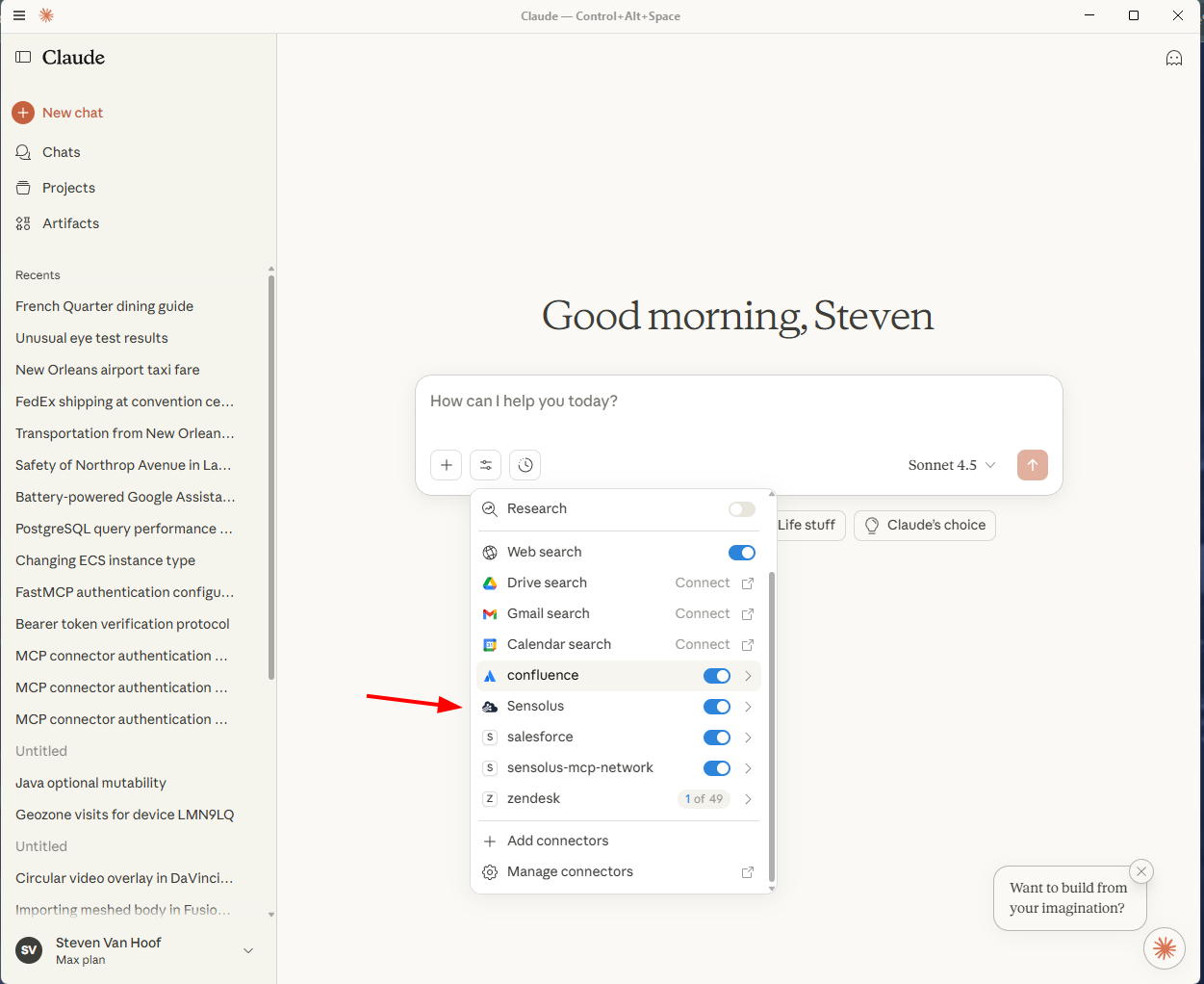
9
Controleer of de connector is ingeschakeld
Ga terug naar Claude en controleer of de Sensolus-connector nu is ingeschakeld. De connector is toegankelijk via het connectormenu bij het starten van een nieuwe chat of binnen projecten.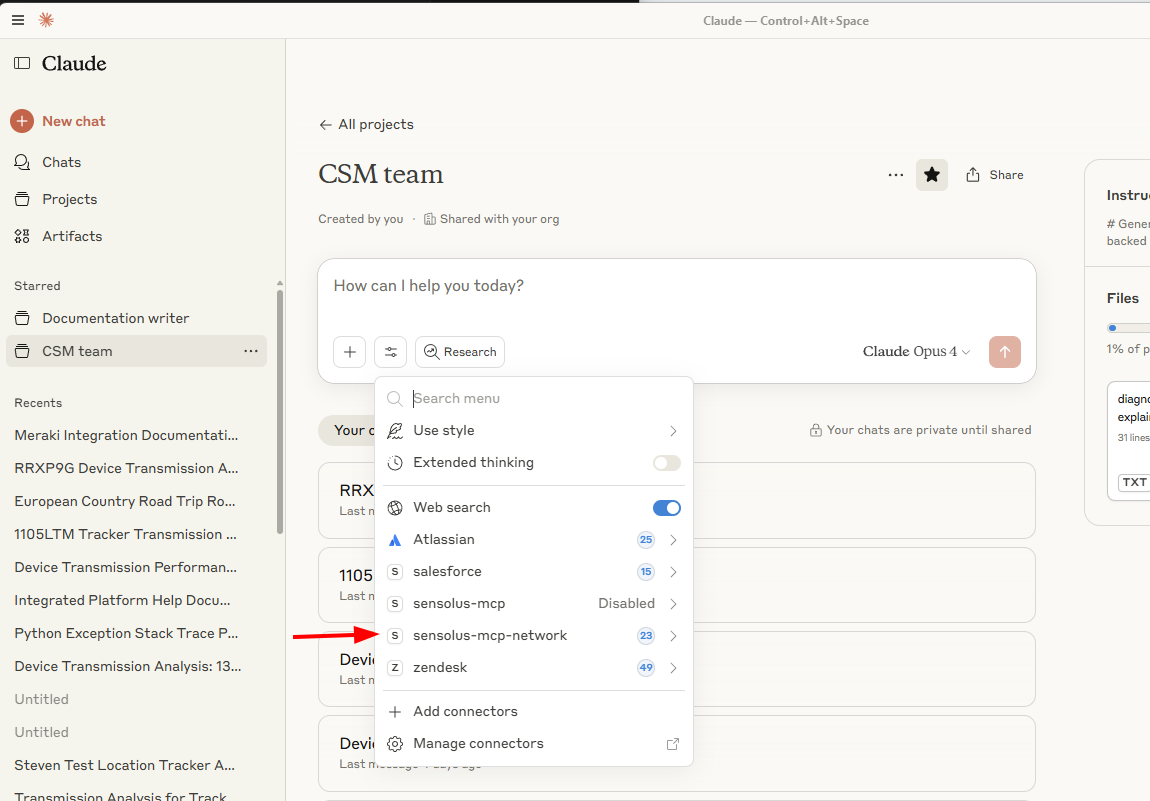
Verbinding beheren
De Sensolus-connector kan worden beheerd vanuit de Claude-instellingen:- Navigeer naar Settings → Connectors
- Zoek de Sensolus-connector in de lijst
- Klik op Configure om verbindingsdetails te bekijken of de verbinding te verbreken
Probleemoplossing
Autorisatie wordt niet voltooid
Als de OAuth-autorisatie niet wordt voltooid:- Controleer of pop-ups niet worden geblokkeerd in je browser
- Verifieer dat je Sensolus-account de juiste rechten heeft
- Probeer het autorisatieproces opnieuw
SSO-authenticatie
Als je organisatie gebruikmaakt van Single Sign-On (SSO): Claude opent de generieke Sensolus-platform-URL in plaats van de organisatiespecifieke URL. Voor een soepele autorisatie:- Zorg ervoor dat je al bent aangemeld bij het Sensolus-platform in je browser voordat je de OAuth-flow start
- Houd je browsersessie actief
- Als er een aanmeldscherm verschijnt, authenticeer dan via de SSO-methode van je organisatie
- De OAuth-autorisatie verloopt normaal zodra je bent geverifieerd
Connector verschijnt niet
Als de Sensolus-connector niet verschijnt na autorisatie:- Start Claude volledig opnieuw op
- Controleer je internetverbinding
- Verifieer dat de MCP server-URL correct is:
https://mcp.agents.sensolus.com/mcp
Verbindingsfouten
Als je verbindingsfouten ontvangt:- Controleer je internetverbinding
- Zorg ervoor dat je Sensolus-account actief is
- Probeer de connector te verbreken en opnieuw te verbinden
Volgende stappen
- Verken Claude gebruiken met Sensolus
- Bekijk MCP-connectormogelijkheden
- Overweeg een Claude-team aan te maken voor gezamenlijk gebruik