

Overzicht
API-sleutelauthenticatie biedt gevorderde gebruikers volledige controle over de configuratie van de Claude Desktop-verbinding. Deze methode is geschikt voor teamopstellingen, organisaties met specifieke vereisten voor API-sleutelbeheer, of gebruikers die de voorkeur geven aan handmatige configuratie.Wanneer API-sleutels gebruiken
- Je moet API-sleutels op organisatieniveau gebruiken
- Je wilt gedetailleerde controle over API-rechten
- Je stelt Claude in voor meerdere teamleden
- Je organisatie heeft specifiek beleid voor API-sleutelbeheer
Vereisten
Voordat je Claude Desktop configureert met API-sleutels:- Claude Desktop geïnstalleerd op je computer (download van Anthropic)
- Sensolus API-toegangstoken van je organisatie
- mcp-proxy geïnstalleerd op je systeem
- Beheerderstoegang om configuratiebestanden op je systeem te wijzigen
mcp-proxy installeren
Demcp-proxy-tool is vereist om Claude Desktop te verbinden met de Sensolus MCP-server.
Optie 1: Met uv (aanbevolen)
uv is een snelle Python-pakketinstallatieprogramma en -resolver. Installeer het eerst: macOS/Linux:Optie 2: Met pip
Als je Python al hebt geïnstalleerd:Optie 3: Met pipx
Als je pipx hebt geïnstalleerd:Configuratiestappen
1
Zoek het configuratiebestand
Het Claude Desktop-configuratiebestand bevindt zich op: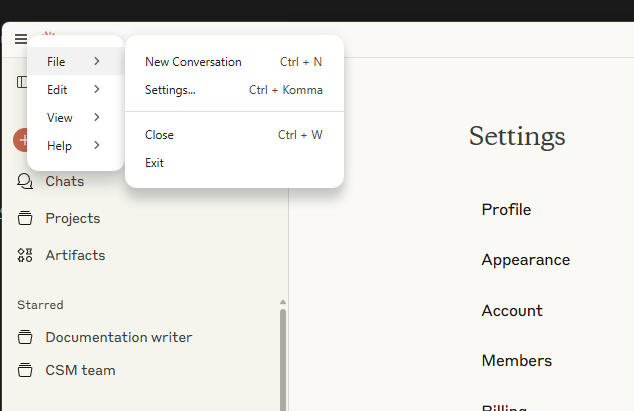
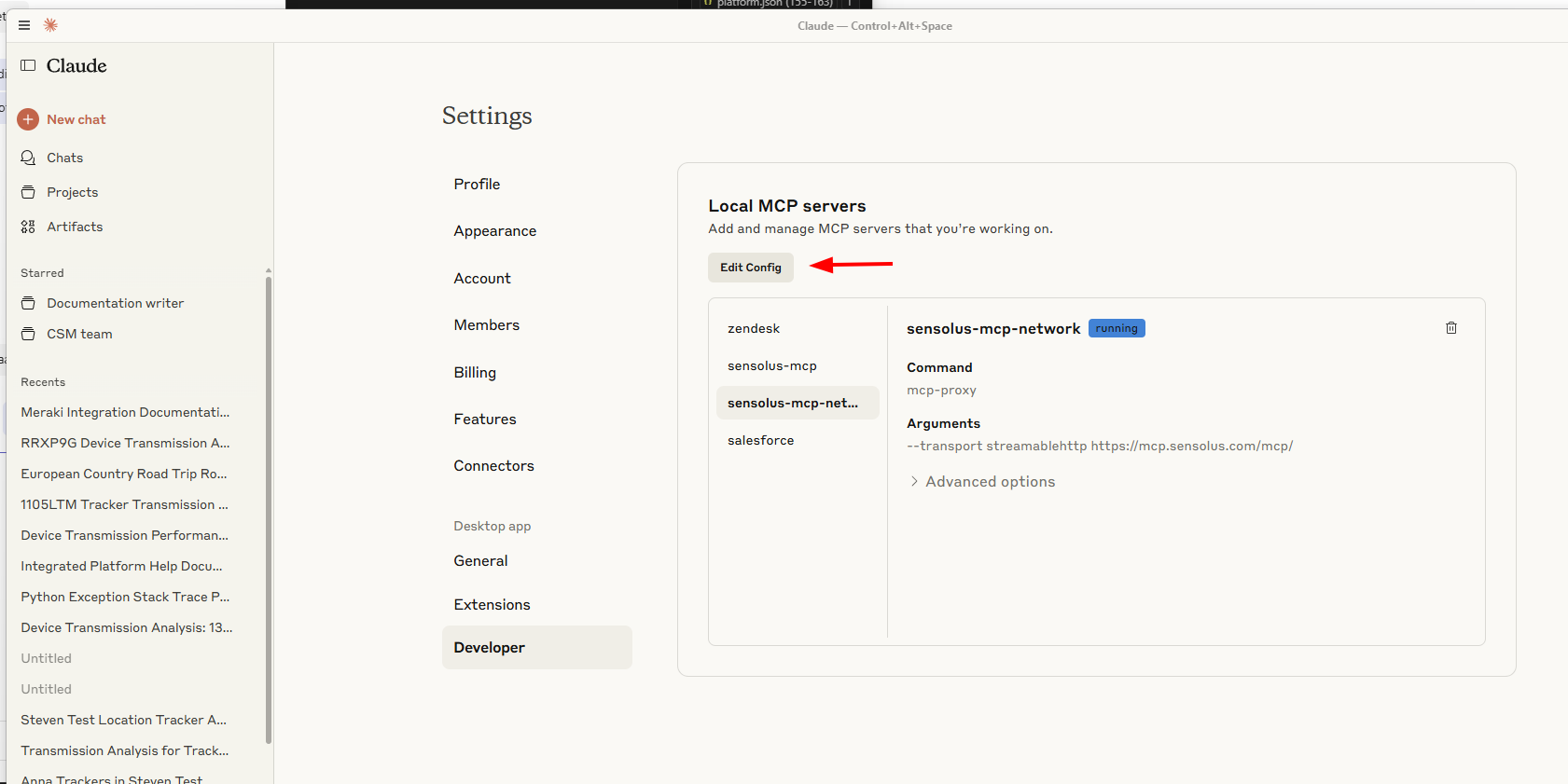
- Windows:
%APPDATA%\Claude\claude_desktop_config.json - macOS:
~/Library/Application Support/Claude/claude_desktop_config.json - Linux:
~/.config/Claude/claude_desktop_config.json
2
Haal je API-toegangstoken op
Haal je Sensolus API-toegangstoken op:
- Log in op het Sensolus-platform
- Ga naar Beheer → Developers → API access
- Kopieer je bestaande API-toegangstoken of maak een nieuw token aan
3
Bewerk de configuratie
Open het bestand Als het bestand al bestaat en andere MCP-servers bevat, voeg dan de Sensolus-configuratie toe aan het bestaande
claude_desktop_config.json in een teksteditor. Als het bestand niet bestaat, maak het dan aan met de volgende structuur:mcpServers-object:4
Voeg je API-toegangstoken toe
Vervang
YOUR_API_ACCESS_TOKEN_HERE door je werkelijke Sensolus API-toegangstoken uit de vorige stap.5
Sla op en herstart Claude Desktop
- Sla het configuratiebestand op
- Sluit Claude Desktop volledig af (niet alleen het venster sluiten)
- Windows: Klik met de rechtermuisknop op het systeemvakpictogram en selecteer “Quit”
- macOS: Gebruik Cmd+Q of selecteer “Quit Claude” in het menu
- Linux: Sluit alle vensters en beëindig het proces
- Herstart Claude Desktop
6
Controleer de verbinding
Zodra Claude Desktop opnieuw is gestart, verifieer je of de MCP-connector actief is:
- Start een nieuw gesprek in Claude Desktop
- Zoek de MCP-indicator in de gesprekinterface
- Test de verbinding door te vragen: “Can you connect to the Sensolus platform and list available organizations?”
Problemen oplossen
Connector verschijnt niet
Als de Sensolus MCP-connector niet verschijnt in Claude Desktop:- Controleer de JSON-syntaxis in je configuratiebestand (gebruik een JSON-validator)
- Zorg ervoor dat Claude Desktop volledig opnieuw is gestart
- Controleer of het API-toegangstoken geldig is en de juiste rechten heeft
- Bekijk de Claude Desktop-logboeken op foutmeldingen
Authenticatiefouten
Als je authenticatiefouten ontvangt:- Controleer of je API-toegangstoken correct is en niet verlopen is
- Zorg ervoor dat je Sensolus-account API-toegang heeft ingeschakeld
- Controleer of je organisatie de benodigde rechten heeft
- Bevestig dat de API-sleutel de vereiste rolgebaseerde rechten heeft
Verbindingsproblemen
Als de connector er niet in slaagt verbinding te maken:- Controleer je internetverbinding
- Controleer of je firewall of proxy verbindingen naar
mcp.agents.sensolus.comtoestaat - Zorg ervoor dat je de nieuwste versie van Claude Desktop gebruikt
- Controleer of het commando
mcp-proxybeschikbaar is in je systeem-PATH
API-sleutelbeheer
Beveiligingsrichtlijnen
- Sla API-sleutels veilig op en leg ze nooit vast in versiebeheer
- Gebruik API-sleutels op organisatieniveau voor teamopstellingen
- Roteer API-sleutels regelmatig volgens je beveiligingsbeleid
- Monitor het API-gebruik in het Sensolus-platform
- Trek ongebruikte of gecompromitteerde API-sleutels onmiddellijk in
Gebruik monitoren
Volg het gebruik van je API-sleutel via het Sensolus-platform:- Ga naar Beheer → Developers → API access
- Bekijk het huidige verbruik van API-aanroepen
- Controleer de gebruiksgrafiek van 12 maanden
- Monitor quotumlimieten en resterende aanroepen
Volgende stappen
- Verken Claude gebruiken met Sensolus
- Bekijk de MCP-connectormogelijkheden
- Meer informatie over API-sleutelrechten
- Overweeg een Claude-team aan te maken voor gezamenlijk gebruik