

Übersicht
Die OAuth2-Authentifizierung bietet die einfachste und sicherste Möglichkeit, Claude mit Sensolus zu verbinden. Die Plattform übernimmt die gesamte Authentifizierung automatisch über Ihren Browser – ohne manuelle API-Key-Verwaltung.Vorteile
- Einfache Einrichtung: Kein Kopieren und Einfügen von API-Keys erforderlich
- Automatische Token-Verwaltung: Zugriffstoken werden automatisch erneuert
- Benutzerspezifischer Zugriff: Claude arbeitet mit Ihren spezifischen Berechtigungen
- Einfaches Widerrufen: Verbindung jederzeit über die Claude-Einstellungen trennen
- Sicher: OAuth2-Branchenstandardauthentifizierung
Verbindungsschritte
1
Connector-Einstellungen aufrufen
Öffnen Sie in Claude das Menü und wählen Sie Add connectors.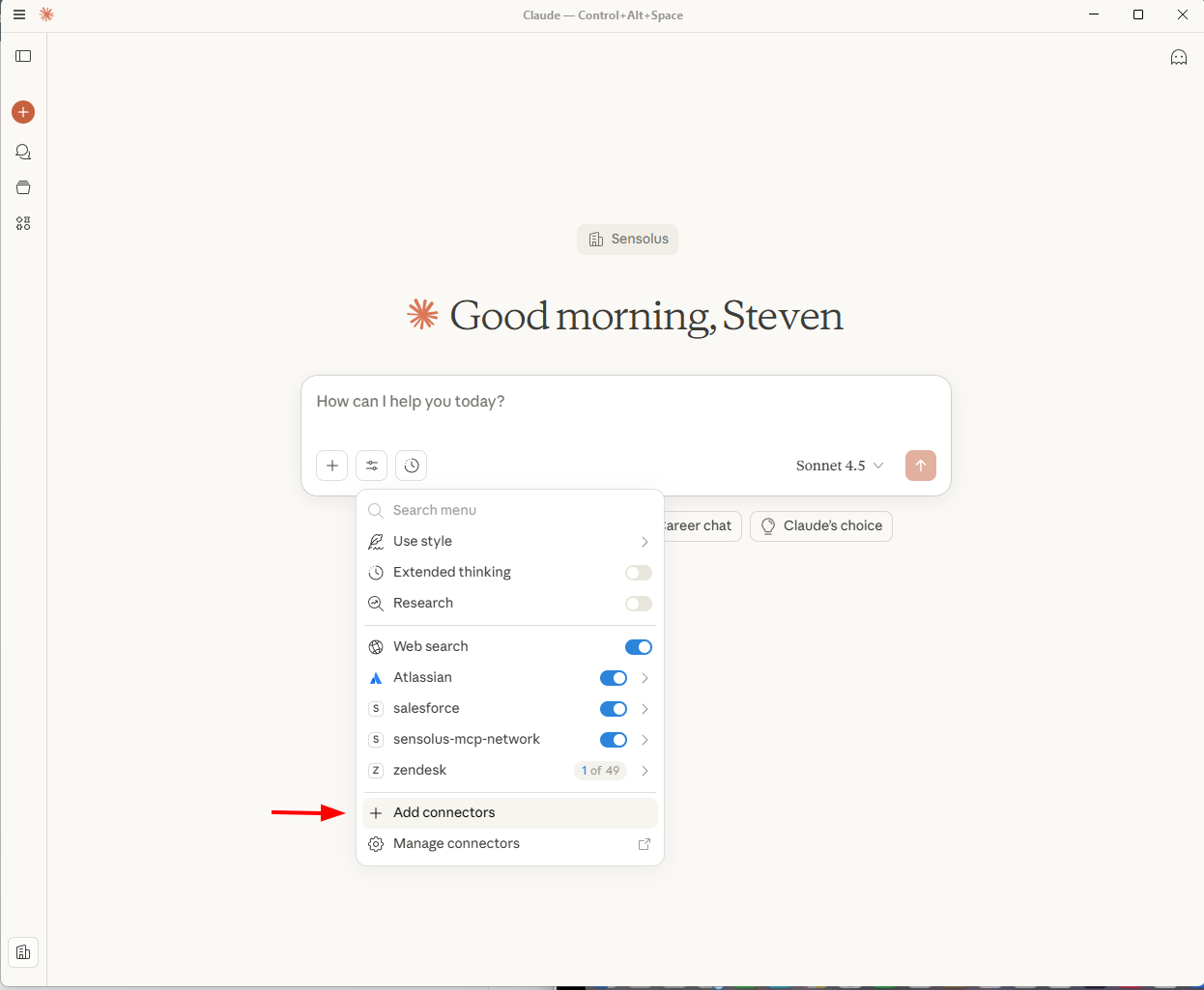
2
Verfügbare Connectors durchsuchen
Klicken Sie auf Manage connectors, um alle verfügbaren MCP-Connectors anzuzeigen.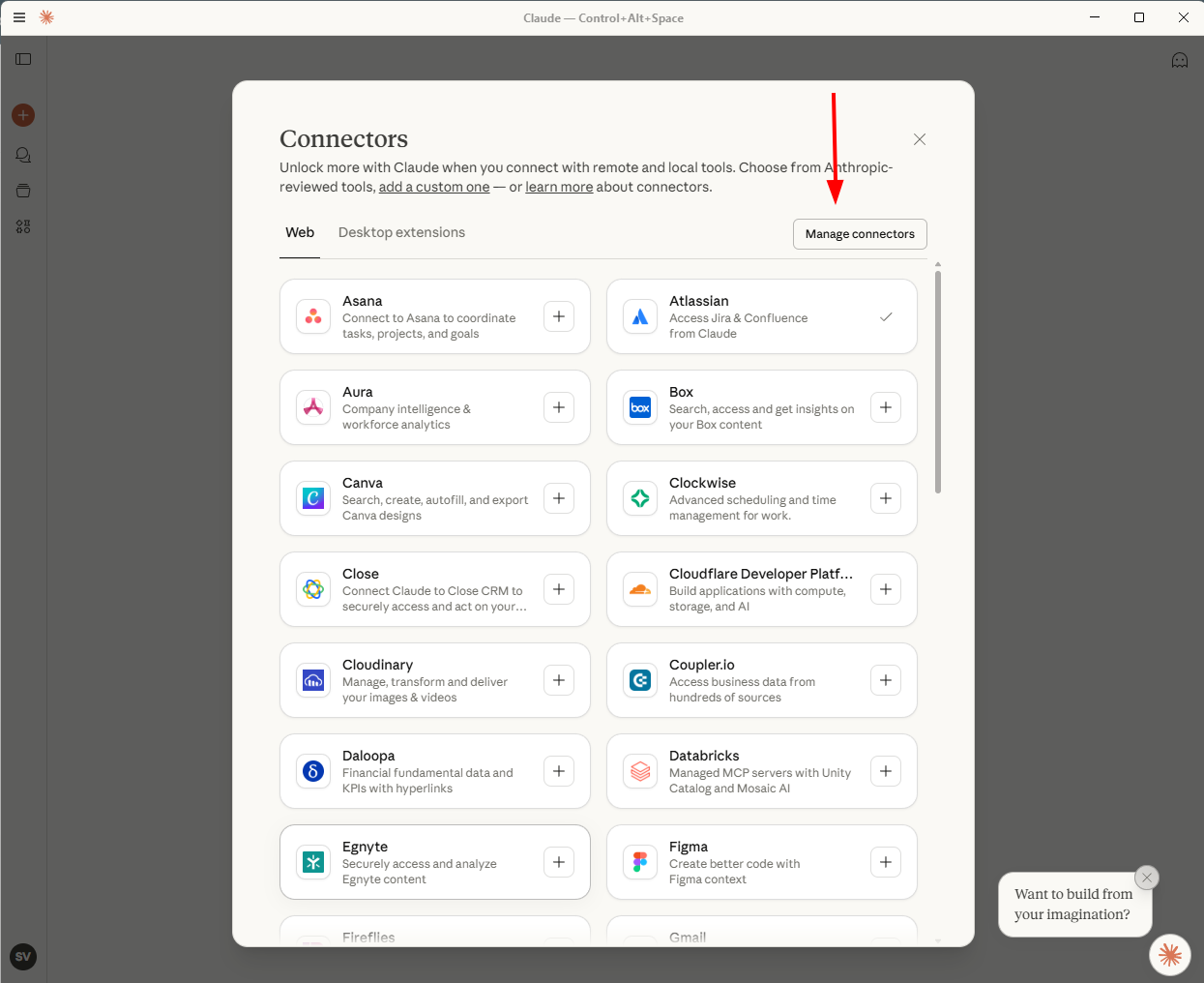
3
Benutzerdefinierten Connector hinzufügen
Klicken Sie auf Add custom connector, um den Sensolus MCP Connector zu konfigurieren.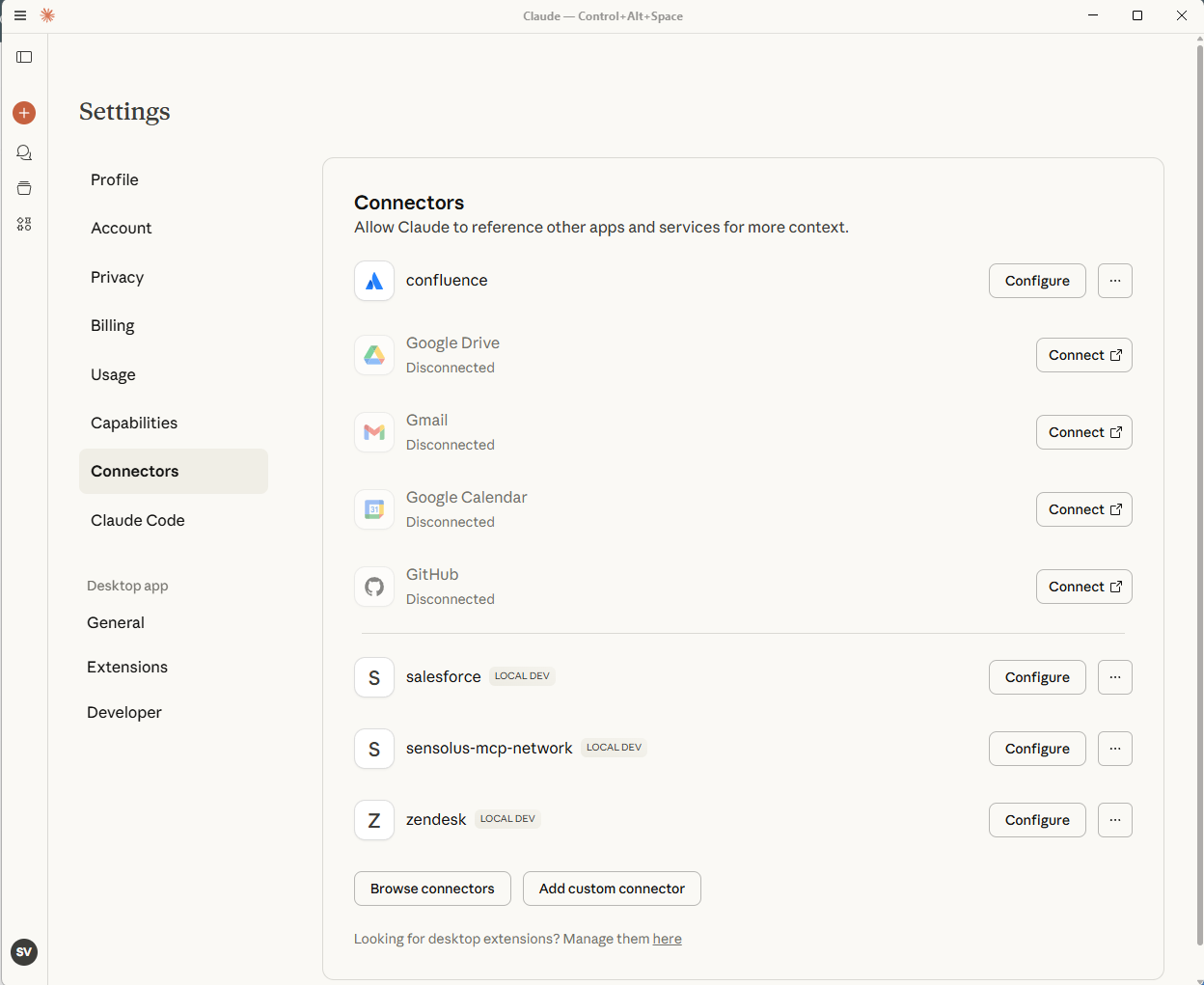
4
Connector-Details konfigurieren
Geben Sie den Connector-Namen (z. B. „Sensolus”) und die Remote-MCP-Server-URL ein: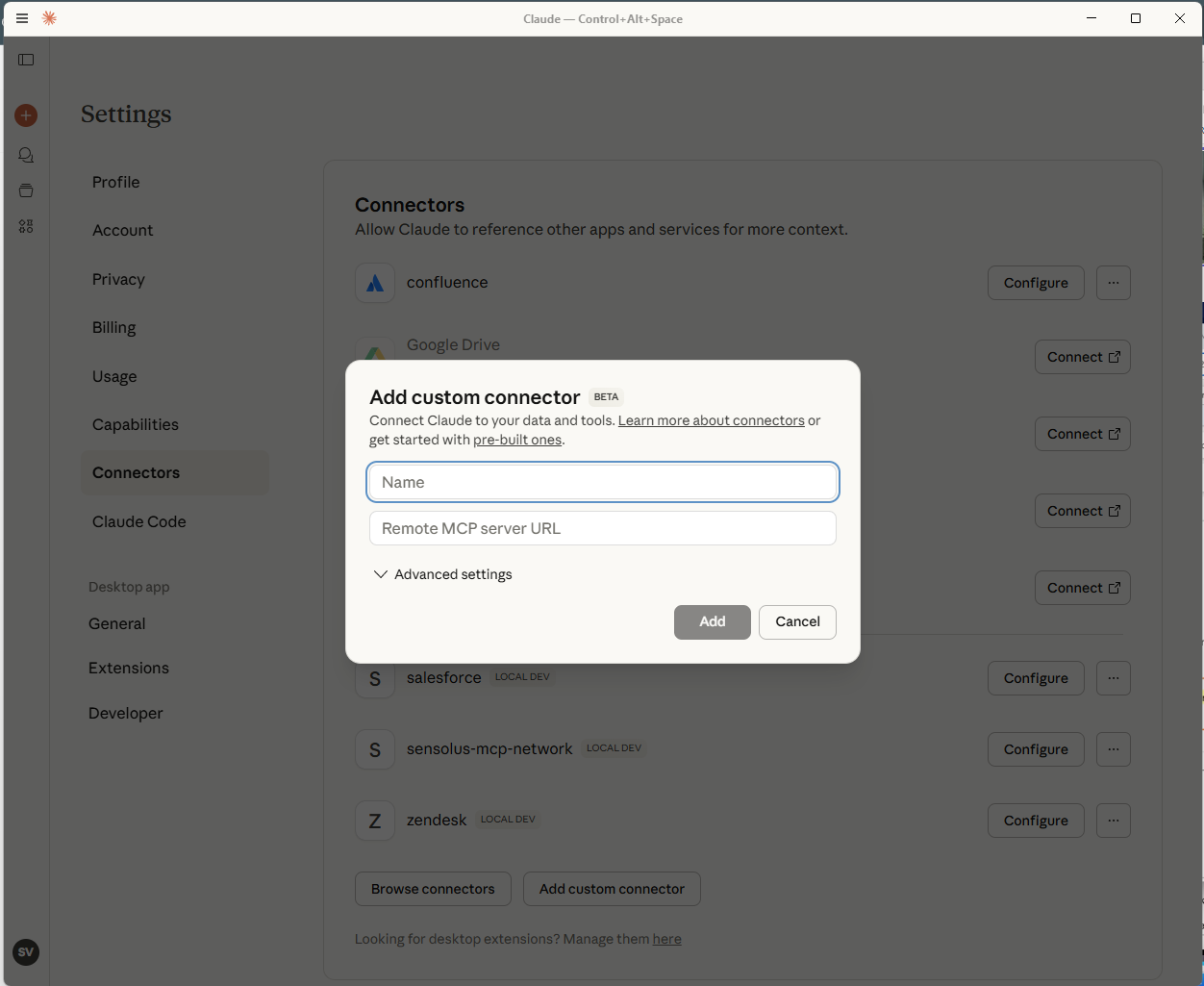
5
Claude neu starten
Starten Sie nach dem Hinzufügen des Connectors Claude vollständig neu, damit die Änderungen wirksam werden.
6
Connector in der Liste anzeigen
Navigieren Sie nach dem Neustart zurück zu Settings → Connectors. Sie sehen den Sensolus Connector in Ihrer Liste mit dem Status „Disconnected”.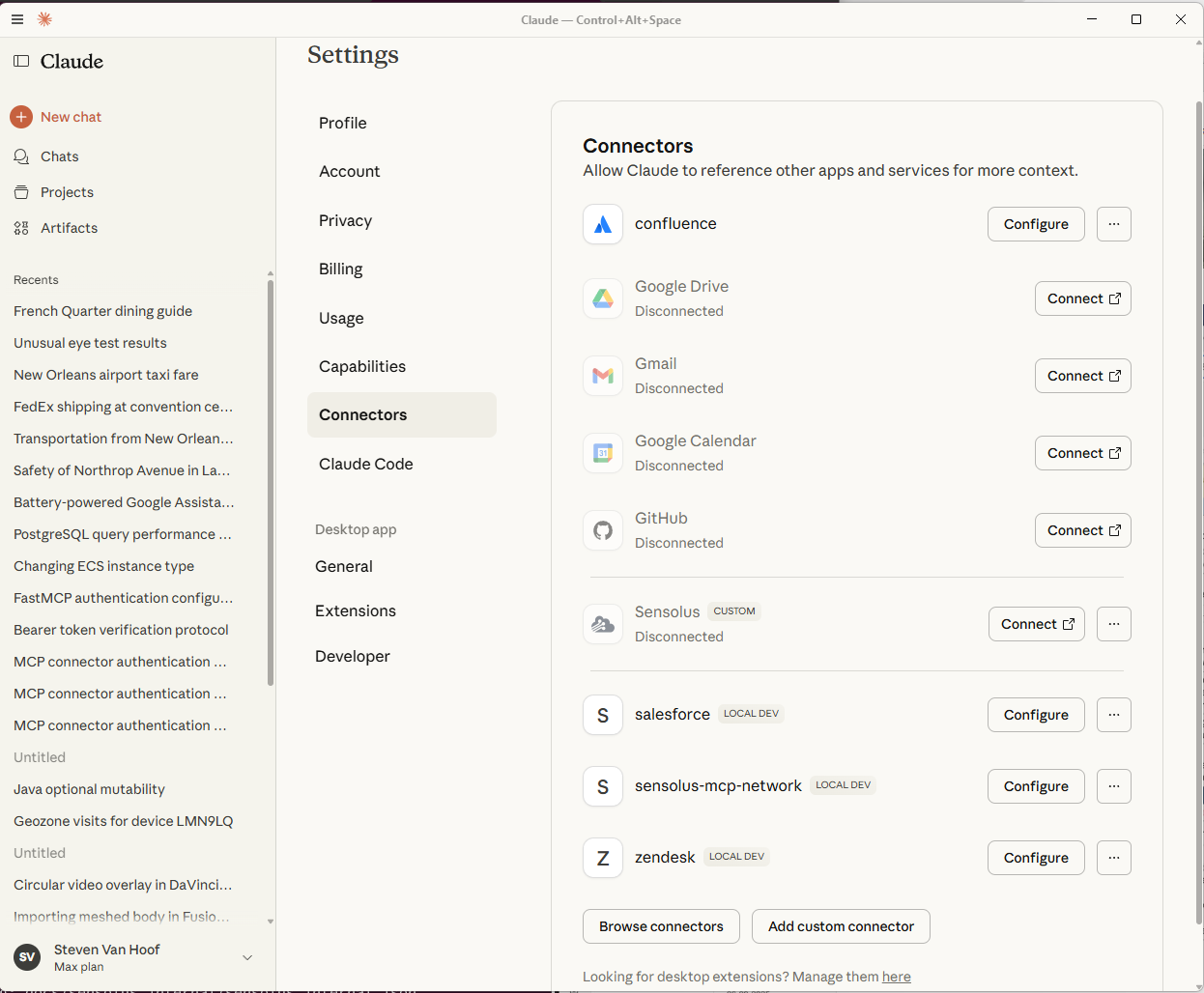
7
Connector autorisieren
Klicken Sie beim Sensolus Connector auf Connect. Dadurch wird die Sensolus-Autorisierungsseite in Ihrem Browser geöffnet. Klicken Sie auf Approve, um Claude Zugriff auf Ihr Sensolus-Konto zu gewähren.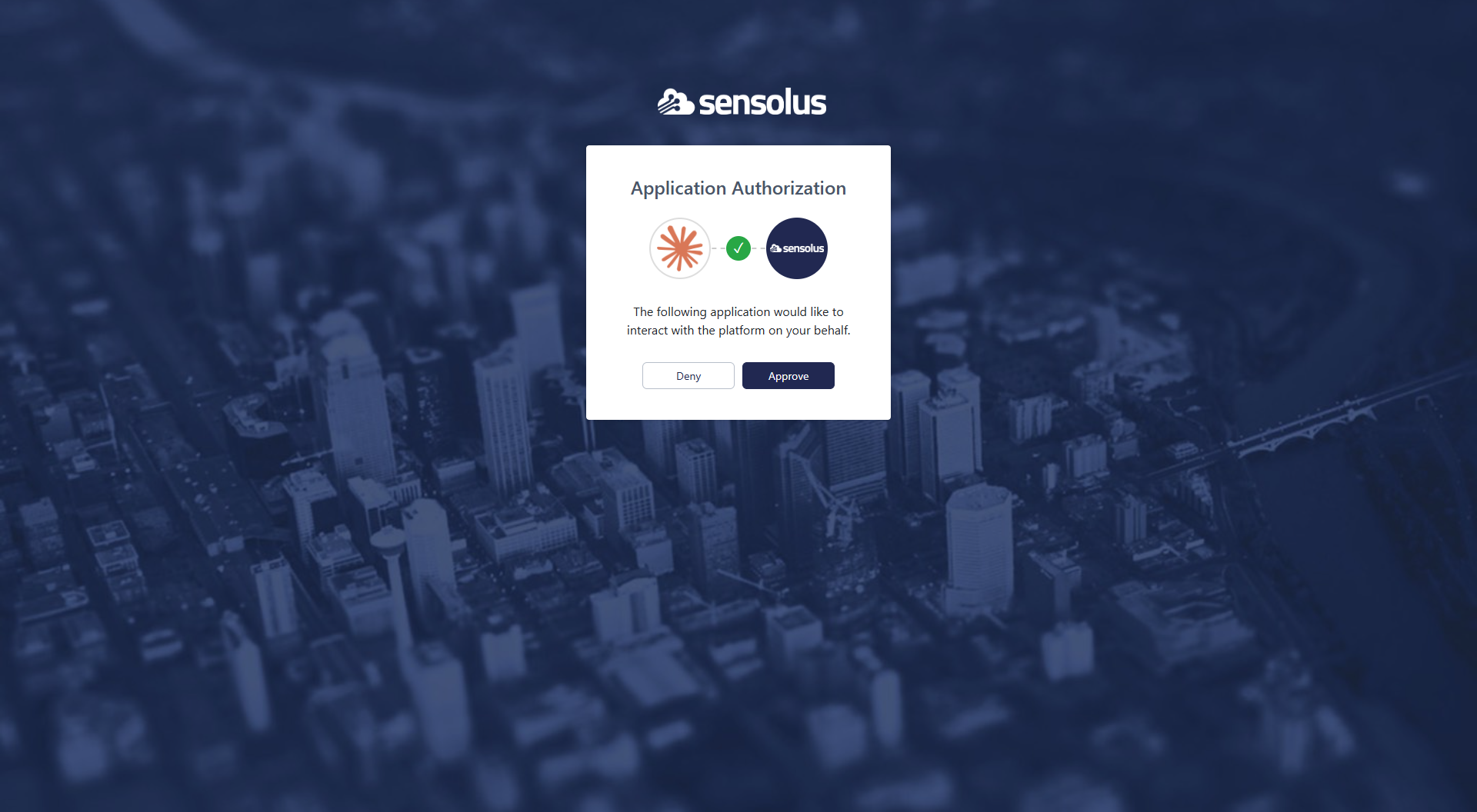
8
Erfolgreiche Verbindung bestätigen
Nach der Autorisierung bestätigt Claude, dass die Verbindung erfolgreich war.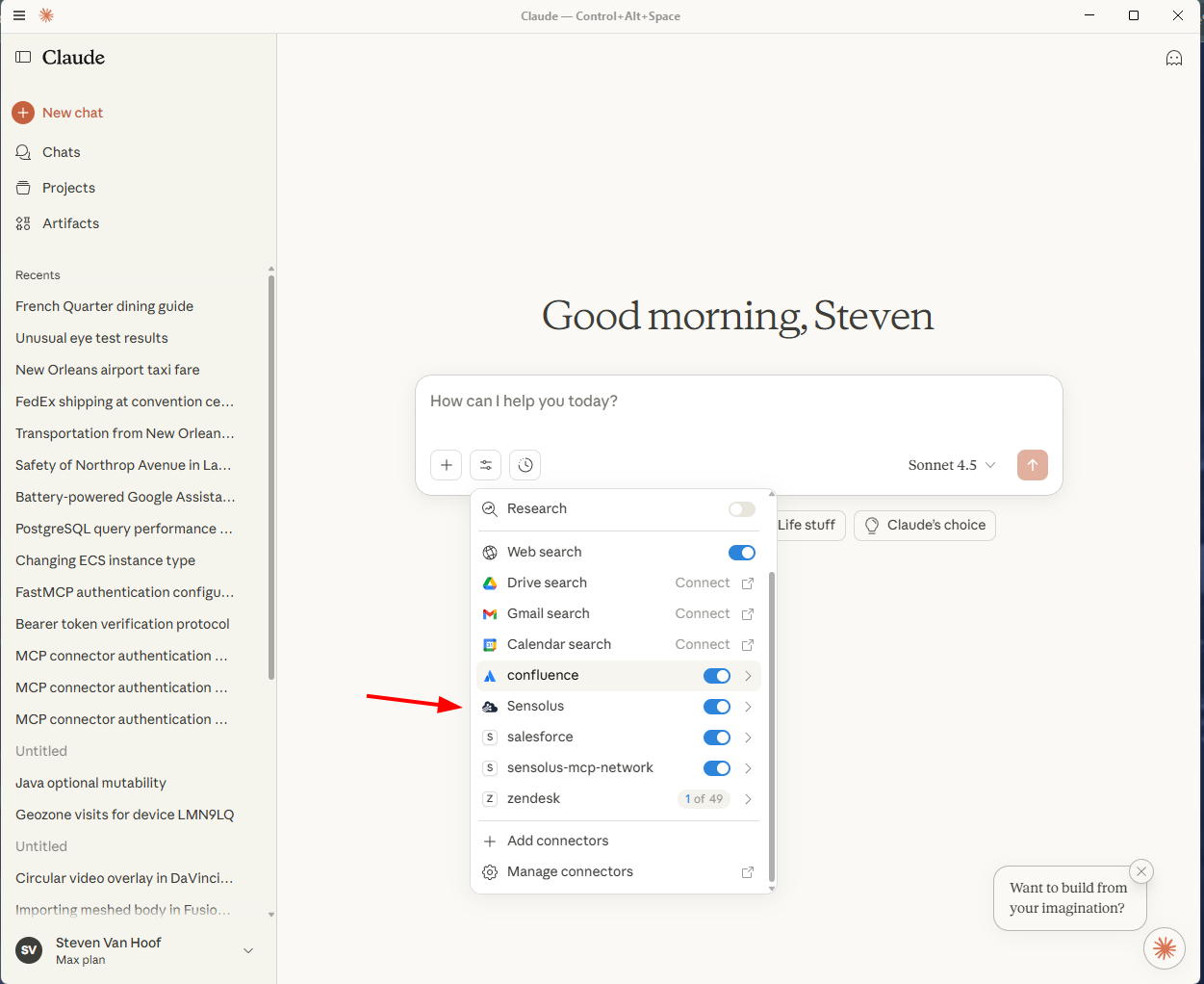
9
Connector-Aktivierung prüfen
Kehren Sie zu Claude zurück und überprüfen Sie, ob der Sensolus Connector nun aktiviert ist. Sie können darauf über das Connectors-Menü beim Starten eines neuen Chats oder innerhalb von Projekten zugreifen.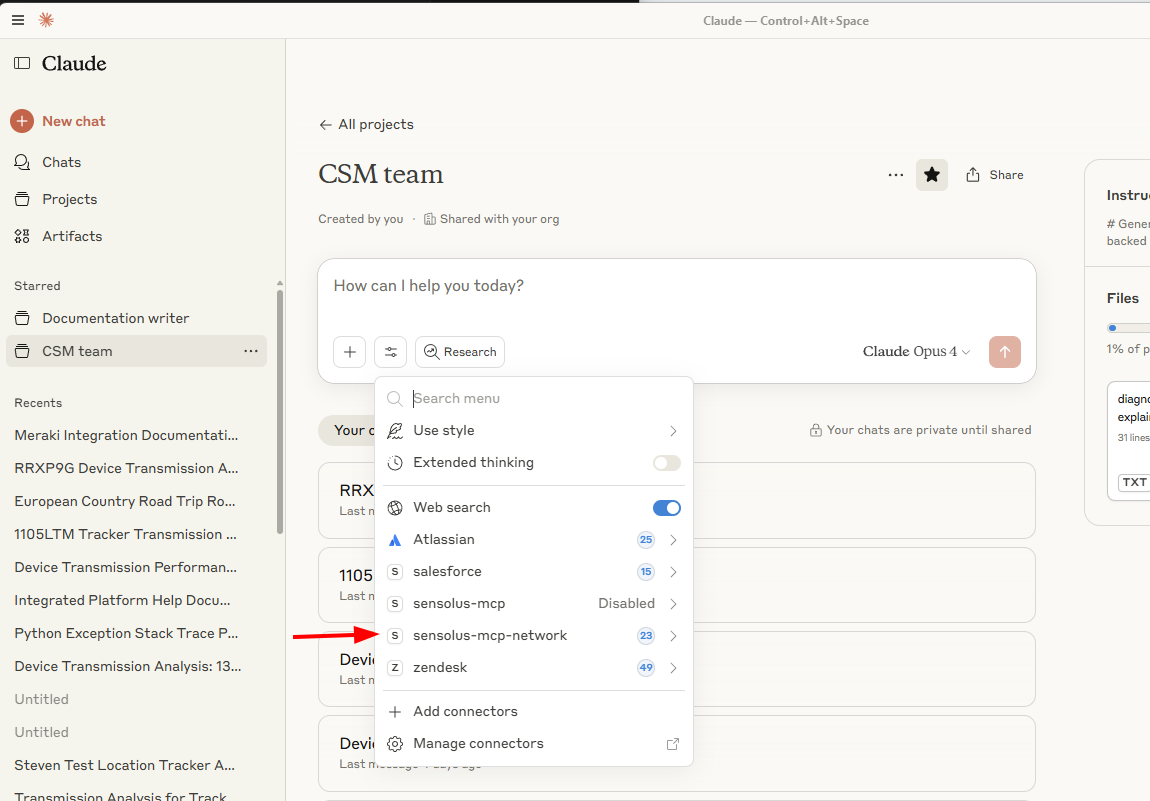
Verbindung verwalten
Sie können den Sensolus Connector über die Claude-Einstellungen verwalten:- Navigieren Sie zu Settings → Connectors
- Suchen Sie den Sensolus Connector in Ihrer Liste
- Klicken Sie auf Configure, um Verbindungsdetails anzuzeigen oder die Verbindung zu trennen
Fehlerbehebung
Autorisierung wird nicht abgeschlossen
Wenn die OAuth-Autorisierung nicht abgeschlossen wird:- Stellen Sie sicher, dass Pop-ups in Ihrem Browser nicht blockiert werden
- Überprüfen Sie, ob Ihr Sensolus-Konto über die erforderlichen Berechtigungen verfügt
- Versuchen Sie die Autorisierung erneut
SSO-Authentifizierung
Wenn Ihre Organisation Single Sign-On (SSO) verwendet: Claude öffnet die generische Sensolus-Plattform-URL anstelle Ihrer organisationsspezifischen URL. Um eine reibungslose Autorisierung zu gewährleisten:- Stellen Sie sicher, dass Sie bereits in der Sensolus-Plattform in Ihrem Browser angemeldet sind, bevor Sie den OAuth-Vorgang starten
- Halten Sie Ihre Browser-Sitzung aktiv
- Wenn ein Anmeldebildschirm erscheint, authentifizieren Sie sich mit der SSO-Methode Ihrer Organisation
- Die OAuth-Autorisierung wird nach der Authentifizierung normal fortgesetzt
Connector wird nicht angezeigt
Wenn der Sensolus Connector nach der Autorisierung nicht erscheint:- Starten Sie Claude vollständig neu
- Überprüfen Sie Ihre Internetverbindung
- Überprüfen Sie, ob die MCP-Server-URL korrekt ist:
https://mcp.agents.sensolus.com/mcp
Verbindungsfehler
Wenn Sie Verbindungsfehler erhalten:- Überprüfen Sie Ihre Internetverbindung
- Stellen Sie sicher, dass Ihr Sensolus-Konto aktiv ist
- Versuchen Sie, den Connector zu trennen und erneut zu verbinden
Nächste Schritte
- Erkunden Sie Claude mit Sensolus verwenden
- Lesen Sie die MCP Connector-Funktionen
- Erwägen Sie ein Claude-Team zu erstellen für die gemeinsame Nutzung