

Übersicht
Die API-Key-Authentifizierung bietet erfahrenen Benutzern vollständige Kontrolle über die Verbindungskonfiguration von Claude Desktop. Diese Methode eignet sich für Team-Einrichtungen, Organisationen mit spezifischen API-Key-Verwaltungsanforderungen oder Benutzer, die manuelle Konfiguration bevorzugen.Wann API-Keys verwenden
- Sie müssen API-Keys auf Organisationsebene verwenden
- Sie möchten detaillierte Kontrolle über API-Berechtigungen haben
- Sie richten Claude für mehrere Teammitglieder ein
- Ihre Organisation hat spezifische API-Key-Verwaltungsrichtlinien
Voraussetzungen
Vor der Konfiguration von Claude Desktop mit API-Keys:- Claude Desktop auf Ihrem Computer installiert (Download von Anthropic)
- Sensolus API-Zugriffstoken von Ihrer Organisation
- mcp-proxy auf Ihrem System installiert
- Administratorzugriff zum Ändern von Konfigurationsdateien auf Ihrem System
mcp-proxy installieren
Das Toolmcp-proxy ist erforderlich, um Claude Desktop mit dem Sensolus MCP-Server zu verbinden.
Option 1: Mit uv (empfohlen)
uv ist ein schneller Python-Paketinstaller und -resolver. Installieren Sie es zuerst: macOS/Linux:Option 2: Mit pip
Wenn Sie Python bereits installiert haben:Option 3: Mit pipx
Wenn Sie pipx installiert haben:Konfigurationsschritte
1
Konfigurationsdatei suchen
Die Claude Desktop-Konfigurationsdatei befindet sich unter: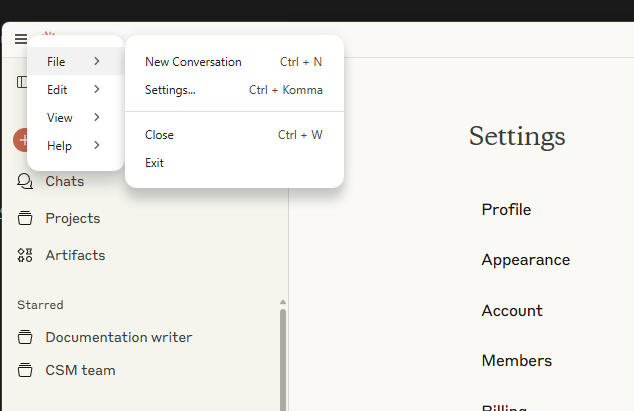
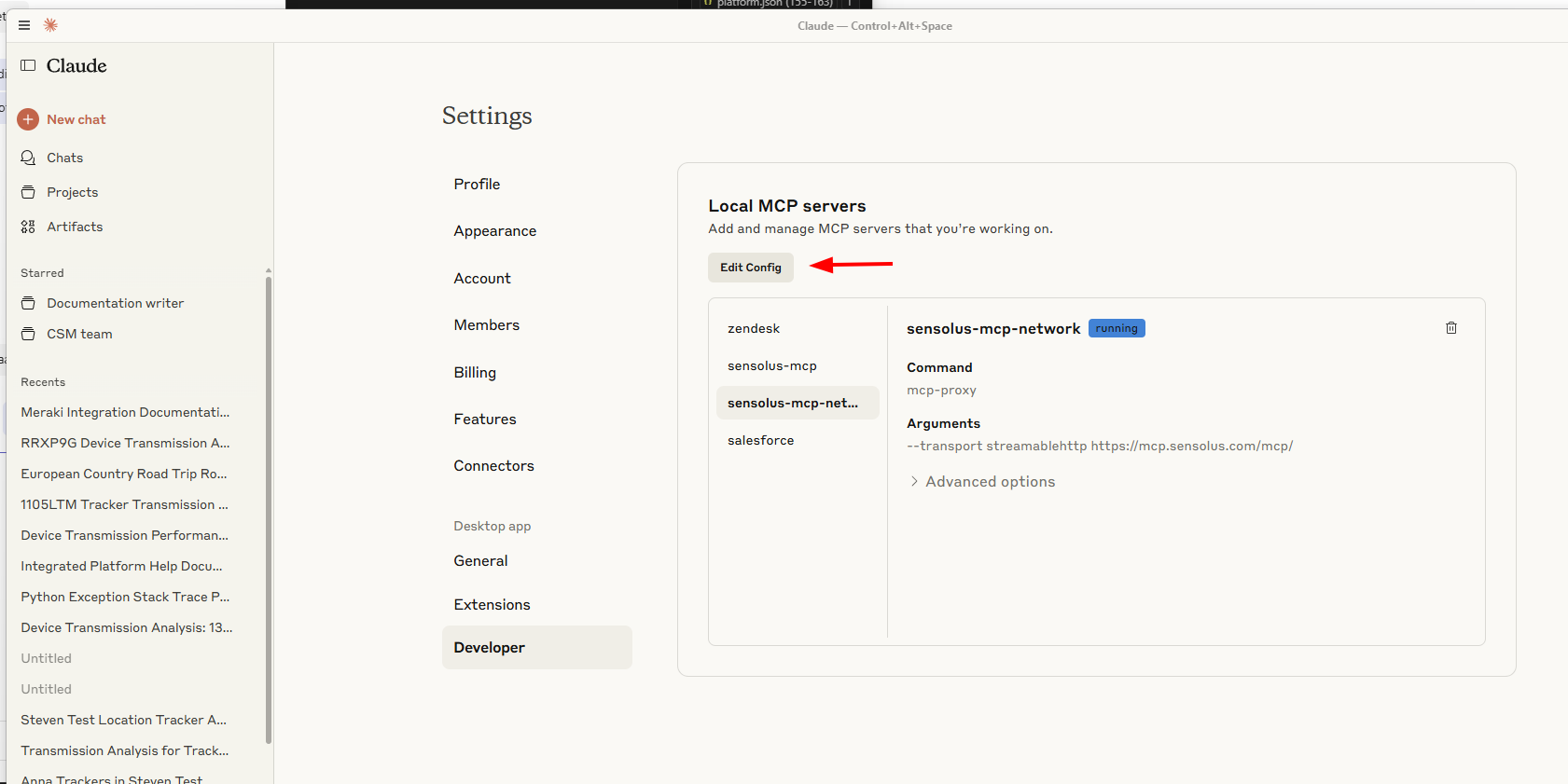
- Windows:
%APPDATA%\Claude\claude_desktop_config.json - macOS:
~/Library/Application Support/Claude/claude_desktop_config.json - Linux:
~/.config/Claude/claude_desktop_config.json
2
API-Zugriffstoken abrufen
Rufen Sie Ihr Sensolus API-Zugriffstoken ab:
- Melden Sie sich bei der Sensolus-Plattform an
- Navigieren Sie zu Admin → Developers → API access
- Kopieren Sie Ihr vorhandenes API-Zugriffstoken oder erstellen Sie ein neues
3
Konfiguration bearbeiten
Öffnen Sie die Datei Wenn die Datei bereits vorhanden ist und andere MCP-Server enthält, fügen Sie die Sensolus-Konfiguration zum vorhandenen
claude_desktop_config.json in einem Texteditor. Wenn die Datei nicht vorhanden ist, erstellen Sie sie mit folgender Struktur:mcpServers-Objekt hinzu:4
API-Zugriffstoken einfügen
Ersetzen Sie
YOUR_API_ACCESS_TOKEN_HERE durch Ihr tatsächliches Sensolus API-Zugriffstoken aus dem vorherigen Schritt.5
Speichern und Claude Desktop neu starten
- Speichern Sie die Konfigurationsdatei
- Beenden Sie Claude Desktop vollständig (nicht nur das Fenster schließen)
- Windows: Klicken Sie mit der rechten Maustaste auf das Taskleistensymbol und wählen Sie „Beenden”
- macOS: Verwenden Sie Cmd+Q oder wählen Sie „Claude beenden” aus dem Menü
- Linux: Schließen Sie alle Fenster und beenden Sie den Prozess
- Starten Sie Claude Desktop neu
6
Verbindung überprüfen
Sobald Claude Desktop neu startet, überprüfen Sie, ob der MCP Connector aktiv ist:
- Starten Sie ein neues Gespräch in Claude Desktop
- Suchen Sie nach dem MCP-Indikator in der Gesprächsoberfläche
- Testen Sie die Verbindung mit der Frage: „Können Sie sich mit der Sensolus-Plattform verbinden und die verfügbaren Organisationen auflisten?”
Fehlerbehebung
Connector wird nicht angezeigt
Wenn der Sensolus MCP Connector in Claude Desktop nicht erscheint:- Überprüfen Sie die JSON-Syntax in Ihrer Konfigurationsdatei (verwenden Sie einen JSON-Validator)
- Stellen Sie sicher, dass Claude Desktop vollständig neu gestartet wurde
- Überprüfen Sie, ob das API-Zugriffstoken gültig ist und die entsprechenden Berechtigungen besitzt
- Prüfen Sie die Claude Desktop-Protokolle auf Fehlermeldungen
Authentifizierungsfehler
Wenn Sie Authentifizierungsfehler erhalten:- Überprüfen Sie, ob Ihr API-Zugriffstoken korrekt und nicht abgelaufen ist
- Stellen Sie sicher, dass Ihr Sensolus-Konto API-Zugriff aktiviert hat
- Überprüfen Sie, ob Ihre Organisation über die erforderlichen Berechtigungen verfügt
- Bestätigen Sie, dass der API-Key die erforderlichen rollenbasierten Berechtigungen hat
Verbindungsprobleme
Wenn der Connector keine Verbindung herstellen kann:- Überprüfen Sie Ihre Internetverbindung
- Prüfen Sie, ob Ihre Firewall oder Ihr Proxy Verbindungen zu
mcp.agents.sensolus.comzulässt - Stellen Sie sicher, dass Sie die neueste Version von Claude Desktop verwenden
- Überprüfen Sie, ob der Befehl
mcp-proxyin Ihrem System-PATH verfügbar ist
API-Key-Verwaltung
Sicherheitsempfehlungen
- API-Keys sicher aufbewahren und niemals in Versionskontrolle übertragen
- API-Keys auf Organisationsebene für Team-Einrichtungen verwenden
- API-Keys gemäß Ihren Sicherheitsrichtlinien regelmäßig erneuern
- API-Nutzung in der Sensolus-Plattform überwachen
- Nicht verwendete oder kompromittierte API-Keys sofort widerrufen
Nutzung überwachen
Verfolgen Sie Ihre API-Key-Nutzung über die Sensolus-Plattform:- Navigieren Sie zu Admin → Developers → API access
- Zeigen Sie den aktuellen API-Aufrufverbrauch an
- Prüfen Sie das 12-Monats-Nutzungsdiagramm
- Überwachen Sie Kontingentlimits und verbleibende Aufrufe
Nächste Schritte
- Erkunden Sie Claude mit Sensolus verwenden
- Lesen Sie die MCP Connector-Funktionen
- Informieren Sie sich über API-Key-Berechtigungen
- Erwägen Sie ein Claude-Team zu erstellen für die gemeinsame Nutzung